

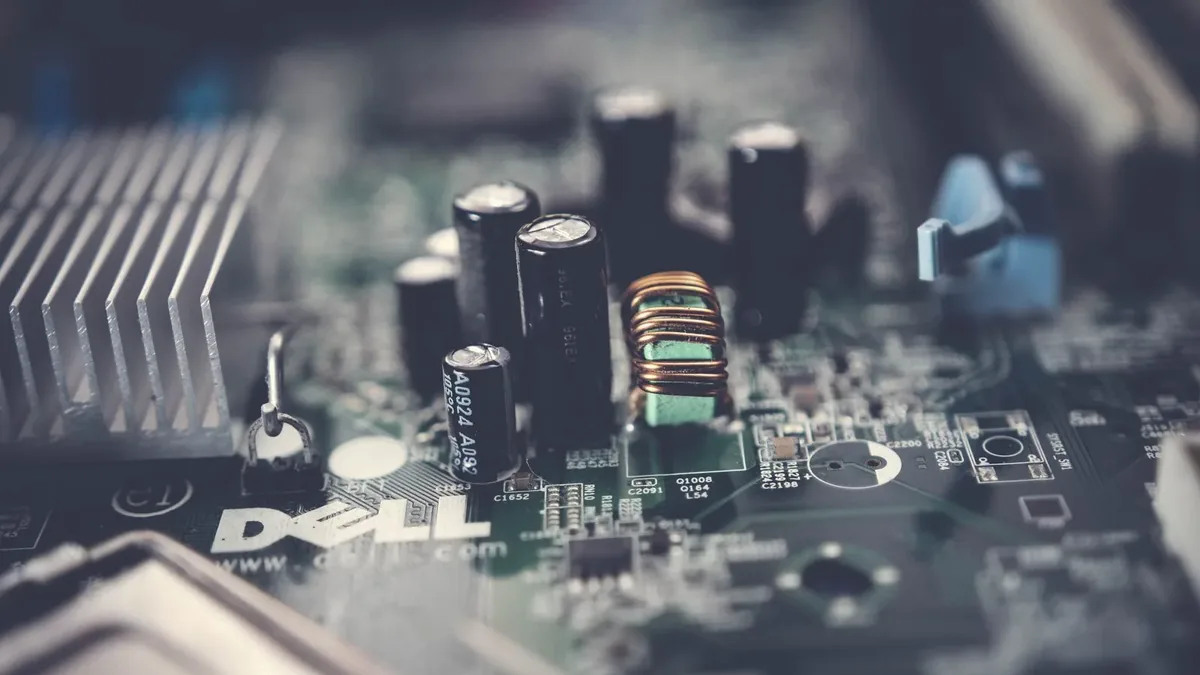
ThinkPad, podobnie jak inne laptopy biznesowe, ma zwykle mechanizm zabezpieczający przed najpoważniejszymi skutkami nieudanej aktualizacji firmware — dodatkową, zapasową kopię BIOS-u, tzw. boot block, z której płyta próbuje się uruchomić, jeśli główna kopia okaże się uszkodzona. Nie jest to jednak zabezpieczenie stuprocentowe, a rodzaj i skala ryzyka zależą od tego, na jakim dokładnie etapie proces został przerwany oraz od konkretnej generacji płyty głównej.
Najczęstsze przyczyny przerwania aktualizacji
Zanik zasilania w trakcie zapisu do pamięci flash to scenariusz najgroźniejszy — jeśli laptop pracował wyłącznie na baterii i akurat w tym momencie bateria się wyczerpała, albo doszło do przypadkowego odłączenia zasilacza, proces zapisu zatrzymuje się w nieprzewidywalnym miejscu. Drugi częsty scenariusz to ręczne wymuszenie zamknięcia laptopa przez długie przytrzymanie przycisku zasilania, w przekonaniu, że „aplikacja się zawiesiła”, podczas gdy w rzeczywistości trwał normalny, po prostu długi zapis firmware, który może zająć nawet kilka minut. Trzeci to przegrzanie i automatyczne wyłączenie zabezpieczające w trakcie procesu — rzadkie, ale możliwe przy jednoczesnym uruchomieniu innych obciążających aplikacji w tle.
Możliwe skutki — od najlżejszego do najpoważniejszego
Wariant lekki — automatyczne przywrócenie
Najlżejszy skutek to laptop, który uruchamia się poprawnie, ale wraca do poprzedniej wersji firmware dzięki mechanizmowi zapasowej kopii boot block — w takim przypadku wystarczy ponowić aktualizację w spokojniejszych warunkach, najlepiej po sprawdzeniu przyczyny wcześniejszego przerwania.
Wariant środkowy — tryb odzyskiwania
Środkowy wariant to laptop, który uruchamia się wyłącznie do ekranu z komunikatem o uszkodzonym BIOS-ie i prośbą o włożenie nośnika naprawczego, zwykle pendrive'a z odpowiednio przygotowanym plikiem odzyskiwania. Część modeli ThinkPad ma wbudowaną taką procedurę awaryjną, uruchamianą określoną kombinacją klawiszy przy starcie — jej dokładny przebieg różni się w zależności od generacji i serii (T, X, L, P).
Wariant ciężki — brak jakiejkolwiek reakcji
Najpoważniejszy wariant to całkowity brak reakcji laptopa na przycisk zasilania — brak diod, brak wentylatora, brak jakiegokolwiek sygnału aktywności. W tym przypadku konieczna jest już interwencja serwisowa z użyciem programatora podłączanego bezpośrednio do układu pamięci flash na płycie głównej, z pominięciem normalnej procedury startowej, która w takim stanie nie ma jak się rozpocząć.
Diagnostyka po nieudanej aktualizacji
Pierwszym krokiem jest sprawdzenie, czy laptop w ogóle reaguje na zasilanie — dioda ładowania, wentylator, jakikolwiek sygnał aktywności po podłączeniu zasilacza. Jeśli tak, sprawdzana jest procedura odzyskiwania BIOS-u właściwa dla konkretnego modelu — część ThinkPadów odzyskuje firmware automatycznie z ukrytej partycji po wykryciu uszkodzenia, inne wymagają przygotowanego wcześniej nośnika USB. Jeśli laptop nie reaguje wcale, diagnoza przechodzi na poziom sprzętowy — sprawdzenie napięć zasilających na płycie głównej i ocena, czy sam układ pamięci flash przetrwał przerwany zapis, czy wymaga reprogramowania zewnętrznym urządzeniem albo, w skrajnym przypadku, wymiany.
Sprzęt używany przy tego rodzaju naprawie
Reprogramowanie układu pamięci flash bez uruchamiania procesora laptopa wymaga programatora podłączanego bezpośrednio do nóżek układu (w technice in-circuit) albo, gdy dostęp jest utrudniony, po jego czasowym wylutowaniu. To praca wymagająca precyzji porównywalnej z innymi naprawami na poziomie komponentu, jak mikrolutowanie układów BGA (układów scalonych montowanych bezpośrednio na płycie, bez tradycyjnych nóżek lutowniczych).
Czego nie robić po nieudanej aktualizacji
Wielokrotne, powtarzane próby włączenia laptopa „na wszelki wypadek” nie pomagają, a przy pewnych rodzajach uszkodzenia mogą pogorszyć sytuację — na przykład jeśli częściowo uszkodzony układ pamięci ponownie rozpocznie zapis w nieprzewidywalnym momencie. Nie warto też samodzielnie wyjmować baterii CMOS w modelach, gdzie jest ona przylutowana do płyty, bez odpowiedniego przygotowania — to osobna operacja serwisowa, a przypadkowe uszkodzenie ścieżki przy nieumiejętnej próbie ingerencji komplikuje później naprawę i wydłuża czas jej wykonania.
Jak zapobiegać temu ryzyku na przyszłość
Aktualizacja przy pełnej baterii, podłączonym zasilaczu, bez równoległych operacji obciążających procesor i bez przerywania procesu praktycznie eliminuje ryzyko tego rodzaju awarii. Warto też unikać aktualizacji tuż przed wyjazdem czy ważnym terminem — nawet przy zachowaniu wszystkich środków ostrożności zdarzają się przypadki, w których proces nie kończy się powodzeniem z przyczyn niezależnych od użytkownika, na przykład z powodu wady samego pliku aktualizacyjnego.
Najczęstsze pytania
Czy nieudana aktualizacja BIOS-u zawsze oznacza wymianę płyty głównej? Nie — w większości przypadków wystarczy reprogramowanie układu pamięci flash zewnętrznym programatorem, bez wymiany całej płyty.
Czy dane z dysku są zagrożone przy takiej awarii? Nie bezpośrednio — problem dotyczy firmware płyty głównej, dysk pozostaje nietknięty, choć oczywiście przy laptopie, który się nie uruchamia, dostęp do niego wymaga dodatkowych kroków ze strony serwisu.
Czy można zapobiec temu ryzyku? Tak — aktualizacja przy pełnej baterii, podłączonym zasilaczu i bez przerywania procesu w praktyce eliminuje ryzyko tego rodzaju awarii.
Ile trwa naprawa po nieudanej aktualizacji? Zależy od dostępności odpowiedniego programatora i układu pamięci — typowo mieści się w ramach czasowych zwykłej naprawy komponentowej.
Czy to ryzyko dotyczy tylko starszych modeli ThinkPad? Nie — mechanizm zapasowej kopii BIOS-u działa podobnie w nowszych generacjach, ale sam proces zapisu wciąż jest wrażliwy na przerwanie niezależnie od wieku laptopa.

