

Laptop Lenovo działa tylko z podłączoną zewnętrzną klawiaturą i myszą
- Szczegóły
- Autor: Jacek Pasztaleniec
- Kategoria: Diagnostyka i objawy usterek Lenovo
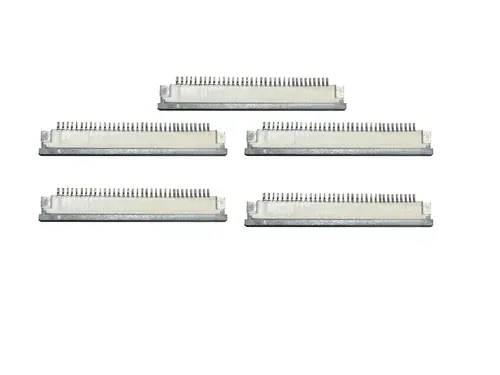
Gdy laptop Lenovo reaguje tylko na zewnętrzną klawiaturę i mysz
Problem może wyglądać tak: laptop Lenovo uruchamia się, obraz jest widoczny, system działa, ale wbudowana klawiatura nie wpisuje znaków, a płytka dotykowa nie porusza wskaźnikiem. Po podłączeniu klawiatury i myszy przez port USB (gniazdo służące do komunikacji i zasilania urządzeń) można normalnie korzystać z komputera. Czasami działa tylko część klawiszy, kliknięcia są ignorowane albo touchpad (wbudowana płytka służąca do sterowania kursorem) przestaje reagować po uruchomieniu systemu.
Nie zawsze oznacza to jedną, wspólną awarię. Klawiatura i touchpad mogą mieć oddzielne uszkodzenia, ale oba urządzenia mogą również korzystać ze wspólnego połączenia z płytą główną. Płyta główna to główna płytka elektroniczna laptopa, która łączy procesor, pamięć, złącza oraz układy sterujące. Prawidłowe rozpoznanie przyczyny wymaga sprawdzenia, czy problem występuje już przed uruchomieniem systemu, czy dopiero po jego załadowaniu.
Najczęstsze przyczyny braku działania wbudowanych urządzeń
Najczęstszą przyczyną jest uszkodzenie wbudowanej klawiatury, touchpada albo ich połączenia z płytą główną. W laptopach Lenovo klawiatura i płytka dotykowa są połączone cienkimi przewodami zakończonymi w złączach. Taśma sygnałowa to płaski przewód, który przesyła dane między podzespołem a płytą główną. Jeżeli taśma jest pęknięta, wysunięta ze złącza albo złącze zostało uszkodzone, urządzenie może przestać działać całkowicie lub częściowo.
Drugą częstą przyczyną jest zalanie. Nawet niewielka ilość cieczy może przedostać się pod klawisze lub w okolice touchpada. Ciecz pozostawia osad, który przewodzi prąd albo powoduje korozję. Korozja to stopniowe niszczenie metalowych elementów wskutek reakcji chemicznej z wilgocią i zanieczyszczeniami. Objawy po zalaniu nie zawsze pojawiają się natychmiast. Klawiatura może początkowo działać, a po pewnym czasie pojawiają się samoczynne wpisywanie znaków, brak reakcji wybranych klawiszy albo całkowita utrata działania.
Przyczyną może być także uszkodzenie mechaniczne obudowy. Silny nacisk na pokrywę, uderzenie, wygięcie korpusu albo wyrwanie elementu mocującego może naruszyć klawiaturę, touchpad lub ich taśmę. W niektórych modelach Lenovo klawiatura jest częścią większego modułu górnej obudowy. Moduł oznacza zespół kilku połączonych elementów wymienianych jako jedna część, jeżeli sama naprawa pojedynczego fragmentu nie jest możliwa.
Kolejna możliwość to błąd oprogramowania. Sterownik to program, który pozwala systemowi operacyjnemu komunikować się z konkretnym podzespołem. Uszkodzony, niezgodny albo wyłączony sterownik może spowodować brak działania touchpada lub klawiatury w systemie, mimo że elementy elektroniczne są sprawne. Problem może wystąpić po aktualizacji systemu, zmianie ustawień albo instalacji programu ingerującego w obsługę urządzeń wejściowych.
Znaczenie mogą mieć również ustawienia BIOS lub UEFI. BIOS i UEFI to podstawowe oprogramowanie zapisane na płycie głównej, które uruchamia laptop i sprawdza jego podzespoły przed startem systemu. Jeżeli klawiatura działa w BIOS-ie, ale przestaje działać po uruchomieniu systemu, bardziej prawdopodobny jest problem ze sterownikiem, konfiguracją albo samym systemem. Jeżeli nie działa także w BIOS-ie, należy dokładniej sprawdzić sprzęt, taśmy oraz układ sterujący.
Rzadziej przyczyną jest awaria kontrolera wejścia. Kontroler to układ elektroniczny odpowiedzialny za odbieranie sygnałów z klawiatury i touchpada. Jego uszkodzenie może być skutkiem zalania, zwarcia albo wcześniejszej nieprawidłowej naprawy. Zwarcie to niepożądane połączenie elektryczne, przez które prąd płynie inną drogą niż przewidziana przez projekt urządzenia.
Różne warianty tego samego objawu
Ważne jest dokładne opisanie zachowania laptopa. Całkowity brak reakcji wszystkich klawiszy i touchpada sugeruje problem ze wspólnym połączeniem, zasilaniem modułu lub kontrolerem. Nie jest to jednak pewne bez pomiarów i oględzin.
Jeżeli nie działa tylko kilka klawiszy, możliwe jest miejscowe uszkodzenie matrycy klawiatury. Matryca klawiatury to układ ścieżek elektrycznych, który rozpoznaje naciśnięcie konkretnego klawisza. Przerwanie ścieżki może wyłączyć pojedyncze przyciski albo grupę klawiszy. Powtarzający się brak reakcji określonych znaków często wskazuje na zużycie lub uszkodzenie samej klawiatury.
Inny wariant występuje wtedy, gdy klawisze działają, ale touchpad nie reaguje. Przyczyną może być wyłączony touchpad, uszkodzony sterownik, przerwana taśma albo awaria płytki dotykowej. W części modeli dostępny jest skrót klawiszowy do włączania i wyłączania touchpada. Skrót klawiszowy to kombinacja przycisków uruchamiająca określoną funkcję bez korzystania z menu systemowego.
Możliwe jest również działanie touchpada bez prawidłowego klikania. Wtedy powierzchnia dotykowa rozpoznaje ruch palca, ale nie działa mechanizm przycisku albo funkcja kliknięcia. W niektórych konstrukcjach kliknięcie jest realizowane przez czujnik, a nie przez klasyczny przełącznik mechaniczny. Czujnik to element wykrywający nacisk, położenie lub zmianę elektryczną i przekazujący tę informację do układu sterującego.
Jeszcze inny przypadek to działanie klawiatury i touchpada przed uruchomieniem systemu, ale brak ich reakcji po pojawieniu się pulpitu. Pulpit to główny ekran systemu operacyjnego, na którym znajdują się ikony, pasek zadań i okna programów. Taki przebieg częściej wskazuje na problem programowy, ustawienia użytkownika albo konflikt sterowników niż na fizyczne uszkodzenie obu urządzeń jednocześnie.
Jeżeli laptop działa tylko po podłączeniu urządzeń zewnętrznych, trzeba też sprawdzić, czy zewnętrzna klawiatura i mysz są jedynie obejściem problemu. Ich prawidłowe działanie potwierdza, że system może odbierać dane wejściowe, ale nie wskazuje jeszcze, czy uszkodzona jest klawiatura wbudowana, touchpad, taśma, złącze czy układ na płycie głównej.
Jak przebiega diagnoza laptopa Lenovo
Diagnoza rozpoczyna się od zebrania informacji o momencie wystąpienia problemu. Istotne jest, czy wcześniej doszło do zalania, upadku, czyszczenia obudowy, wymiany baterii, aktualizacji systemu albo samoczynnego wyłączenia laptopa. Ważne są także szczegóły: czy nie działa cały moduł, czy tylko niektóre klawisze, czy touchpad reaguje na ruch, czy problem zmienia się po poruszeniu ekranem lub obudową.
Następnie sprawdzane jest działanie klawiatury i touchpada poza systemem operacyjnym. Wykorzystuje się do tego BIOS lub UEFI, czyli środowisko uruchamiane przed systemem. Jeżeli klawiatura pozwala wejść do ustawień, można odróżnić część problemów sprzętowych od programowych. Test obejmuje także reakcję na różne klawisze, działanie przycisków touchpada oraz zachowanie urządzenia po ponownym uruchomieniu.
Kolejny etap obejmuje oględziny obudowy i połączeń. Sprawdzane są ślady cieczy, odkształcenia, pęknięcia, zabrudzenia oraz stan taśm sygnałowych. Złącze taśmy jest niewielkim gniazdem, w którym przewód musi być prawidłowo osadzony i zabezpieczony. Luźne połączenie może powodować objawy zmienne, na przykład działanie klawiatury tylko przy określonym ułożeniu obudowy.
Jeżeli problem dotyczy zalania, sama wymiana klawiatury może nie wystarczyć. Konieczne może być sprawdzenie płyty głównej pod kątem korozji i uszkodzeń elektrycznych. Do oceny obwodów stosuje się pomiary elektryczne. Pomiar pozwala sprawdzić obecność napięcia, ciągłość ścieżek oraz reakcję poszczególnych elementów bez zgadywania na podstawie samego objawu.
W przypadku podejrzenia problemu programowego sprawdzana jest obecność urządzeń w systemie, stan sterowników i ustawienia touchpada. Menedżer urządzeń to część systemu operacyjnego pokazująca wykryte podzespoły oraz informacje o ich sterownikach. Jeżeli urządzenie jest niewidoczne albo oznaczone błędem, trzeba ustalić, czy przyczyną jest konfiguracja, uszkodzenie plików systemowych czy problem sprzętowy.
Po ustaleniu przyczyny przedstawiany jest zakres naprawy i indywidualna wycena. Naprawa może obejmować wymianę wbudowanej klawiatury, wymianę touchpada, poprawienie połączenia, wymianę taśmy, czyszczenie po zalaniu albo naprawę uszkodzonego obwodu. Stosowane są wyłącznie nowe części, nigdy elementy używane ani odzyskane. Po wykonaniu prac sprawdzane są wszystkie klawisze, ruch kursora, kliknięcia, gesty touchpada oraz stabilność działania.
Co może pogorszyć sytuację
Najczęstszym błędem jest wielokrotne wciskanie niedziałających klawiszy z coraz większą siłą. Nie przywraca to połączenia, a może uszkodzić mechanizm klawisza, plastikowe zaczepy lub matrycę klawiatury. Zdejmowanie klawiszy cienkim narzędziem bez znajomości konstrukcji również może doprowadzić do ich złamania.
Po zalaniu błędem jest dalsze uruchamianie laptopa w celu sprawdzenia, czy już działa. Napięcie obecne w urządzeniu może przyspieszać korozję i powodować kolejne uszkodzenia. Suszenie gorącym nawiewem może odkształcić obudowę, uszkodzić folię klawiatury albo wepchnąć ciecz głębiej.
Ryzykowne jest także spryskiwanie klawiatury środkiem czyszczącym. Płyn może przedostać się pod klawisze, a pozostałości chemiczne mogą zmienić właściwości ścieżek. Nie należy również rozłączać taśm bez odłączenia zasilania. Zasilanie obejmuje nie tylko pracę z podłączonym zasilaczem, lecz także energię zgromadzoną w baterii.
Nieprawidłowe może być instalowanie przypadkowych sterowników znalezionych w internecie. Sterownik przeznaczony do innego modelu lub niewłaściwej wersji systemu może wywołać dodatkowe błędy. Przed zmianami programowymi warto zabezpieczyć ważne dane, ponieważ każda ingerencja w system powinna uwzględniać możliwość jego niestabilnego działania.
Co można sprawdzić bez otwierania obudowy
Przed przekazaniem laptopa do diagnozy można bezpiecznie sprawdzić, czy klawiatura reaguje podczas uruchamiania oraz czy można wejść do BIOS-u lub UEFI. Można również ponownie uruchomić system, sprawdzić skrót włączający touchpad i zobaczyć, czy urządzenie jest widoczne w ustawieniach systemowych.
Jeśli działa zewnętrzna klawiatura, można wykorzystać ją do zapisania ważnych plików na innym nośniku. Nośnik danych to urządzenie służące do przechowywania plików, na przykład dokumentów i zdjęć. Nie należy jednak instalować wielu programów naprawczych ani usuwać sterowników bez zapisania informacji o obecnej konfiguracji.
W przypadku kontaktu z cieczą należy wyłączyć laptop, odłączyć zasilacz i nie uruchamiać go ponownie. Nie powinno się potrząsać obudową, wciskać klawiszy ani próbować rozbierać urządzenia bez odpowiednich warunków. Jeżeli widoczne są deformacje obudowy, pęknięcia lub ślady przypalenia, dalsze użytkowanie może zwiększyć zakres uszkodzeń.
Podobne objawy, ale inna usterka
Brak ruchu kursora nie zawsze oznacza uszkodzenie touchpada. Kursor to wskaźnik pokazujący położenie sterowania na ekranie. Może on nie poruszać się dlatego, że system został zawieszony, obraz nie został odświeżony albo aktywne okno nie przyjmuje danych. Jeżeli nie reaguje również zewnętrzna mysz, trzeba rozważyć problem systemowy lub zasilania, a nie tylko awarię touchpada.
Brak wpisywanych znaków może wynikać z aktywnego pola, w którym nie można wprowadzać danych, albo z zawieszenia aplikacji. Aplikacja to program przeznaczony do wykonywania określonego zadania. Jeżeli klawiatura działa w innym miejscu systemu, lecz nie w jednym programie, prawdopodobnie problem nie dotyczy samej klawiatury.
Samoczynne wpisywanie znaków, wielokrotne powtarzanie jednego klawisza lub losowe kliknięcia mogą być skutkiem zalania, zwarcia albo uszkodzenia mechanicznego. Nie powinno się zakładać, że jest to wyłącznie błąd systemu, zwłaszcza gdy objawy pojawiają się po kontakcie z cieczą.
Najczęstsze pytania
Czy działanie zewnętrznej klawiatury oznacza, że system operacyjny jest sprawny?
Nie całkowicie. Pokazuje jedynie, że system odbiera dane z przynajmniej jednego urządzenia wejściowego. Wbudowana klawiatura i touchpad mogą mieć osobne uszkodzenie sprzętowe albo korzystać z innego połączenia.
Czy trzeba wymienić jednocześnie klawiaturę i touchpad?
Nie zawsze. O tym decyduje wynik diagnozy. Uszkodzeniu może ulec jeden element, wspólna taśma, złącze albo układ sterujący na płycie głównej.
Czy brak działania po aktualizacji systemu wskazuje na awarię sprzętu?
Nie musi. Aktualizacja może zmienić sterownik lub ustawienia urządzeń wejściowych. Jeżeli klawiatura działa w BIOS-ie lub UEFI, należy szczególnie dokładnie sprawdzić stronę programową.
Czy po zalaniu wystarczy wysuszyć laptop?
Nie. Wysuszenie usuwa wilgoć, ale nie usuwa osadu ani korozji. Dalsze uruchamianie może pogłębić uszkodzenia. Po kontakcie z cieczą potrzebna jest ocena stanu klawiatury, taśm, złączy i płyty głównej.
Czy na czas naprawy można otrzymać laptop zastępczy?
Laptop zastępczy z systemem Windows jest dostępny bezpłatnie na czas naprawy laptopa, bez dodatkowych warunków. Możliwość skorzystania z takiego rozwiązania warto ustalić przy przekazywaniu urządzenia do diagnozy.
Serwis specjalizujący się w laptopach Lenovo diagnozuje takie objawy na podstawie testów, oględzin i pomiarów, a nie wyłącznie na podstawie faktu, że urządzenia zewnętrzne działają. Doświadczenie obejmuje ponad 20 lat pracy i ponad 10 000 wykonanych napraw. Po naprawie może obowiązywać gwarancja do 12 miesięcy, zgodnie z zakresem wykonanych prac.

Serwis laptopów Lenovo Warszawa. Dojeżdżamy do klientów — w biurze może akurat nikogo nie być, telefon działa całą dobę, 7 dni w tygodniu.
Serwis laptopów Lenovo Warszawa. Dojeżdżamy do klientów — w biurze może akurat nikogo nie być, telefon działa całą dobę.
Warunki
Części tylko nowe
Gwarancja do 12 miesięcy
Płatność gotówką przy zwrocie
Faktura dla każdego klienta
Części tylko nowe
gwarancja do 12 miesięcy
gotówka przy zwrocie
faktura dla każdego
