

Wszystkie poradniki
Błędy SMART dysku — kiedy wymienić nośnik
- Szczegóły
- Autor: Jacek Pasztaleniec
- Kategoria: Dyski, pamięć i dane w laptopie Lenovo
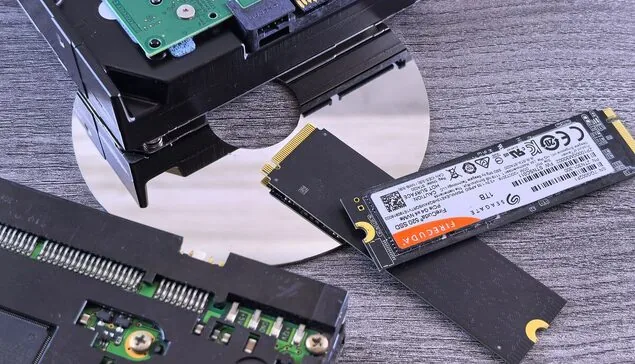
Błędy SMART dysku w laptopie Lenovo są sygnałem, którego nie należy ignorować. Komunikat może pojawić się podczas uruchamiania systemu, w programie diagnostycznym albo w narzędziu producenta. Czasem laptop działa jeszcze pozornie prawidłowo, ale nośnik już rejestruje problemy z odczytem lub zapisem danych. W takiej sytuacji ważne jest rozróżnienie między ostrzeżeniem wymagającym obserwacji a oznaką zużycia, po której bezpieczniejsza jest wymiana dysku.
SMART, czyli Self-Monitoring, Analysis and Reporting Technology, to mechanizm monitorowania stanu nośnika. Dysk zapisuje w nim informacje o błędach, temperaturze, czasie pracy, problemach z komunikacją i sektorach, których nie można prawidłowo odczytać. Sam komunikat SMART nie zawsze wskazuje dokładną przyczynę awarii, ale jest istotną wskazówką diagnostyczną. Ostateczna decyzja o wymianie powinna wynikać z analizy parametrów, objawów oraz znaczenia przechowywanych danych.
Jak wygląda problem z błędami SMART
Użytkownik może zauważyć, że laptop Lenovo wyświetla podczas startu komunikat o możliwej awarii dysku, nieprawidłowym stanie nośnika albo konieczności wykonania kopii zapasowej. System może uruchamiać się wolniej, zawieszać przy otwieraniu plików lub przerywać operacje zapisu. Czasem pojawiają się niebieskie ekrany, samoczynne restarty albo błędy podczas aktualizacji systemu.
W przypadku tradycyjnego dysku twardego HDD, czyli nośnika z wirującymi talerzami magnetycznymi i głowicą odczytującą dane, dodatkowym objawem mogą być nietypowe dźwięki. Stukanie, powtarzające się próby rozpędzania talerzy, tarcie lub cykliczne klikanie mogą oznaczać problem mechaniczny. Dysk SSD, czyli nośnik półprzewodnikowy bez ruchomych elementów, zwykle nie sygnalizuje zużycia dźwiękiem. W jego przypadku częściej występują błędy zapisu, znikanie nośnika z systemu, nieoczekiwane przechodzenie w tryb tylko do odczytu lub nagłe zawieszanie komputera.
Sam spadek szybkości pracy nie przesądza jeszcze o awarii dysku. Przyczyną może być także przegrzewanie, uszkodzenie systemu plików, przeciążenie pamięci operacyjnej, problem z oprogramowaniem albo usterka kontrolera na płycie głównej. Dlatego komunikat SMART trzeba interpretować razem z pozostałymi objawami.
Najczęstsze przyczyny ostrzeżeń SMART
Jedną z częstszych przyczyn jest zużycie powierzchni talerzy w dysku HDD. Powierzchnia magnetyczna może z czasem tracić zdolność do poprawnego przechowywania danych. Dysk próbuje wtedy wielokrotnie odczytać ten sam obszar, co wydłuża operacje i może powodować zawieszanie systemu.
Istotnym parametrem jest liczba sektorów niestabilnych. Sektor to mały obszar przeznaczony do przechowywania części danych. Sektor niestabilny jest miejscem, którego odczyt nie zakończył się prawidłowo i które czeka na ponowną ocenę. Jeżeli po ponownej próbie nadal występuje problem, sektor może zostać oznaczony jako uszkodzony i zastąpiony obszarem zapasowym.
Sektory realokowane są kolejną ważną informacją. Realokacja oznacza przeniesienie danych z wadliwego obszaru do puli zapasowej. Pojedynczy taki wpis nie zawsze oznacza natychmiastową awarię, ale rosnąca wartość parametru świadczy o postępującej degradacji nośnika. Szczególne znaczenie ma dynamika zmian: jeśli parametry pogarszają się podczas kolejnych odczytów, dalsze użytkowanie dysku wiąże się z większym ryzykiem.
W dyskach SSD ostrzeżenia mogą wynikać ze zużycia komórek pamięci flash. Pamięć flash przechowuje dane w komórkach, które mają ograniczoną liczbę cykli zapisu i kasowania. Kontroler SSD, czyli układ zarządzający pracą nośnika, rozkłada zapisy na różne obszary, aby ograniczyć nierównomierne zużycie. Gdy zapas sprawnych komórek maleje, nośnik może zgłaszać obniżony poziom kondycji.
Przyczyną problemu może być również uszkodzenie kontrolera, pamięci podręcznej albo firmware’u. Firmware to wewnętrzne oprogramowanie urządzenia, które steruje jego działaniem. Błąd firmware’u może powodować znikanie dysku, nieprawidłowe raportowanie parametrów SMART lub problemy z zapisem mimo pozornie poprawnego stanu komórek.
Ostrzeżenie może także wynikać z problemów z zasilaniem, połączeniem lub temperaturą. W laptopie Lenovo dysk może pracować niestabilnie, gdy występuje problem ze złączem, taśmą, adapterem albo układem zasilania. Wysoka temperatura zwiększa ryzyko błędów, zwłaszcza podczas intensywnego zapisu danych. Nie oznacza to jednak, że samo chłodzenie rozwiąże problem nośnika, który ma już uszkodzone sektory lub zużyte komórki pamięci.
Różne rodzaje błędów i ich znaczenie
Nie każde ostrzeżenie SMART ma taką samą wagę. Komunikat o temperaturze może wskazywać na problem z chłodzeniem, zabrudzenie układu chłodzenia albo nieprawidłowy przepływ powietrza. W takiej sytuacji potrzebna jest ocena temperatur i warunków pracy, a nie automatyczna wymiana dysku.
Komunikat dotyczący sektorów realokowanych lub niestabilnych jest bardziej niepokojący, ponieważ dotyczy fizycznej powierzchni dysku HDD. Jeżeli towarzyszą mu błędy odczytu, zawieszanie aplikacji i problemy z kopiowaniem plików, wymiana nośnika jest zwykle bezpieczniejszym rozwiązaniem niż dalsze testowanie go pod obciążeniem.
W przypadku SSD może pojawić się ostrzeżenie o zużyciu nośnika. Warto wtedy sprawdzić, czy obniżona kondycja wynika z normalnego zużycia pamięci flash, błędów zapisu, problemu z kontrolerem czy nieprawidłowego odczytu danych przez program diagnostyczny. Znaczenie ma także to, czy dysk jest widoczny w systemie i czy można z niego stabilnie odczytać pliki.
Innym wariantem jest błąd komunikacji. Może on oznaczać problem z przewodem, złączem, adapterem albo kontrolerem na płycie głównej. Jeżeli sam nośnik działa prawidłowo po podłączeniu w odpowiednim środowisku testowym, wymiana dysku może nie być konieczna. Jeżeli jednak błędy komunikacji powtarzają się razem z utratą danych lub znikaniem dysku, nie powinno się zakładać, że problem dotyczy wyłącznie połączenia.
Warto odróżnić ostrzeżenie SMART od błędu systemu plików. System plików to sposób organizowania danych na nośniku, dzięki któremu system operacyjny wie, gdzie znajdują się pliki i katalogi. Uszkodzenie systemu plików może powstać po nagłym odłączeniu zasilania, nieprawidłowym zamknięciu systemu lub błędzie oprogramowania. Taki problem może wyglądać podobnie do awarii dysku, ale nie musi oznaczać uszkodzenia jego elektroniki.
Kiedy wymiana nośnika jest rozsądniejsza
Wymianę dysku należy poważnie rozważyć, gdy parametry SMART wskazują na postępujące uszkodzenia, a objawy występują podczas codziennej pracy. Szczególnie istotne są powtarzające się błędy odczytu, niestabilne sektory, rosnąca liczba realokacji, utrata dostępu do plików i samoczynne rozłączanie nośnika.
Wymiana jest także uzasadniona, gdy dysk przestaje zapewniać stabilną pracę mimo prawidłowego systemu operacyjnego i sprawnego zasilania. Nośnik może jeszcze uruchamiać system, ale to nie oznacza, że nadaje się do dalszego przechowywania ważnych danych. Awaria często postępuje nierównomiernie: laptop może działać poprawnie przez pewien czas, a następnie nagle utracić dostęp do plików.
W przypadku dysku HDD mechaniczne dźwięki połączone z błędami SMART są sygnałem, aby ograniczyć uruchamianie urządzenia. Wielokrotne próby odczytu mogą pogorszyć stan uszkodzonego mechanizmu. Jeżeli dane są ważne, priorytetem powinno być ich zabezpieczenie, a nie dalsze testowanie szybkości pracy.
W przypadku SSD wymiana jest wskazana, gdy nośnik przechodzi w tryb tylko do odczytu, znika z systemu, zgłasza błędy zapisu lub jego kondycja wyraźnie się pogarsza. Sam wynik procentowy z programu diagnostycznego nie powinien być traktowany jako jedyne kryterium. Różne modele SSD mogą stosować odmienne sposoby raportowania stanu i zużycia.
Jak przebiega diagnoza dysku Lenovo
Diagnoza rozpoczyna się od zebrania informacji o objawach: momencie występowania błędu, sposobie uruchamiania laptopa, problemach z plikami oraz ewentualnych dźwiękach. Następnie sprawdzany jest model nośnika, jego typ, interfejs oraz sposób montażu. Interfejs to standard komunikacji między dyskiem a płytą główną, na przykład połączenie wykorzystywane przez nośnik SATA lub NVMe.
Odczytywane są atrybuty SMART, czyli szczegółowe parametry zapisane przez elektronikę dysku. Analizuje się nie tylko ich bieżące wartości, ale też znaczenie poszczególnych pól, wartości surowe oraz zgodność odczytu z dokumentacją danego modelu. Następnie wykonywany jest kontrolowany test odczytu. Jego celem jest sprawdzenie, czy dane można odczytać stabilnie, bez wielokrotnych prób i przerw w komunikacji.
Jeżeli nośnik jest niestabilny, przed obciążającymi testami ocenia się możliwość wykonania kopii danych. Klonowanie dysku oznacza utworzenie kopii zawartości nośnika na innym urządzeniu. W przypadku uszkodzonego dysku nie zawsze można wykonać zwykłe kopiowanie plików, dlatego stosuje się metody ograniczające liczbę ponownych odczytów wadliwych obszarów.
Po rozdzieleniu problemu danych od problemu sprzętowego sprawdzany jest system plików, tablica partycji oraz możliwość uruchomienia systemu z innego nośnika testowego. Partycja to wydzielony obszar dysku widoczny dla systemu jako osobna część przestrzeni. Tablica partycji zawiera informacje o układzie tych obszarów. Jej uszkodzenie może utrudnić dostęp do danych, mimo że część komórek lub sektorów nadal działa.
Jeżeli wymiana jest potrzebna, dobiera się kompatybilny nośnik do konkretnego modelu Lenovo. Sprawdza się format, interfejs, pojemność obsługiwaną przez urządzenie oraz możliwość prawidłowego odprowadzania ciepła. Stosowane są wyłącznie nowe części, nigdy elementy używane lub odzyskane. Po montażu wykonywana jest instalacja albo odtworzenie systemu, konfiguracja sterowników oraz kontrola stabilności pracy.
Najczęstsze błędy podczas samodzielnych prób
Jednym z błędów jest ignorowanie pierwszego ostrzeżenia SMART i odkładanie kopii danych. Jeżeli nośnik zaczyna tracić stabilność, późniejsze odzyskanie plików może być trudniejsze. Nie należy zakładać, że skoro system jeszcze się uruchamia, to wszystkie dane są bezpieczne.
Ryzykowne jest także wielokrotne uruchamianie testów powierzchniowych na dysku, który ma objawy mechanicznej awarii. Test tego typu odczytuje duże obszary nośnika i może dodatkowo obciążyć zużyty mechanizm. Przy ważnych danych kolejność działań powinna być odwrotna: najpierw zabezpieczenie zawartości, potem testy, o ile stan urządzenia na to pozwala.
Nie należy samodzielnie kasować parametrów SMART ani używać programów, które obiecują „naprawę” zużytego dysku. Wyzerowanie informacji diagnostycznych nie przywraca sprawności sektorom ani komórkom pamięci. Program może ukryć objaw, ale nie usuwa fizycznej przyczyny problemu.
Błędem jest również formatowanie nośnika przed ustaleniem, czy znajdują się na nim potrzebne dane. Formatowanie przygotowuje przestrzeń do ponownego użycia i może utrudnić późniejsze odzyskiwanie plików. Podobne ryzyko wiąże się z instalowaniem systemu na dysku, który już zgłasza błędy.
Co można sprawdzić przed przekazaniem laptopa do diagnozy
Można zanotować dokładną treść komunikatu SMART, sfotografować ekran oraz opisać, kiedy problem się pojawia. Przydatna jest informacja, czy błąd występuje przy każdym uruchomieniu, tylko podczas pracy na baterii, po wybudzeniu albo przy otwieraniu konkretnych plików.
Jeżeli system działa stabilnie, można wykonać kopię najważniejszych dokumentów na sprawny, zewnętrzny nośnik. Kopia powinna być wykonywana bez przenoszenia całej zawartości komputera na siłę i bez wielokrotnego powtarzania operacji na plikach, których odczyt powoduje zawieszanie. Jeśli kopiowanie regularnie przerywa pracę laptopa, lepiej przerwać i przekazać urządzenie do oceny.
Można także sprawdzić, czy problem występuje po pełnym ponownym uruchomieniu, ale nie należy wielokrotnie wyłączać i włączać laptopa tylko po to, aby „sprawdzić, czy jeszcze działa”. Nie powinno się otwierać obudowy bez odpowiednich narzędzi i wiedzy, odłączać dysku podczas pracy ani instalować przypadkowych narzędzi naprawczych.
Podobne objawy, ale inna usterka
Wolne uruchamianie systemu może wynikać z nadmiaru programów startowych, uszkodzonej aktualizacji lub infekcji oprogramowania. Jeżeli SMART jest prawidłowy, a problemy dotyczą tylko wydajności, potrzebna jest odrębna analiza systemu.
Zawieszanie laptopa może być spowodowane przegrzewaniem procesora lub układu graficznego. Procesor jest układem wykonującym obliczenia, a układ graficzny odpowiada za przetwarzanie obrazu. Gdy temperatura przekracza bezpieczny poziom, komputer może ograniczać szybkość działania albo wyłączać się ochronnie. Taki objaw nie powinien być automatycznie przypisywany dyskowi.
Brak obrazu, problemy z ładowaniem lub samoczynne wyłączanie mogą wskazywać na usterkę zasilania, pamięci operacyjnej albo płyty głównej. Jeżeli laptop nie przechodzi nawet do etapu wykrywania nośnika, komunikat SMART może być tylko jednym z elementów większego problemu.
Najczęstsze pytania
Czy każdy błąd SMART oznacza konieczność wymiany dysku?
Nie. Niektóre ostrzeżenia dotyczą temperatury, komunikacji albo sposobu raportowania parametrów. Jeżeli jednak pojawiają się powtarzające błędy odczytu, realokowane sektory, utrata plików lub znikanie nośnika, wymiana staje się rozwiązaniem wymagającym poważnego rozważenia.
Czy można dalej korzystać z laptopa po pojawieniu się komunikatu?
Można ograniczyć używanie do niezbędnych czynności związanych z zabezpieczeniem danych, ale dalsza codzienna praca zwiększa ryzyko pogorszenia stanu nośnika. Nie należy traktować uruchomienia systemu jako dowodu, że dysk jest sprawny.
Czy wymiana dysku usuwa zapisane pliki?
Nowy nośnik jest pusty albo wymaga odtworzenia systemu i danych z kopii. Jeżeli stary dysk działa wystarczająco stabilnie, zawartość można przenieść lub odtworzyć. Przy uszkodzeniu odczytu zakres możliwego przeniesienia danych zależy od stanu nośnika.
Czy SSD może ulec awarii bez wcześniejszych dźwięków?
Tak. SSD nie ma talerzy ani głowicy, dlatego nie musi wydawać odgłosów poprzedzających awarię. Problemy mogą pojawić się jako błędy zapisu, znikanie dysku, tryb tylko do odczytu albo nagła utrata dostępu do danych.
Czy po wymianie przysługuje gwarancja?
Zakres gwarancji zależy od wykonanej usługi i zastosowanych części. W ramach naprawy może obowiązywać gwarancja do 12 miesięcy, zgodnie z warunkami przekazanymi przy realizacji zlecenia.
Serwis Lenovo analizuje błędy SMART razem z rzeczywistym zachowaniem laptopa, stanem danych i warunkami pracy. Takie podejście pozwala odróżnić zużyty nośnik od problemu z systemem, temperaturą lub komunikacją. Większość usterek udaje się usunąć, ale w przypadku fizycznego uszkodzenia dysku najważniejsze pozostaje szybkie zabezpieczenie danych i dobranie nowego, kompatybilnego nośnika.

Serwis laptopów Lenovo Warszawa. Dojeżdżamy do klientów — w biurze może akurat nikogo nie być, telefon działa całą dobę, 7 dni w tygodniu.
Serwis laptopów Lenovo Warszawa. Dojeżdżamy do klientów — w biurze może akurat nikogo nie być, telefon działa całą dobę.
Warunki
Części tylko nowe
Gwarancja do 12 miesięcy
Płatność gotówką przy zwrocie
Faktura dla każdego klienta
Części tylko nowe
gwarancja do 12 miesięcy
gotówka przy zwrocie
faktura dla każdego
