

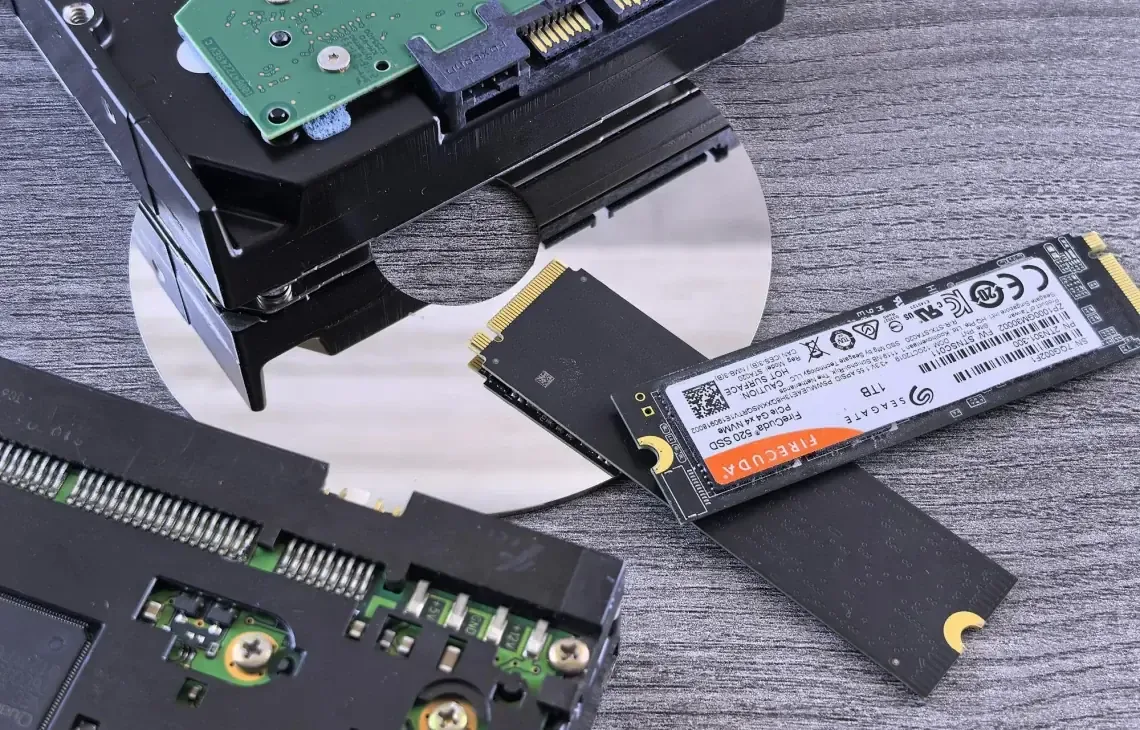
Dobór dysku SSD do starszego laptopa Lenovo wymaga sprawdzenia kilku elementów konstrukcyjnych. Sam fakt, że nowy dysk jest szybszy od dotychczasowego nośnika, nie oznacza jeszcze zgodności z każdym modelem. W starszych laptopach Lenovo stosowano różne złącza, formaty dysków oraz sposoby komunikacji z płytą główną. Dlatego właściwy wybór powinien wynikać z diagnozy konkretnego urządzenia, a nie wyłącznie z pojemności lub deklarowanej szybkości SSD.
Po czym rozpoznać problem ze starym dyskiem
Użytkownik może opisywać usterkę słowami: laptop Lenovo bardzo wolno się uruchamia, długo otwiera programy, zawiesza się podczas kopiowania plików albo wyświetla komunikat o braku systemu. Czasem komputer działa poprawnie po uruchomieniu, ale każda operacja związana z zapisem lub odczytem danych trwa wyraźnie dłużej niż wcześniej. Innym objawem może być znikanie dysku z systemu, samoczynne ponowne uruchamianie albo pojawianie się komunikatu o błędzie nośnika.
Wymiana tradycyjnego dysku talerzowego na SSD może znacząco poprawić komfort pracy, ale najpierw trzeba ustalić, czy spowolnienie rzeczywiście wynika z rodzaju nośnika. Dysk talerzowy wykorzystuje wirujące talerze i głowicę odczytującą dane, natomiast SSD zapisuje informacje w pamięci flash, czyli elektronicznych komórkach przechowujących dane bez elementów ruchomych. Jeżeli problem wynika z uszkodzenia pamięci operacyjnej, przegrzewania, błędów systemu albo awarii płyty głównej, sama wymiana dysku nie usunie przyczyny.
Najważniejsze przyczyny niezgodności
Najczęstszą przyczyną nieudanego doboru jest pominięcie interfejsu dysku. Interfejs to sposób, w jaki nośnik komunikuje się z płytą główną laptopa. W starszych konstrukcjach Lenovo często spotyka się interfejs SATA, używany zarówno przez dyski talerzowe, jak i przez część dysków SSD. Nowszy typ nośnika może korzystać z interfejsu PCI Express oraz protokołu NVMe. Protokół określa zasady wymiany danych między urządzeniem pamięci masowej a komputerem.
Jeżeli laptop obsługuje wyłącznie SATA, dysk NVMe może nie zostać wykryty, nawet gdy ma podobny wygląd i pasuje do gniazda. Odwrotna sytuacja również wymaga sprawdzenia. Samo gniazdo M.2, czyli niewielkie złącze przeznaczone dla płaskich modułów rozszerzeń, nie przesądza jeszcze o obsługiwanym interfejsie. Jeden laptop może akceptować w tym gnieździe tylko SATA, inny tylko NVMe, a jeszcze inny oba rozwiązania.
Drugą częstą przyczyną jest format fizyczny. Dysk w obudowie przeznaczonej do klasycznej kieszeni laptopa wymaga odpowiedniego miejsca, mocowania i przewodu. Moduł M.2 nie jest zamiennikiem każdego dysku umieszczonego w zatoce przeznaczonej dla większej obudowy. Potrzebne może być także właściwe mocowanie, śruba lub element dystansowy stabilizujący moduł.
Kolejnym problemem bywa sposób montażu. W niektórych laptopach Lenovo dysk znajduje się pod pokrywą serwisową, w innych dostęp do niego wymaga zdjęcia całej dolnej obudowy. Konstrukcja może obejmować również ramkę montażową, przewód sygnałowy albo adapter łączący dysk z płytą główną. Adapter to element pośredniczący, który zmienia sposób fizycznego połączenia, ale nie zawsze zmienia obsługiwany standard komunikacji.
Nie można pomijać ograniczeń oprogramowania układowego. Firmware, czyli oprogramowanie zapisane w układach urządzenia, steruje podstawową komunikacją między laptopem a dyskiem. BIOS lub UEFI, czyli środowisko uruchamiane przed systemem operacyjnym, musi prawidłowo rozpoznać nowy nośnik. W niektórych przypadkach konieczna jest aktualizacja firmware laptopa, ale wykonuje się ją dopiero po ocenie zgodności i stanu zasilania.
SSD SATA, SSD NVMe i format M.2
SSD SATA jest najczęściej właściwym wyborem wtedy, gdy starszy laptop Lenovo ma klasyczne połączenie SATA. Taki nośnik może występować w płaskiej obudowie przeznaczonej do kieszeni dysku albo w formacie M.2. O zgodności decyduje nie tylko kształt, lecz także rodzaj klucza w złączu. Klucz to wycięcie w krawędzi modułu, które pomaga odróżnić warianty przeznaczone do różnych gniazd.
SSD NVMe jest projektowany do pracy przez interfejs PCI Express. Wykorzystuje protokół NVMe zoptymalizowany pod kątem pamięci półprzewodnikowej. W zgodnym laptopie może zapewnić krótszy czas dostępu do danych i sprawniejszą obsługę wielu operacji. W starszym Lenovo taka przewaga nie zawsze będzie możliwa do wykorzystania. Jeżeli płyta główna albo firmware nie obsługuje NVMe, nośnik może nie pojawić się w konfiguracji uruchamiania.
Format M.2 oznacza kształt i sposób wykonania modułu, ale nie określa samodzielnie jego możliwości. Na rynku występują moduły M.2 SATA i moduły M.2 NVMe. Oba mogą wyglądać podobnie, dlatego zakup wyłącznie na podstawie fotografii albo informacji „dysk M.2” jest ryzykowny. Trzeba potwierdzić interfejs, klucz złącza, długość modułu dopuszczaną przez obudowę oraz sposób jego zamocowania.
W laptopach z klasyczną zatoką dyskową może być potrzebny SSD w obudowie o standardowym kształcie dysku laptopowego. Wtedy sprawdza się położenie złącza, wysokość obudowy, ramkę i przewód. Zbyt gruba obudowa może uniemożliwić zamknięcie pokrywy, a brak odpowiedniego adaptera może spowodować niestabilne połączenie. Nie należy wciskać elementu na siłę ani wyginać przewodu, ponieważ można uszkodzić gniazdo na płycie głównej.
Jak dobrać nośnik do serii Lenovo
W rodzinie ThinkPad można spotkać zarówno starsze konstrukcje z dyskiem montowanym w klasycznej kieszeni, jak i modele z gniazdem M.2. W serii IdeaPad rozwiązania zależą od generacji oraz konkretnej wersji obudowy. Laptopy Yoga często mają ograniczoną przestrzeń wewnętrzną, więc szczególne znaczenie ma format modułu i sposób jego mocowania. W serii Legion trzeba dodatkowo uwzględnić warunki cieplne, ponieważ wydajny procesor i układ graficzny mogą ogrzewać okolice dysku. ThinkBook oraz Chromebook również wymagają sprawdzenia konkretnej konfiguracji, a nie tylko nazwy serii.
Numer modelu powinien być odczytany z oznaczenia na obudowie, naklejki, dokumentacji albo informacji zapisanej w BIOS-ie lub UEFI. Sama nazwa rodziny, na przykład ThinkPad lub IdeaPad, jest zbyt ogólna. Ten sam typ obudowy może występować z różnymi płytami głównymi, a różne warianty tego samego modelu mogą mieć odmienne złącza dysku.
Ważne jest także ustalenie, czy laptop obsługuje jeden nośnik, czy przewidziano miejsce na dodatkowy moduł. Niektóre urządzenia pozwalają na instalację SSD jako podstawowego dysku systemowego, inne mają pamięć wlutowaną na płycie głównej. Pamięć wlutowana to układ przymocowany bezpośrednio do płyty, którego nie wymienia się tak jak wyjmowanego modułu. W takiej sytuacji trzeba ustalić, czy planowana modernizacja jest w ogóle możliwa i jaki zakres zmian ma sens.
Co obejmuje prawidłowa diagnoza i wymiana
Diagnoza poprzedza naprawę. Najpierw sprawdza się objawy, sposób uruchamiania laptopa, komunikaty systemowe oraz stabilność pracy. Następnie wykonuje się identyfikację modelu i analizę jego dokumentacji technicznej. Weryfikowane są typ złącza, obsługiwany interfejs, format nośnika, sposób mocowania oraz ograniczenia firmware.
Jeżeli stary dysk jest jeszcze odczytywany, ocenia się jego kondycję za pomocą odczytu parametrów S.M.A.R.T. S.M.A.R.T. to mechanizm monitorowania stanu dysku, który może rejestrować między innymi błędy odczytu, niestabilne sektory i problemy z powierzchnią nośnika. W przypadku SSD analizuje się także zużycie komórek pamięci, liczbę zapisanych danych oraz błędy kontrolera. Kontroler to układ zarządzający zapisem, odczytem i korekcją błędów w SSD.
Przed wymianą ustala się sposób zabezpieczenia danych. Klonowanie dysku oznacza utworzenie kopii zawartości starego nośnika na nowym, razem z systemem operacyjnym, programami i ustawieniami. Jeżeli stary dysk ma błędy odczytu, klonowanie może zakończyć się niepowodzeniem albo trwać niestabilnie. Wtedy bezpieczniejsza może być selektywna kopia najważniejszych plików, o ile dane pozostają dostępne.
Po montażu nowego SSD sprawdza się jego wykrywanie w BIOS-ie lub UEFI, poprawność kolejności uruchamiania i działanie systemu operacyjnego. Wykonuje się również test zapisu i odczytu, kontrolę temperatury oraz sprawdzenie stabilności pod obciążeniem. Temperatura ma znaczenie, ponieważ przegrzewanie kontrolera może prowadzić do spadków wydajności i niestabilności pracy.
W razie potrzeby stosuje się właściwy radiator, czyli element odprowadzający ciepło z modułu, albo podkładkę termiczną, czyli materiał przekazujący ciepło między układem a radiatorem. Takie elementy muszą pasować do konstrukcji laptopa. Zbyt gruba podkładka może wywierać nacisk na moduł lub obudowę, a nieprawidłowo zamontowany radiator może pogorszyć chłodzenie.
Najczęstsze błędy przy samodzielnej modernizacji
Jednym z częstych błędów jest zakup najtańszego lub najszybszego SSD bez sprawdzenia interfejsu. Parametry przedstawiane przez producenta opisują możliwości samego nośnika, ale nie gwarantują zgodności z konkretną płytą główną. Laptop może ograniczać szybkość albo całkowicie nie rozpoznać dysku.
Innym błędem jest pomylenie formatu M.2 SATA z M.2 NVMe. Moduł może fizycznie wejść w gniazdo, lecz nie musi działać. Nie należy próbować spiłowywać klucza, wyginać płytki ani stosować przypadkowych przejściówek. Takie działania mogą uszkodzić zarówno SSD, jak i gniazdo laptopa.
Ryzykowne jest także odłączanie przewodów bez odłączenia zasilania. Przed rozpoczęciem pracy należy wyłączyć laptop, odłączyć ładowarkę i postępować zgodnie z procedurą dla konkretnej konstrukcji. Akumulator wewnętrzny może nadal zasilać płytę główną, dlatego samo zamknięcie systemu nie zawsze wystarcza.
Problemy powoduje również brak kopii danych. Wymiana dysku może przebiec prawidłowo, ale bez wcześniejszego zabezpieczenia plików można utracić dokumenty, zdjęcia, profile programów i ustawienia. Szczególnej ostrożności wymaga dysk, który już zgłasza błędy, rozłącza się lub wydaje nietypowe dźwięki.
Co można sprawdzić przed zleceniem wymiany
Przed przekazaniem laptopa do diagnozy można zanotować dokładny model Lenovo, komunikaty pojawiające się podczas uruchamiania oraz sytuacje, w których występuje spowolnienie. Warto sprawdzić, czy problem dotyczy wszystkich programów, czy tylko jednego. Można również wykonać kopię najważniejszych plików na niezależnym nośniku i przygotować informacje o ostatnich zmianach w systemie.
Można sprawdzić, czy system widzi aktualny dysk oraz czy wolne miejsce nie jest skrajnie ograniczone. Należy jednak pamiętać, że mała ilość wolnego miejsca może spowalniać pracę, ale nie jest dowodem uszkodzenia SSD. Można także obserwować, czy laptop przegrzewa się, czy wentylator pracuje bez przerwy i czy zawieszanie występuje po rozgrzaniu urządzenia.
Nie należy samodzielnie aktualizować firmware bez pewnego zasilania i potwierdzenia zgodności pliku z modelem. Nie należy też inicjalizować, formatować ani kasować starego dysku przed sprawdzeniem, czy znajdują się na nim potrzebne dane. Inicjalizacja to przygotowanie nośnika do utworzenia struktury partycji, a formatowanie usuwa logiczną organizację danych z wybranego obszaru.
Kiedy przyczyną nie jest dysk SSD
Wolne działanie może wynikać z przegrzewania procesora, czyli układu wykonującego obliczenia, albo z zabrudzonego układu chłodzenia. Jeżeli laptop zwalnia po kilku minutach pracy, a po ostygnięciu działa lepiej, konieczna może być diagnostyka chłodzenia, a nie wymiana nośnika.
Podobne objawy powoduje uszkodzona pamięć RAM. RAM to pamięć robocza używana przez aktywne programy. Błędy RAM mogą prowadzić do zawieszania, ponownego uruchamiania i uszkadzania plików, co czasem jest mylone z awarią dysku.
Problemy z uruchamianiem mogą mieć źródło w systemie operacyjnym, sterownikach albo uszkodzonej strukturze partycji. Partycja to wydzielony obszar dysku, który system traktuje jako osobną przestrzeń do przechowywania danych. Jeżeli BIOS lub UEFI wykrywa nośnik, ale system nie startuje, potrzebna jest szersza diagnoza oprogramowania.
Nie każda utrata danych oznacza fizyczne uszkodzenie SSD. Przyczyną może być przypadkowe usunięcie plików, błąd systemu plików albo nieprawidłowa konfiguracja uruchamiania. System plików to sposób organizowania danych na partycji. W takich przypadkach pochopna wymiana nośnika może utrudnić odzyskanie informacji.
Najczęstsze pytania dotyczące wyboru SSD
Czy każdy SSD pasuje do starszego Lenovo?
Nie. Trzeba sprawdzić interfejs, format, rodzaj złącza, sposób mocowania oraz obsługę przez BIOS lub UEFI. Sama pojemność i szybkość nie wystarczą do potwierdzenia zgodności.
Czy dysk M.2 zawsze oznacza NVMe?
Nie. M.2 określa przede wszystkim formę modułu. Dysk M.2 może korzystać z SATA albo z PCI Express i protokołu NVMe. Właściwy wariant trzeba ustalić na podstawie modelu laptopa.
Czy po wymianie trzeba instalować system od początku?
Nie zawsze. Możliwe jest klonowanie starego dysku, jeżeli jego stan pozwala na stabilny odczyt danych. Przy błędach nośnika należy najpierw ustalić sposób zabezpieczenia plików.
Czy większa szybkość SSD przyspieszy każdy laptop Lenovo?
Nie. Płyta główna i obsługiwany interfejs mogą ograniczyć osiągi. Poprawa może być odczuwalna dzięki krótszemu czasowi dostępu, ale nie rozwiąże problemów z chłodzeniem, pamięcią RAM ani systemem operacyjnym.
Czy na wymianę SSD udzielana jest gwarancja?
Warunki są ustalane indywidualnie dla wykonanej usługi i zastosowanego nośnika. Gwarancja na naprawę może obejmować okres do 12 miesięcy. Stosowane są wyłącznie nowe części, nigdy elementy używane ani pochodzące z odzysku.
Dobór SSD do starszego laptopa Lenovo powinien być połączony z oceną stanu całego urządzenia. Prawidłowo dobrany nośnik może poprawić uruchamianie systemu i pracę z plikami, ale najważniejsze pozostają zgodność techniczna, bezpieczeństwo danych oraz potwierdzenie, że spowolnienie rzeczywiście wynika z ograniczeń starego dysku.

