

Wszystkie poradniki
Dysk M.2 NVMe w laptopie Lenovo — kompatybilność i wymiana
- Szczegóły
- Autor: Jacek Pasztaleniec
- Kategoria: Dyski, pamięć i dane w laptopie Lenovo
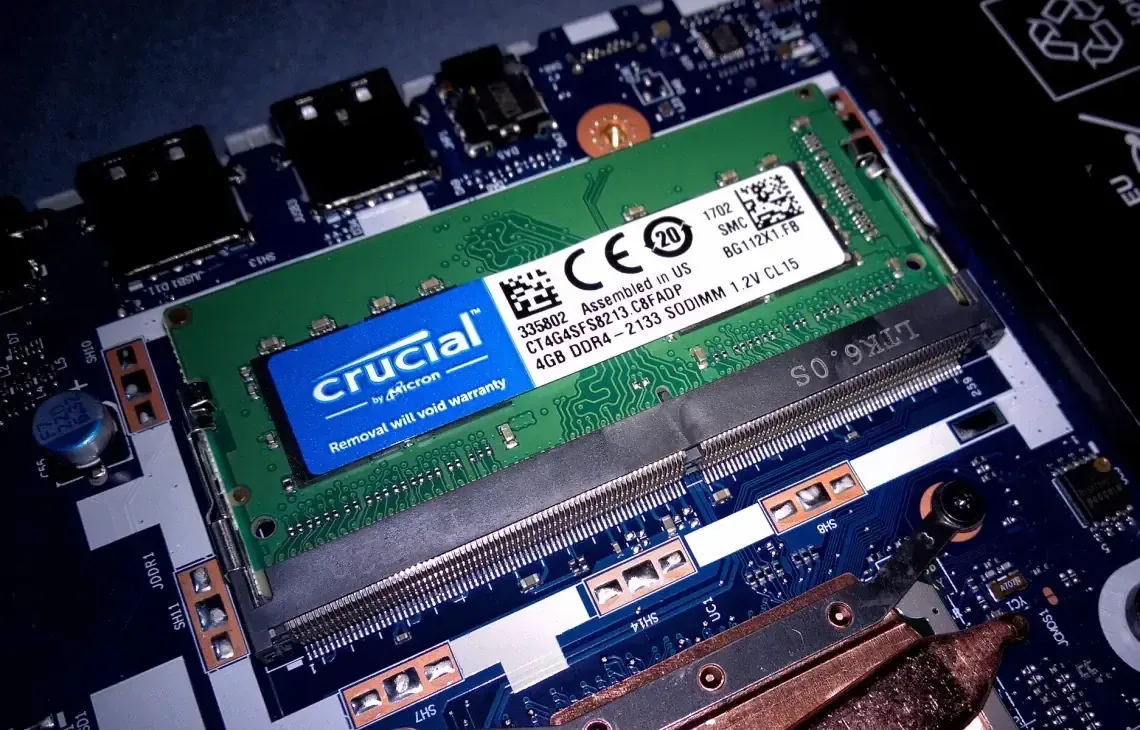
Dysk M.2 NVMe w laptopie Lenovo może znacząco wpływać na szybkość uruchamiania systemu, otwierania programów, zapisywania plików i wykonywania kopii danych. Sama nazwa „M.2 NVMe” nie wystarcza jednak do potwierdzenia zgodności. Laptop Lenovo musi obsługiwać odpowiedni typ magistrali, czyli sposób komunikacji dysku z płytą główną, a także właściwy format fizyczny nośnika. Znaczenie ma również sposób zamocowania dysku, dostępne miejsce oraz konfiguracja systemu.
Wymiana dysku nie polega więc wyłącznie na wyjęciu starego modułu i włożeniu nowego. Konieczne jest sprawdzenie konkretnego modelu Lenovo, oznaczeń płyty głównej, rodzaju gniazda oraz danych zapisanych na obecnym nośniku. Nieprawidłowo dobrany dysk może nie zostać wykryty, działać z ograniczoną wydajnością albo uniemożliwić uruchomienie systemu.
Jak objawia się problem z dyskiem M.2 NVMe
Problem może zostać zauważony podczas rozbudowy laptopa, ale często ujawnia się wcześniej w codziennej pracy. System Windows może uruchamiać się długo, programy mogą otwierać się z opóźnieniem, a kopiowanie większych plików może powodować chwilowe zawieszanie. W niektórych przypadkach laptop Lenovo przestaje widzieć dysk po ponownym uruchomieniu albo wyświetla komunikat o braku urządzenia rozruchowego.
Typowe objawy zależą od rodzaju usterki:
- dysk jest widoczny w systemie, ale działa wyraźnie wolniej niż wcześniej;
- dysk pojawia się tylko czasami, co może wskazywać na problem z połączeniem lub zasilaniem;
- system nie uruchamia się, mimo że dysk jest wykrywany w ustawieniach firmware;
- nowy nośnik nie jest widoczny po zamontowaniu;
- podczas pracy pojawiają się zawieszenia, błędy zapisu albo samoczynne restarty;
- laptop uruchamia się, lecz nie pozwala utworzyć partycji lub sformatować dysku.
Firmware to niskopoziomowe oprogramowanie zapisane w urządzeniu, które uruchamia podstawowe procedury przed startem systemu. W laptopach Lenovo ustawienia firmware mogą być określane jako UEFI. Jeżeli dysk nie jest wykrywany już na tym etapie, problem zwykle dotyczy zgodności, połączenia, elektroniki nośnika albo płyty głównej, a nie samego systemu operacyjnego.
Kompatybilność dysku z laptopem Lenovo
Najważniejszym rozróżnieniem jest interfejs. M.2 oznacza format niewielkiego modułu, natomiast NVMe oznacza protokół komunikacyjny przeznaczony do szybkiej obsługi pamięci półprzewodnikowej. Protokół to zestaw zasad, według których dysk wymienia dane z komputerem. Nie każdy moduł M.2 jest dyskiem NVMe. W tym samym formacie mogą występować także nośniki korzystające z interfejsu SATA, czyli starszego sposobu komunikacji znanego z wielu tradycyjnych dysków.
Jeżeli laptop Lenovo ma gniazdo M.2 obsługujące wyłącznie SATA, dysk NVMe może nie zostać rozpoznany. W odwrotnej sytuacji nośnik SATA również nie musi działać w gnieździe przeznaczonym dla NVMe. Z zewnątrz moduły mogą wyglądać podobnie, dlatego ocena wyłącznie na podstawie kształtu jest niewystarczająca.
Sprawdzane są także następujące elementy:
- obsługiwany interfejs, czyli SATA albo NVMe;
- rodzaj magistrali PCI Express, czyli szybkiego połączenia używanego przez dyski NVMe;
- oznaczenie klucza złącza, czyli układ wycięć na krawędzi modułu;
- długość modułu przewidziana przez konstrukcję laptopa;
- położenie otworu montażowego i obecność właściwej śruby;
- grubość obudowy dysku oraz ewentualnego radiatora;
- zgodność firmware laptopa z wybranym nośnikiem;
- możliwość zamontowania dysku bez nacisku na obudowę i płytę główną.
Klucz złącza nie jest pełnym potwierdzeniem kompatybilności. Oznaczenie wskazuje fizyczny układ styków, ale nie zawsze informuje o wszystkich funkcjach dostępnych w danym gnieździe. Dlatego zgodność należy potwierdzić na podstawie dokumentacji konkretnego modelu Lenovo oraz oględzin urządzenia.
Format fizyczny i chłodzenie nośnika
Dyski M.2 występują w kilku długościach. W laptopie Lenovo miejsce na moduł może być przygotowane tylko dla jednego wariantu. Krótszy dysk może wymagać dodatkowego punktu mocowania albo specjalnego uchwytu, a dłuższy może fizycznie nie zmieścić się w obudowie. Brak śruby nie oznacza, że można pozostawić moduł luźno. Poruszający się nośnik może tracić kontakt ze złączem i doprowadzić do niestabilnej pracy.
Znaczenie ma również chłodzenie. Dysk NVMe może nagrzewać się podczas długiego zapisu lub odczytu. Wysoka temperatura może uruchomić throttling termiczny, czyli automatyczne ograniczenie szybkości w celu ochrony elektroniki. W praktyce laptop może wtedy działać szybko podczas krótkiego zadania, ale zwalniać przy kopiowaniu większego zbioru plików, pracy z obrazem systemu lub obróbce danych.
Nie każdy radiator pasuje do laptopa. Radiator to element odprowadzający ciepło z układu elektronicznego. Zbyt gruba nakładka może naciskać na pokrywę, utrudniać zamknięcie obudowy albo powodować naprężenia. W niektórych konstrukcjach Lenovo za chłodzenie odpowiada fabryczna osłona termiczna, dlatego przed wymianą należy sprawdzić sposób rozwiązania zastosowany w danym modelu.
Najczęstsze przyczyny niezgodności i awarii
Najczęstszą przyczyną problemu jest zakup dysku o niewłaściwym interfejsie. Moduł może pasować do gniazda pod względem kształtu, ale nie obsługiwać sposobu komunikacji wymaganego przez płytę główną. Drugą przyczyną bywa nieodpowiednia długość nośnika lub brak prawidłowego punktu mocowania.
Kolejny problem stanowi zużycie samego dysku. Pamięć flash NAND to rodzaj nieulotnej pamięci używanej do przechowywania danych bez stałego zasilania. Komórki tej pamięci mają ograniczoną liczbę cykli zapisu i kasowania. Zużyty nośnik może działać pozornie poprawnie, lecz generować błędy odczytu, gubić pliki lub przechodzić w tryb tylko do odczytu.
Za awarię może odpowiadać także kontroler SSD. Kontroler to układ zarządzający zapisem, odczytem, korekcją błędów i komunikacją z laptopem. Jego uszkodzenie może powodować całkowity brak wykrywania dysku albo nieregularne zaniki podczas pracy.
Nie można pomijać problemów z gniazdem M.2. Zabrudzenie, uszkodzenie styków, poluzowanie modułu lub mikropęknięcie połączeń lutowanych może powodować objawy przypominające awarię dysku. Czasami przyczyną jest uszkodzenie sekcji zasilania płyty głównej, czyli układów dostarczających właściwe napięcie do nośnika.
Jak przebiega diagnoza i wymiana
Diagnoza rozpoczyna się od zebrania informacji o objawach. Sprawdzane jest, czy problem pojawia się podczas uruchamiania, w systemie, przy kopiowaniu danych czy dopiero po rozbudowie laptopa. Następnie identyfikowany jest dokładny model Lenovo oraz wersja zastosowanej płyty głównej.
W kolejnym etapie wykonywany jest odczyt parametrów dysku. SMART, czyli system monitorowania stanu nośnika, przechowuje informacje o błędach, temperaturze i zużyciu. Dane SMART nie zawsze wystarczają do wydania ostatecznej oceny, ale pomagają określić, czy problem ma charakter elektroniczny, logiczny czy mechaniczny.
Sprawdzany jest także BIOS lub UEFI, czyli środowisko startowe laptopa. Jeżeli dysk nie jest tam widoczny, testy systemu operacyjnego nie rozstrzygną sprawy. Jeżeli jest widoczny, analizowana jest struktura partycji, stan systemu plików i możliwość odczytu danych.
System plików to sposób organizowania danych na nośniku. Uszkodzenie systemu plików może sprawić, że partycja nie otwiera się prawidłowo, mimo że elektronika dysku działa. Partycja to wydzielony obszar dysku, który system traktuje jak osobną przestrzeń do przechowywania danych.
Przed wymianą ustalane jest, czy potrzebne jest klonowanie. Klonowanie oznacza wykonanie kopii całej zawartości starego dysku, wraz ze strukturą partycji i informacjami potrzebnymi do uruchomienia systemu. Gdy stary nośnik jest niestabilny, ważniejszy może być kontrolowany odczyt danych niż wielokrotne próby uruchamiania systemu.
Po dobraniu zgodnego modułu dysk jest montowany z zachowaniem właściwego ułożenia i punktu mocowania. Następnie wykonywana jest inicjalizacja, czyli przygotowanie nośnika do pracy, oraz instalacja albo przeniesienie systemu. Na końcu sprawdzane są rozruch, stabilność, temperatury i podstawowe operacje zapisu oraz odczytu.
Błędy popełniane podczas samodzielnej wymiany
Jednym z częstych błędów jest zamawianie dysku wyłącznie na podstawie nazwy „M.2”. Taka nazwa opisuje format, a nie pełną zgodność. Drugim błędem jest wciskanie modułu pod niewłaściwym kątem albo próba dopasowania go siłą. Styki złącza są delikatne, a uszkodzenie gniazda może wymagać naprawy płyty głównej.
Ryzykowne jest także uruchamianie laptopa z luźno zamocowanym dyskiem. Przerywany kontakt może powodować błędy zapisu i uszkodzenie struktury danych. Nie powinno się również zakładać przypadkowego radiatora ani przyklejać elementów, które zmieniają nacisk wewnątrz obudowy.
Problemy mogą powstać podczas klonowania. Przerwanie procesu, pomylenie dysku źródłowego z docelowym lub rozpoczęcie instalacji bez kopii danych może doprowadzić do utraty plików. Szczególnej ostrożności wymaga szyfrowanie urządzenia. Szyfrowanie to mechanizm zabezpieczający dane przed odczytem bez odpowiedniego klucza. Po wymianie dysku może być potrzebny klucz odzyskiwania, dlatego przed operacją należy ustalić, czy dane były szyfrowane.
Co można sprawdzić przed przekazaniem laptopa
Można zapisać dokładny model Lenovo, opisać moment występowania problemu i sprawdzić, czy dysk jest widoczny w ustawieniach UEFI. Przydatne jest również zabezpieczenie ważnych plików, o ile system uruchamia się stabilnie. Kopię danych należy zapisać na innym sprawnym nośniku, a nie w osobnej partycji tego samego dysku.
Nie należy wielokrotnie restartować laptopa, jeśli pojawiają się błędy odczytu, znikające partycje albo nietypowe dźwięki pracy wentylatora związane z przegrzewaniem. Nie powinno się także formatować dysku przed ustaleniem, czy znajdują się na nim potrzebne dane. Formatowanie przygotowuje przestrzeń do zapisu, ale może utrudnić późniejsze odzyskanie informacji.
Kiedy problem nie dotyczy dysku M.2 NVMe
Powolne działanie laptopa nie zawsze oznacza uszkodzenie nośnika. Przyczyną może być przeciążenie pamięci operacyjnej, czyli pamięci używanej przez aktywne programy, albo nadmierna liczba aplikacji uruchamianych razem z systemem. Podobne objawy powoduje przegrzewanie procesora, czyli głównego układu wykonującego obliczenia.
Jeżeli laptop uruchamia się, lecz ekran pozostaje czarny, problem może dotyczyć obrazu, pamięci operacyjnej lub zasilania, a nie dysku. Jeżeli system wyświetla komunikat o uszkodzonym pliku rozruchowym, sam dysk może być sprawny, a uszkodzeniu mogły ulec dane startowe. Z kolei samoczynne wyłączanie podczas obciążenia może wynikać z układu chłodzenia, baterii albo zasilacza.
Rozróżnienie objawu od przyczyny ma znaczenie przy wycenie. Wymiana dysku nie usunie problemu, jeśli źródłem jest gniazdo, płyta główna, uszkodzenie systemu lub przegrzewanie. Dlatego najpierw wykonywana jest diagnoza, a dopiero później dobierany jest zakres naprawy.
Najczęstsze pytania dotyczące wymiany dysku
Czy każdy dysk M.2 pasuje do laptopa Lenovo?
Nie. M.2 opisuje format modułu, natomiast zgodność zależy między innymi od interfejsu, protokołu NVMe lub SATA, długości nośnika, klucza złącza i konstrukcji konkretnego laptopa Lenovo.
Czy przy wymianie można zachować obecny system?
Tak, jeżeli stan starego dysku pozwala na bezpieczne klonowanie. Gdy nośnik ma błędy lub niestabilnie odczytuje dane, bezpieczniejsze może być wykonanie kopii plików albo instalacja systemu na nowym dysku.
Czy większy dysk będzie działał szybciej?
Nie zawsze. Pojemność nie jest tym samym co wydajność. Szybkość zależy od kontrolera, pamięci flash, magistrali, temperatury i sposobu wykorzystania laptopa.
Czy po wymianie potrzebna jest konfiguracja systemu?
Zwykle tak. Może być konieczna inicjalizacja dysku, utworzenie partycji, instalacja systemu albo odtworzenie kopii. W przypadku szyfrowania potrzebny może być również klucz odzyskiwania.
Czy na naprawę udzielana jest gwarancja?
Zakres gwarancji zależy od wykonanej usługi i zastosowanych części. W przypadku naprawy może obowiązywać gwarancja do 12 miesięcy. Stosowane są wyłącznie nowe części, nigdy używane ani pochodzące z odzysku.
Wymianę dysku M.2 NVMe w laptopie Lenovo warto poprzedzić sprawdzeniem zgodności i stanu danych. Serwis specjalizujący się w laptopach Lenovo może przeanalizować zarówno sam nośnik, jak i gniazdo, zasilanie oraz konfigurację systemu. Doświadczenie obejmuje ponad 20 lat pracy i ponad 10 000 wykonanych napraw urządzeń. Większość usterek udaje się usunąć po prawidłowym ustaleniu przyczyny, bez zastępowania diagnozy przypadkową wymianą podzespołów.

Serwis laptopów Lenovo Warszawa. Dojeżdżamy do klientów — w biurze może akurat nikogo nie być, telefon działa całą dobę, 7 dni w tygodniu.
Serwis laptopów Lenovo Warszawa. Dojeżdżamy do klientów — w biurze może akurat nikogo nie być, telefon działa całą dobę.
Warunki
Części tylko nowe
Gwarancja do 12 miesięcy
Płatność gotówką przy zwrocie
Faktura dla każdego klienta
Części tylko nowe
gwarancja do 12 miesięcy
gotówka przy zwrocie
faktura dla każdego
