

Wszystkie poradniki
Dysk twardy laptopa Lenovo zapełnia się bardzo szybko
- Szczegóły
- Autor: Jacek Pasztaleniec
- Kategoria: Dyski, pamięć i dane w laptopie Lenovo
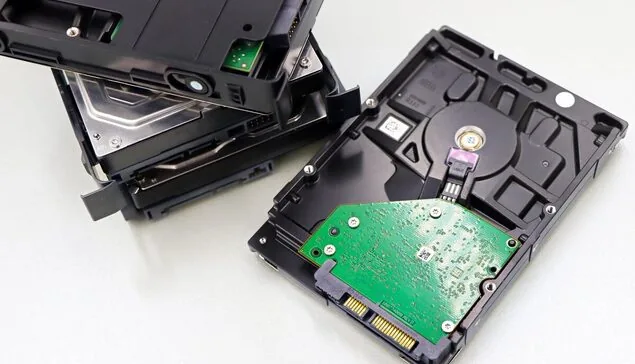
Szybkie zapełnianie dysku w laptopie Lenovo może wyglądać jak nagły brak miejsca, mimo że nie zapisano wielu nowych dokumentów ani zdjęć. System może wyświetlać ostrzeżenie o małej ilości wolnej przestrzeni, aktualizacje mogą przerywać pracę, a aplikacje mogą uruchamiać się wolniej. Czasem miejsce znika stopniowo, a czasem wolna przestrzeń zmniejsza się w krótkim czasie. Sam objaw nie wskazuje jeszcze konkretnej przyczyny, ponieważ za zapełnianie odpowiadają zarówno zwykłe pliki użytkownika, jak i dane tworzone automatycznie przez system, programy oraz procesy diagnostyczne.
W laptopach Lenovo stosuje się dyski HDD (magnetyczne nośniki danych z talerzami) oraz SSD (pamięci półprzewodnikowe bez ruchomych elementów). W obu przypadkach szybkie zajmowanie miejsca może wynikać z problemu programowego, nieprawidłowej konfiguracji, błędów synchronizacji albo uszkodzenia systemu plików. Diagnoza powinna dlatego poprzedzać usuwanie danych. Bez ustalenia, co zajmuje przestrzeń, łatwo skasować pliki potrzebne do działania aplikacji albo usunąć dane, których nie ma w kopii zapasowej.
Jak objawia się szybko zapełniający dysk w Lenovo
Najczęściej zgłaszanym objawem jest komunikat o małej ilości miejsca na dysku systemowym. Może pojawić się także wyraźne spowolnienie pracy, długie otwieranie folderów, problemy z instalowaniem aktualizacji lub niemożność zapisania nowego pliku. W niektórych przypadkach laptop działa poprawnie po uruchomieniu, lecz po kilku godzinach wolna przestrzeń znów maleje. Taka sytuacja sugeruje, że jeden z procesów zapisuje dane w tle.
Inny wariant polega na tym, że system pokazuje zajęte miejsce, ale po otwarciu typowych folderów nie widać plików, które mogłyby wyjaśnić tak duże zużycie. Wtedy przestrzeń może być zajmowana przez pliki tymczasowe, punkty przywracania, pamięć podręczną, pliki aktualizacji, dane aplikacji albo ukryte katalogi. Plik tymczasowy to pomocniczy zapis tworzony na czas wykonywania operacji. Po zakończeniu pracy powinien zostać usunięty, ale nie zawsze się to dzieje.
Możliwe jest również pozorne zapełnianie dysku. Eksplorator plików może pokazywać inną ilość wolnego miejsca niż narzędzie systemowe, ponieważ dane są dopiero synchronizowane, usuwane pliki pozostają w koszu albo system rezerwuje przestrzeń na własne potrzeby. Taki objaw wymaga porównania informacji z kilku miejsc i sprawdzenia, czy po ponownym uruchomieniu wartości się zmieniają.
Najczęstsze przyczyny utraty wolnego miejsca
Jedną z częstych przyczyn jest nagromadzenie plików użytkownika. Duże nagrania, kopie zdjęć, archiwa, instalatory programów oraz pobrane dokumenty mogą zajmować znaczną część pojemności. Problem bywa niewidoczny, gdy pliki znajdują się w wielu podfolderach albo są zapisane poza katalogiem Dokumenty. Szczególnej uwagi wymagają foldery Pobrane, Obrazy, Wideo oraz katalogi używane przez aplikacje do edycji multimediów.
Drugą przyczyną są pliki tymczasowe systemu i aplikacji. Przeglądarki internetowe przechowują pamięć podręczną, czyli lokalne kopie elementów stron mające przyspieszać ich ponowne otwieranie. Programy instalacyjne mogą zapisywać pakiety potrzebne do aktualizacji, a aplikacje biurowe mogą tworzyć pliki odzyskiwania. Jeżeli program zakończy pracę nieprawidłowo, część takich danych może pozostać na dysku.
Miejsce może zajmować także Windows.old, czyli katalog zawierający poprzednią instalację systemu po większej aktualizacji. Jest on tworzony po to, aby możliwy był powrót do wcześniejszej wersji systemu. Usunięcie tego katalogu bez sprawdzenia jego funkcji może pozbawić możliwości cofnięcia aktualizacji, dlatego powinno być wykonywane dopiero po ustaleniu, że poprzednia instalacja nie będzie już potrzebna.
Ważną przyczyną może być plik stronicowania. Jest to obszar dysku używany jako uzupełnienie pamięci RAM (pamięci operacyjnej, w której przechowywane są dane aktualnie działających programów). Jego rozmiar może zmieniać się automatycznie w zależności od obciążenia laptopa. Gdy pamięć operacyjna jest intensywnie wykorzystywana, system może zwiększyć ilość miejsca przeznaczonego na ten mechanizm.
Podobną funkcję pełni hibernacja. Podczas hibernowania zawartość pamięci operacyjnej jest zapisywana na dysku, aby po ponownym uruchomieniu można było odtworzyć poprzedni stan pracy. Plik hibernacji może zajmować dużo miejsca, zwłaszcza gdy laptop korzysta z wielu aplikacji jednocześnie. Wyłączenie hibernacji zmienia sposób działania systemu, dlatego nie powinno być stosowane jako pierwszy krok bez rozpoznania potrzeb użytkownika.
Kolejnym źródłem problemu są punkty przywracania systemu. Punkt przywracania to zapis wybranych ustawień i plików systemowych, który pomaga cofnąć niektóre zmiany. Gdy system tworzy ich wiele, zajęta przestrzeń może stopniowo rosnąć. Nie należy jednak usuwać wszystkich punktów bez sprawdzenia, czy nie są potrzebne do odtworzenia działania laptopa po błędnej aktualizacji lub instalacji programu.
Szybkie zapełnianie dysku może powodować synchronizacja danych. Usługa synchronizacyjna przechowuje lokalną kopię plików znajdujących się również w chmurze. Jeżeli ustawiono przechowywanie plików w trybie offline, kolejne dokumenty mogą być pobierane na laptopa. W takim przypadku przyczyną nie jest awaria dysku, lecz sposób działania synchronizacji i wybrana dostępność danych.
Przestrzeń może być też zajmowana przez dzienniki systemowe. Dziennik to zapis zdarzeń, błędów i komunikatów tworzony przez system albo aplikację. Jeżeli jeden z procesów zapisuje błędy w pętli, czyli wielokrotnie wykonuje tę samą nieudaną operację, plik dziennika może rosnąć bez wyraźnej przyczyny. Warto wtedy szukać nie tylko dużego pliku, lecz także programu, który stale go powiększa.
Rzadziej problem wynika z błędów systemu plików. System plików to sposób organizowania danych na partycji, czyli wydzielonej części dysku widocznej dla systemu. Uszkodzone wpisy mogą powodować niezgodność między faktycznie zajętym miejscem a informacją prezentowaną w systemie. Jeszcze innym scenariuszem jest awaria nośnika, w której pojawiają się błędy odczytu, zawieszanie operacji lub nieprawidłowe raportowanie pojemności.
Różne warianty tego samego problemu
Jeżeli miejsce znika tylko podczas pracy określonego programu, podejrzenie pada na dane tej aplikacji, pamięć podręczną lub pliki robocze. Program do obróbki obrazu może tworzyć duże pliki tymczasowe, a aplikacja do montażu nagrań może zachowywać kopie materiałów źródłowych. W takim wariancie należy analizować sposób zapisu konkretnego programu, a nie czyścić cały dysk.
Jeżeli wolna przestrzeń zmniejsza się po każdym uruchomieniu systemu, możliwy jest problem z aktualizacją, usługą działającą w tle albo skryptem automatycznym. Usługa systemowa to proces pracujący bez bezpośredniego uruchamiania przez użytkownika. Nieprawidłowo działająca usługa może wielokrotnie pobierać te same pakiety lub zapisywać komunikaty diagnostyczne.
Jeśli miejsce znika podczas korzystania z internetu, przyczyną może być pamięć podręczna przeglądarki, pobieranie plików albo synchronizacja. Gdy zapełnianie następuje nawet przy bezczynności laptopa, należy sprawdzić procesy działające w tle, kopie zapasowe i zadania zaplanowane.
Inny wariant występuje wtedy, gdy system zgłasza brak miejsca, ale wolna przestrzeń pojawia się ponownie po restarcie. Restart zamyka część procesów i zwalnia pliki tymczasowe, które były zablokowane. Nie oznacza to jednak usunięcia przyczyny. Jeżeli problem wraca, trzeba ustalić, który proces ponownie tworzy dane.
Jak przebiega diagnoza i naprawa
Diagnoza rozpoczyna się od ustalenia, kiedy pojawił się problem i czy ilość wolnego miejsca zmniejsza się stale, czy tylko podczas określonych czynności. Sprawdzane są komunikaty systemowe, ostatnie aktualizacje, zainstalowane programy oraz sposób działania synchronizacji danych. Znaczenie ma także informacja, czy występują zawieszanie, nietypowe dźwięki dysku HDD albo problemy z uruchamianiem.
Następnie wykonywana jest analiza zajętości dysku. Analizator przestrzeni dyskowej to narzędzie przedstawiające rozmiary folderów i plików w uporządkowany sposób. Pozwala rozróżnić dane użytkownika, pliki systemowe, pamięć podręczną i katalogi aplikacji. W razie potrzeby sprawdzane są również elementy ukryte oraz katalogi, do których standardowy widok systemu nie prowadzi bezpośrednio.
Kolejnym etapem jest obserwacja zmian w czasie. Sprawdzane jest, czy konkretny plik powiększa się podczas pracy, czy po ponownym uruchomieniu systemu pojawiają się nowe dane oraz który proces wykonuje zapis. Monitorowanie procesu oznacza rejestrowanie operacji wykonywanych przez program, w tym zapisu do określonych katalogów. Takie sprawdzenie pomaga odróżnić jednorazowe nagromadzenie danych od aktywnej przyczyny problemu.
W przypadku podejrzenia awarii nośnika wykonywana jest diagnostyka SMART. SMART (Self-Monitoring, Analysis and Reporting Technology) to system monitorowania parametrów dysku, który może wskazywać błędy odczytu, niestabilne sektory albo pogarszający się stan urządzenia. Wynik SMART nie zawsze przesądza o pełnej sprawności, dlatego może być uzupełniony testem odczytu i kontrolą systemu plików.
Jeżeli dane są zagrożone, priorytetem jest ich zabezpieczenie. Kopia zapasowa to dodatkowy zapis ważnych danych na innym nośniku lub w usłudze przechowywania danych. Przed intensywnymi testami dysku należy ustalić, czy istnieje aktualna kopia. W przypadku podejrzenia uszkodzenia nośnika wielokrotne próby naprawy logicznej mogą zwiększyć ryzyko utraty danych.
Naprawa zależy od przyczyny. Może obejmować uporządkowanie plików tymczasowych, korektę ustawień synchronizacji, usunięcie niepotrzebnych danych systemowych, naprawę systemu plików, usunięcie wadliwej aplikacji albo wymianę uszkodzonego dysku. Jeżeli wymiana jest konieczna, stosowane są wyłącznie nowe części, nigdy używane ani pochodzące z odzysku. Po naprawie sprawdzane jest, czy ilość wolnego miejsca pozostaje stabilna i czy system uruchamia się prawidłowo.
Błędy popełniane przy samodzielnym czyszczeniu dysku
Najczęstszym błędem jest usuwanie folderów systemowych na podstawie samej nazwy. Katalog, którego przeznaczenia nie rozpoznano, może zawierać dane wymagane przez system albo aplikację. Równie ryzykowne jest kasowanie plików o nieznanym rozszerzeniu. Rozszerzenie określa typ pliku, ale sama nazwa nie wyjaśnia, czy jest on potrzebny do działania programu.
Niebezpieczne bywa również korzystanie z przypadkowych programów do czyszczenia rejestru. Rejestr systemu to baza ustawień systemu i aplikacji. Automatyczne usuwanie wpisów bez analizy może spowodować błędy uruchamiania albo utratę konfiguracji. Program czyszczący może także usuwać pliki potrzebne do odtworzenia sesji lub aktualizacji.
Nie powinno się wyłączać pliku stronicowania, hibernacji ani ochrony systemu wyłącznie po to, aby natychmiast odzyskać miejsce. Takie działanie może zmienić stabilność pracy, sposób zamykania laptopa i możliwość przywracania systemu. Najpierw trzeba ustalić, ile przestrzeni zajmuje dany mechanizm i czy rzeczywiście jest główną przyczyną.
W przypadku dysku HDD nie należy ignorować niepokojących dźwięków, zacinania się systemu ani częstych błędów odczytu. Próba wielokrotnego kopiowania i naprawiania danych może obciążyć uszkodzony nośnik. Przy takich objawach ważniejsze od odzyskania kilku gigabajtów jest zabezpieczenie plików.
Co można sprawdzić przed przekazaniem laptopa do diagnozy
Można otworzyć ustawienia pamięci systemowej i sprawdzić kategorie zajmujące najwięcej miejsca. Warto przejrzeć własne dokumenty, pobrane pliki, nagrania oraz kosz. Należy także sprawdzić, czy nie jest aktywna synchronizacja przechowująca pełne lokalne kopie danych.
Można zanotować, kiedy wolna przestrzeń zaczyna spadać i po jakiej czynności problem się pojawia. Przydatne jest również sprawdzenie, czy po restarcie ilość wolnego miejsca się zmienia. Jeżeli system pozwala bezpiecznie usunąć zawartość kosza albo jasno opisane pliki tymczasowe, można wykonać takie czyszczenie po upewnieniu się, że nie są potrzebne.
Nie należy kasować danych bez kopii zapasowej, demontować dysku ani uruchamiać testów obciążających, gdy występują błędy odczytu. Nie powinno się także formatować partycji. Formatowanie to przygotowanie partycji do ponownego zapisu danych, które zwykle usuwa dostęp do dotychczasowej zawartości. Może utrudnić późniejsze odzyskiwanie plików.
Kiedy przyczyną nie jest zapełnianie dysku
Podobne spowolnienie może powodować niewystarczająca ilość pamięci RAM, przegrzewanie albo zbyt duża liczba programów uruchamianych wraz z systemem. W takiej sytuacji wolne miejsce na dysku może być prawidłowe, a problem wynika z wydajności podzespołów lub konfiguracji.
Jeżeli laptop zawiesza się podczas otwierania konkretnych plików, problemem może być uszkodzenie samego pliku albo aplikacji, a nie brak przestrzeni. Gdy pojawiają się niebieskie ekrany, samoczynne restarty lub błędy sterownika, potrzebna jest osobna diagnostyka systemu i sprzętu. Sterownik to oprogramowanie pośredniczące między systemem a podzespołem.
Nie każdy komunikat o braku miejsca dotyczy głównego dysku. Aplikacja może zgłaszać brak przestrzeni w określonym katalogu, pamięci podręcznej albo nośniku zewnętrznym. Dlatego przed rozpoczęciem naprawy trzeba ustalić, którego obszaru dotyczy komunikat i czy system poprawnie rozpoznaje pojemność nośnika.
Najczęstsze pytania dotyczące szybkiego zapełniania dysku
Czy samo usunięcie dużych plików rozwiązuje problem?
Tylko wtedy, gdy przyczyną jest rzeczywiście nadmiar danych użytkownika. Jeśli miejsce nadal znika, potrzebne jest ustalenie, który proces tworzy kolejne pliki albo czy występuje błąd systemu plików.
Czy szybkie zapełnianie zawsze oznacza uszkodzony dysk?
Nie. Częściej przyczyną są pliki tymczasowe, aktualizacje, kopie zapasowe, synchronizacja lub dane aplikacji. Uszkodzenie nośnika bierze się pod uwagę szczególnie wtedy, gdy występują błędy odczytu, zawieszanie i nieprawidłowe działanie plików.
Czy można wyłączyć hibernację, aby odzyskać miejsce?
Technicznie jest to możliwe, ale zmienia sposób działania systemu. Przed wyłączeniem należy sprawdzić, czy hibernacja rzeczywiście zajmuje istotną część przestrzeni i czy ten tryb jest wykorzystywany.
Czy po naprawie można uzyskać gwarancję?
Zakres ochrony zależy od wykonanej naprawy i zastosowanych części. Gwarancja na naprawę może wynosić do dwunastu miesięcy, zgodnie z ustaleniami dotyczącymi konkretnego zlecenia.
Czy na czas naprawy może być dostępny laptop zastępczy?
Laptop zastępczy z systemem Windows jest dostępny bezpłatnie na czas naprawy laptopa, bez dodatkowych warunków. Możliwość skorzystania z takiego rozwiązania jest ustalana przy przyjęciu zlecenia.
Szybkie zapełnianie dysku Lenovo powinno być traktowane jako objaw wymagający rozpoznania, a nie wyłącznie jako konieczność ręcznego usuwania plików. Prawidłowa diagnoza pozwala odróżnić zwykłe nagromadzenie danych od błędnej konfiguracji, aktywnego procesu zapisującego pliki lub pogarszającego się stanu nośnika. Większość usterek udaje się usunąć po ustaleniu rzeczywistej przyczyny, bez pochopnego kasowania danych.

Serwis laptopów Lenovo Warszawa. Dojeżdżamy do klientów — w biurze może akurat nikogo nie być, telefon działa całą dobę, 7 dni w tygodniu.
Serwis laptopów Lenovo Warszawa. Dojeżdżamy do klientów — w biurze może akurat nikogo nie być, telefon działa całą dobę.
Warunki
Części tylko nowe
Gwarancja do 12 miesięcy
Płatność gotówką przy zwrocie
Faktura dla każdego klienta
Części tylko nowe
gwarancja do 12 miesięcy
gotówka przy zwrocie
faktura dla każdego
