

Wszystkie poradniki
Naprawa styków gniazda SATA w starszych laptopach Lenovo
- Szczegóły
- Autor: Jacek Pasztaleniec
- Kategoria: Dyski, pamięć i dane w laptopie Lenovo
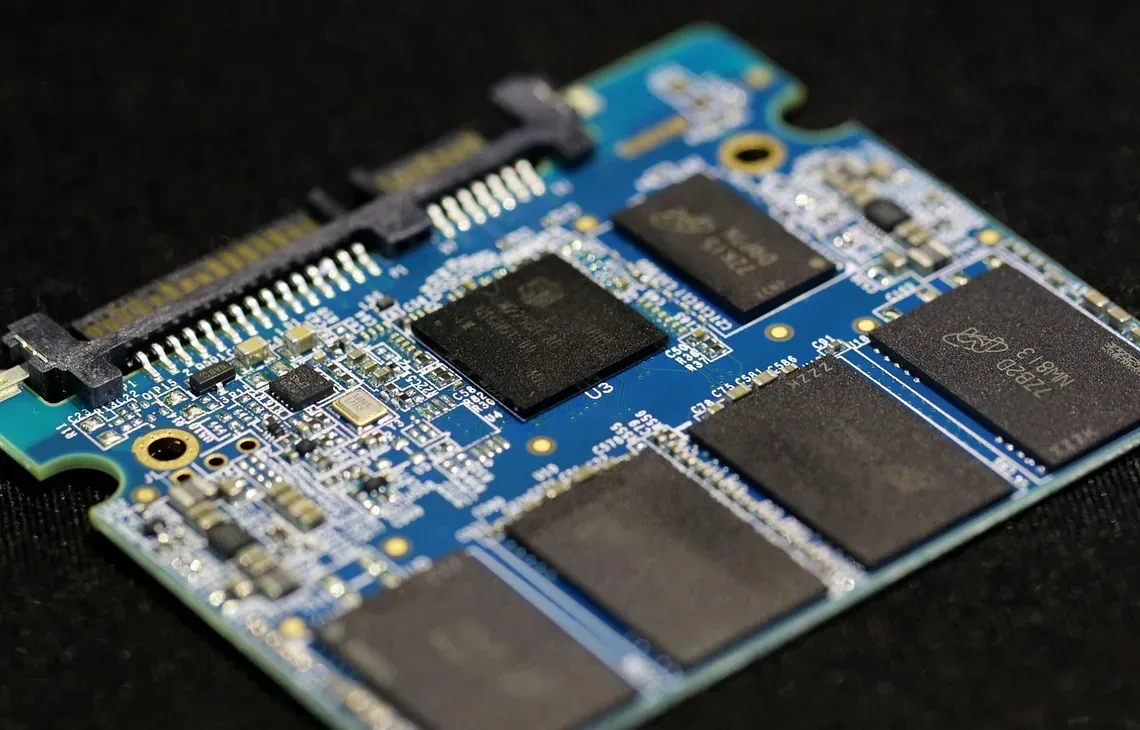
Problemy ze stykami gniazda SATA w starszym laptopie Lenovo często pojawiają się jako pozornie zwykła awaria dysku. Laptop może przestać uruchamiać system, nie wykrywać nośnika danych albo działać poprawnie tylko po zmianie położenia obudowy. Czasem po ponownym podłączeniu dysku urządzenie zaczyna pracować, lecz usterka powraca po zamknięciu pokrywy, przeniesieniu komputera lub uruchomieniu go po dłuższym czasie.
Gniazdo SATA jest złączem, przez które dysk komunikuje się z płytą główną i otrzymuje zasilanie. Interfejs SATA (standard przesyłania danych między płytą główną a dyskiem) wykorzystuje osobne styki dla danych oraz zasilania. Jeżeli którykolwiek styk jest zabrudzony, odkształcony, pęknięty albo traci kontakt z polem lutowniczym, laptop Lenovo może zachowywać się tak, jakby dysk był uszkodzony lub całkowicie nieobecny.
Jak objawia się problem z gniazdem SATA
Najczęściej zgłaszany objaw brzmi: „Laptop nie widzi dysku” albo „raz uruchamia się normalnie, a raz pokazuje błąd systemu”. Przy awarii styków gniazda SATA mogą wystąpić także komunikaty o braku urządzenia startowego. Urządzenie startowe (nośnik, z którego komputer próbuje uruchomić system) nie jest wtedy prawidłowo rozpoznawane przez oprogramowanie firmware, czyli niskopoziomowe oprogramowanie zapisane na płycie głównej.
W innych przypadkach system uruchamia się, ale praca jest niestabilna. Pojawiają się zawieszanie, samoczynne restarty, błędy odczytu plików lub bardzo długie otwieranie dokumentów. Jeżeli po poruszeniu obudową laptop nagle wykrywa dysk albo traci go w trakcie pracy, podejrzenie problemu mechanicznego przy złączu SATA staje się szczególnie uzasadnione.
Nie zawsze usterka jest stała. Uszkodzony styk może przewodzić prąd tylko przy określonym nacisku albo kącie ułożenia dysku. Taki stan bywa mylący, ponieważ podczas krótkiego testu laptop może działać poprawnie, a problem ujawni się dopiero po nagrzaniu urządzenia, zmianie jego położenia lub rozpoczęciu intensywnego zapisu danych.
Najczęstsze przyczyny utraty kontaktu
Jedną z częstszych przyczyn jest zużycie mechaniczne. Dysk zamontowany w starszym laptopie może być wielokrotnie wyjmowany podczas modernizacji, czyszczenia albo wcześniejszych napraw. Każde rozłączanie powoduje niewielkie obciążenie styków. Po pewnym czasie metalowe elementy złącza mogą stracić sprężystość i nie dociskać prawidłowo do odpowiednich pól kontaktowych.
Drugą przyczyną jest pęknięcie lutów. Lutowanie jest sposobem trwałego połączenia elementu elektronicznego z płytą główną za pomocą stopu metalu. W starszych konstrukcjach wielokrotne nagrzewanie i chłodzenie może powodować mikropęknięcia połączeń. Mikropęknięcie jest bardzo małą przerwą w spoiwie lutowniczym, która może przerywać komunikację tylko w określonych warunkach.
Uszkodzenie może również wynikać z naprężeń obudowy. Jeżeli uchwyt dysku, ramka montażowa lub element dystansowy nie utrzymuje nośnika we właściwym położeniu, nacisk przenosi się na gniazdo. Wtedy złącze jest obciążane przy każdym poruszeniu laptopa, a jego styki mogą się odkształcić albo oddzielić od płyty głównej.
Możliwe jest także zabrudzenie. Kurz, drobiny materiału lub nalot na powierzchni styku zwiększają rezystancję, czyli opór elektryczny utrudniający przepływ prądu. Przy połączeniu danych nawet niewielka niestabilność może powodować błędy transmisji. Zabrudzenie nie zawsze jest widoczne bez powiększenia, dlatego samo obejrzenie gniazda gołym okiem nie daje pewnego wyniku.
Rzadziej przyczyną jest uszkodzenie samego gniazda SATA. Pęknięta obudowa złącza, wysunięty pin albo wyrwane pole lutownicze mogą pojawić się po nieprawidłowym montażu dysku. Pole lutownicze jest metalowym obszarem na płytce, do którego przylutowany jest element. Wyrwanie takiego pola może przerwać zarówno połączenie elektryczne, jak i mechaniczną stabilność złącza.
Nie można wykluczyć uszkodzenia dysku. Dysk HDD (nośnik z wirującymi talerzami magnetycznymi) jest wrażliwy na wstrząsy, natomiast dysk SSD (nośnik półprzewodnikowy bez ruchomych elementów mechanicznych) może ulec awarii elektroniki albo pamięci. Dlatego diagnoza musi rozdzielić problem gniazda od problemu samego nośnika.
Różne warianty tej samej usterki
Najprostszy wariant to całkowity brak wykrywania dysku. Laptop nie pokazuje nośnika w BIOS-ie lub UEFI. BIOS i UEFI to oprogramowanie uruchamiane przed systemem operacyjnym, które rozpoznaje podstawowe podzespoły komputera. Jeżeli dysk nie pojawia się już na tym etapie, należy sprawdzić zasilanie, połączenie SATA oraz elektronikę nośnika.
Drugi wariant polega na okresowym wykrywaniu dysku. Raz laptop uruchamia system, a innym razem wyświetla informację o braku urządzenia startowego. Taki objaw często wskazuje na niestabilny kontakt, ale może również wynikać z problemu z elektroniką dysku. Ważne jest ustalenie, czy zmiana zachowania występuje po poruszeniu obudową, czy pojawia się niezależnie od warunków.
W trzecim wariancie dysk jest widoczny, lecz podczas pracy pojawiają się błędy odczytu i zapisu. Odczyt oznacza pobieranie danych z nośnika, a zapis — utrwalanie nowych danych. Przerwanie połączenia na krótką chwilę może sprawić, że system zgłosi uszkodzenie pliku, błędny sektor albo konieczność naprawy systemu plików.
Czwarty wariant dotyczy problemu po rozgrzaniu laptopa. Materiały rozszerzają się pod wpływem temperatury, dlatego pęknięte połączenie może zmieniać swoją geometrię. Jeżeli laptop działa po zimnym uruchomieniu, ale po pewnym czasie traci dysk, potrzebne jest badanie zachowania urządzenia w różnych warunkach termicznych.
Możliwy jest też wariant, w którym dysk działa tylko po dociśnięciu albo po ułożeniu go w określonej pozycji. Jest to sygnał, że problem ma charakter mechaniczny. Dalsze używanie laptopa w takim stanie może pogłębić uszkodzenie, ponieważ nacisk przenoszony na gniazdo może wyrwać kolejne połączenia.
Jak przebiega diagnoza i naprawa
Diagnoza rozpoczyna się od zebrania informacji o objawach. Sprawdza się, czy problem występuje przy każdym uruchomieniu, czy zależy od temperatury, poruszania obudową albo wcześniejszego demontażu dysku. Istotne są także komunikaty pojawiające się przed startem systemu oraz informacja, czy dane były wcześniej dostępne bez błędów.
Następnie wykonywana jest kontrola konfiguracji BIOS-u lub UEFI. Sprawdza się, czy płyta główna rozpoznaje dysk oraz czy wybrany jest prawidłowy tryb uruchamiania. Pozwala to odróżnić brak wykrywania sprzętu od błędnej konfiguracji kolejności startowej. Kolejność startowa to lista urządzeń, z których komputer próbuje uruchomić system.
Kolejny etap obejmuje oględziny gniazda SATA oraz elementów mocujących. Wykorzystuje się powiększenie, aby ocenić stan styków, obudowy złącza, lutów i pól lutowniczych. Sprawdza się także, czy dysk nie przesuwa się w ramce oraz czy elementy montażowe nie wywołują naprężeń.
W razie potrzeby wykonywany jest pomiar elektryczny multimetrem. Multimetr jest przyrządem służącym między innymi do pomiaru napięcia, ciągłości obwodu i rezystancji. Pomiar pomaga ustalić, czy zasilanie dociera do gniazda i czy poszczególne połączenia nie mają przerwy.
Stan dysku może zostać oceniony za pomocą danych SMART. SMART (Self-Monitoring, Analysis and Reporting Technology) to system monitorowania kondycji nośnika, który zapisuje informacje o błędach i zużyciu. Odczyt SMART nie zastępuje testu połączenia, ale pomaga rozpoznać, czy równolegle występuje problem z samym dyskiem.
Jeżeli winne jest zabrudzenie, złącze oczyszcza się odpowiednim środkiem przeznaczonym do elektroniki, bez pozostawiania osadu. Jeżeli styki są odkształcone, ich stan ocenia się pod kątem możliwości bezpiecznej korekty. Zbyt mocne prostowanie może doprowadzić do złamania elementu, dlatego zakres takiej czynności musi wynikać z oględzin.
Przy pękniętych lutach wykonywane jest ponowne lutowanie połączeń. Jeżeli uszkodzona jest obudowa gniazda albo jego styki, może być konieczna wymiana złącza. W przypadku wyrwanych pól lutowniczych naprawa wymaga odtworzenia połączeń na płycie głównej za pomocą cienkich przewodów lub innych metod naprawy ścieżek. Ścieżka jest przewodzącym fragmentem płytki, który łączy elementy elektroniczne.
Po naprawie sprawdza się stabilność połączenia, wykrywanie dysku przed startem systemu, odczyt danych oraz zapis plików. Test obciążeniowy (kontrolowane wykorzystanie podzespołów przez dłuższy czas) może ujawnić usterkę, która nie występuje podczas krótkiego uruchomienia. Jeżeli przyczyną okaże się uszkodzony dysk, dalsze postępowanie zależy od stanu danych i możliwości ich bezpiecznego skopiowania.
Czego nie robić podczas samodzielnej próby naprawy
Częstym błędem jest wielokrotne wyjmowanie i wkładanie dysku z dużą siłą. Takie działanie może pogłębić odkształcenie styków, uszkodzić prowadzenie złącza albo wyrwać element z płyty głównej. Nie należy również dociskać dysku przypadkowymi podkładkami, taśmą lub twardymi przedmiotami. Doraźny nacisk może chwilowo przywrócić kontakt, lecz jednocześnie zwiększa obciążenie gniazda.
Nie powinno się czyścić styków metalowym narzędziem ani skrobać ich ostrzem. Usunięcie cienkiej warstwy ochronnej może przyspieszyć korozję i pogorszyć przewodzenie. Ryzykowne jest także stosowanie przypadkowych płynów, ponieważ mogą pozostać na płycie głównej i powodować zwarcia.
Nie należy podgrzewać płyty głównej domowymi metodami. Reflow (podgrzewanie połączeń lutowniczych w celu chwilowego odtworzenia kontaktu) bez odpowiedniej kontroli temperatury może uszkodzić laminat, sąsiednie elementy i sam dysk. Taka próba często utrudnia późniejszą naprawę.
Przed demontażem nie powinno się pomijać kopii danych. Jeżeli laptop jeszcze uruchamia system, najważniejsze dokumenty należy skopiować na sprawny nośnik. Każde dalsze poruszanie wadliwym połączeniem może spowodować utratę dostępu do danych, zwłaszcza gdy dysk HDD pracuje z ruchomymi elementami mechanicznymi.
Co można sprawdzić przed przekazaniem laptopa do naprawy
Można sprawdzić, czy laptop wykrywa dysk w BIOS-ie lub UEFI. Warto zanotować dokładny komunikat pojawiający się przy uruchamianiu oraz sprawdzić, czy problem powtarza się po całkowitym wyłączeniu urządzenia. Pomocne jest także odnotowanie, czy usterka występuje po przeniesieniu laptopa albo po zmianie kąta otwarcia pokrywy.
Jeżeli system działa, można skopiować ważne dane i sprawdzić podstawowe informacje o stanie dysku. Nie należy jednak uruchamiać wielu intensywnych testów, wielokrotnie restartować komputera ani przeprowadzać naprawy systemu plików przed zabezpieczeniem danych. Programowa naprawa systemu plików nie usunie problemu mechanicznego gniazda SATA.
Nie należy samodzielnie rozbierać laptopa, jeżeli konstrukcja wymaga odłączania delikatnych przewodów, akumulatora lub elementów znajdujących się blisko gniazda. Akumulator jest źródłem zasilania, a przypadkowe zwarcie podczas pracy przy płycie może rozszerzyć zakres uszkodzenia.
Kiedy przyczyną nie jest gniazdo SATA
Brak uruchamiania systemu nie zawsze oznacza problem z połączeniem dysku. Przyczyną może być uszkodzony system operacyjny, błędna konfiguracja BIOS-u lub UEFI, awaria kontrolera SATA albo zużycie samego nośnika. Kontroler SATA jest układem odpowiedzialnym za obsługę komunikacji między płytą główną a urządzeniem pamięci masowej.
Jeżeli dysk jest prawidłowo widoczny w BIOS-ie, lecz system zatrzymuje się podczas startu, gniazdo może działać poprawnie. Wtedy analizuje się strukturę systemu plików, pliki startowe oraz kondycję nośnika. System plików jest sposobem organizowania danych i katalogów na dysku.
Jeżeli laptop nie reaguje w ogóle, problem może dotyczyć zasilania, przycisku uruchamiania, płyty głównej albo akumulatora. Sama awaria gniazda SATA zwykle nie wyłącza całego laptopa, choć może uniemożliwić start systemu, gdy dysk jest jedynym urządzeniem z plikami rozruchowymi.
Najczęstsze pytania
Czy uszkodzone styki gniazda SATA mogą powodować utratę danych?
Tak. Niestabilne połączenie może przerywać zapis lub odczyt, a to może prowadzić do uszkodzenia plików. Sama naprawa gniazda nie oznacza automatycznie utraty danych, lecz przed dalszym używaniem laptopa warto zabezpieczyć najważniejsze pliki.
Czy problem można rozpoznać bez rozbierania laptopa?
Można zebrać wskazówki, sprawdzając wykrywanie dysku w BIOS-ie lub UEFI oraz obserwując zależność objawu od poruszania urządzeniem. Pewne rozróżnienie między uszkodzonym gniazdem, dyskiem i kontrolerem wymaga jednak oględzin oraz testów.
Czy wymiana dysku rozwiąże problem ze stykami?
Nie zawsze. Jeżeli uszkodzenie znajduje się w gnieździe lub na płycie głównej, nowy dysk również może być niewykrywany albo działać niestabilnie. Najpierw należy ustalić, który element faktycznie traci kontakt.
Czy po naprawie gniazda SATA trzeba wymienić dysk?
Nie, jeśli dysk przejdzie testy i nie wykazuje oznak własnej awarii. Wymiana jest rozważana dopiero wtedy, gdy badanie potwierdzi uszkodzenie nośnika, jego zużycie albo niestabilne działanie niezależne od gniazda.
Jakie części są stosowane przy naprawie?
Do naprawy wykorzystywane są wyłącznie nowe części, nigdy elementy używane ani pochodzące z odzysku. Zakres wymiany zależy od wyniku diagnozy i może obejmować samo gniazdo SATA albo elementy niezbędne do odtworzenia prawidłowego połączenia na płycie głównej.
Naprawa styków gniazda SATA w starszym laptopie Lenovo wymaga rozdzielenia trzech kwestii: stanu dysku, jakości połączenia oraz kondycji płyty głównej. Dopiero takie podejście pozwala uniknąć niepotrzebnej wymiany sprawnych podzespołów i dobrać sposób naprawy do rzeczywistej przyczyny problemu.

Serwis laptopów Lenovo Warszawa. Dojeżdżamy do klientów — w biurze może akurat nikogo nie być, telefon działa całą dobę, 7 dni w tygodniu.
Serwis laptopów Lenovo Warszawa. Dojeżdżamy do klientów — w biurze może akurat nikogo nie być, telefon działa całą dobę.
Warunki
Części tylko nowe
Gwarancja do 12 miesięcy
Płatność gotówką przy zwrocie
Faktura dla każdego klienta
Części tylko nowe
gwarancja do 12 miesięcy
gotówka przy zwrocie
faktura dla każdego
