

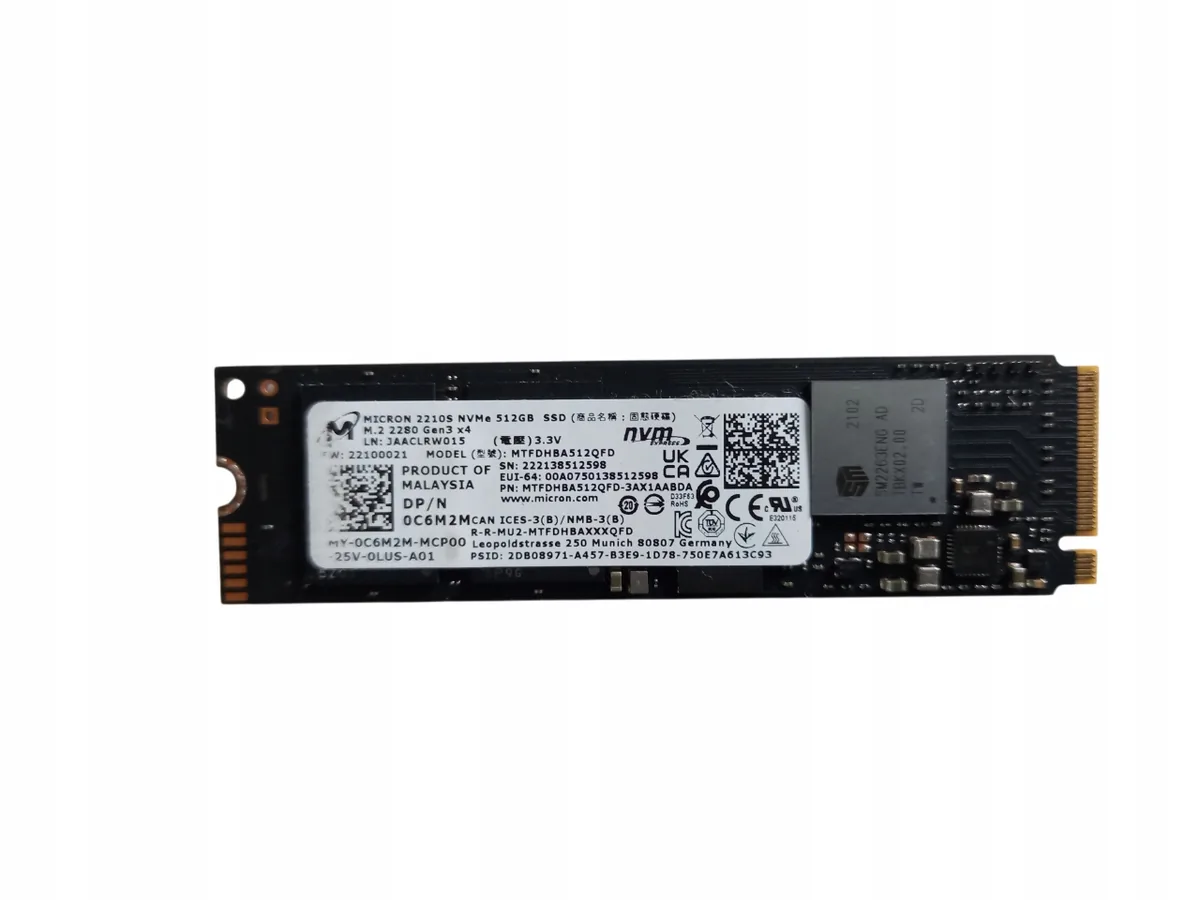
Wymiana dysku SSD w laptopie Lenovo może rozwiązać problemy z powolnym uruchamianiem systemu, długim otwieraniem programów, brakiem miejsca na pliki albo awarią dotychczasowego nośnika. SSD, czyli półprzewodnikowy dysk pamięci masowej bez ruchomych części mechanicznych, pracuje szybciej i ciszej niż starsze rozwiązania oparte na talerzach magnetycznych. Sama wymiana nie polega jednak wyłącznie na odkręceniu obudowy i włożeniu nowego elementu. Przed rozpoczęciem trzeba ustalić rodzaj zastosowanego nośnika, zgodność z konkretnym modelem Lenovo, sposób przeniesienia danych oraz metodę ponownej instalacji lub klonowania systemu.
W laptopach Lenovo spotyka się różne rozwiązania konstrukcyjne. Może to być dysk SSD w formacie 2,5 cala, czyli płaski nośnik montowany podobnie jak klasyczny dysk laptopowy, albo moduł M.2, czyli niewielka płytka wkładana bezpośrednio do odpowiedniego gniazda na płycie głównej. Moduły M.2 mogą korzystać z interfejsu SATA, będącego standardem komunikacji danych, albo z interfejsu PCI Express, który pozwala na znacznie wyższą przepustowość. Z tego powodu przypadkowy zakup dysku może zakończyć się brakiem zgodności mechanicznej lub elektrycznej.
Jak objawia się zużyty albo niewystarczający dysk SSD
Problem z dyskiem może być zgłaszany jako bardzo wolna praca laptopa Lenovo. System długo wyświetla ekran startowy, programy reagują z opóźnieniem, a kopiowanie plików zatrzymuje się na dłuższy czas. Czasami komputer działa poprawnie po uruchomieniu, lecz po kilku minutach zaczyna zwalniać. Taki objaw może oznaczać przeciążenie nośnika, zużycie komórek pamięci flash albo problem z temperaturą dysku.
Inny częsty objaw to komunikat o braku miejsca. Pojawia się wtedy, gdy pojemność nośnika jest zbyt mała dla systemu, aktualizacji, programów i przechowywanych danych. Niewielka ilość wolnej przestrzeni może ograniczać działanie systemu operacyjnego, ponieważ system wykorzystuje część dysku jako pamięć wirtualną, czyli obszar tymczasowego zapisu danych używany wtedy, gdy pamięć operacyjna jest zajęta.
Może również wystąpić problem z uruchomieniem systemu. Laptop zatrzymuje się na logo Lenovo, wyświetla komunikat o braku urządzenia rozruchowego albo przechodzi do automatycznej naprawy. Urządzenie rozruchowe to nośnik, z którego komputer odczytuje pliki potrzebne do startu systemu. Przyczyną może być uszkodzenie danych rozruchowych, błąd systemu plików albo awaria samego SSD.
Niektóre symptomy są mniej oczywiste. Laptop może samoczynnie się zawieszać podczas zapisu dużych plików, gubić dokumenty, zgłaszać błędy odczytu albo powodować nieoczekiwane restarty. W takim przypadku dalsze używanie komputera może zwiększać ryzyko utraty danych, zwłaszcza gdy nośnik zaczyna przestawać odpowiadać.
Najczęstsze przyczyny wymiany nośnika
Najczęstszą przyczyną jest niewystarczająca pojemność. Dysk może być sprawny technicznie, lecz nie zapewniać już miejsca potrzebnego do pracy. Usunięcie kilku plików może chwilowo poprawić sytuację, ale nie rozwiązuje problemu, jeżeli podstawowa pojemność nośnika jest zbyt mała.
Drugą przyczyną jest zużycie pamięci flash. Pamięć flash przechowuje dane w komórkach elektronicznych, które mają ograniczoną liczbę cykli zapisu i kasowania. Kontroler SSD, czyli układ zarządzający zapisem, rozkłada operacje pomiędzy komórki, aby wydłużyć pracę dysku. Z czasem jednak może pojawić się coraz więcej błędów, spadki wydajności i niestabilność.
Przyczyną może być także awaria kontrolera. W takiej sytuacji komputer może przestać wykrywać dysk, mimo że nie ma widocznych uszkodzeń obudowy. Innym problemem jest przegrzewanie modułu M.2. Wysoka temperatura może powodować throttling, czyli automatyczne ograniczenie prędkości pracy w celu zmniejszenia nagrzewania. Objawia się to początkowo spowolnieniem, a czasami także zawieszaniem systemu.
Zdarzają się również uszkodzenia logiczne. System plików, czyli struktura opisująca rozmieszczenie danych na nośniku, może zostać uszkodzony po nagłym odłączeniu zasilania, błędzie aktualizacji albo przerwaniu zapisu. Wymiana dysku nie zawsze jest wtedy pierwszym rozwiązaniem. Najpierw trzeba ustalić, czy sam nośnik jest sprawny i czy możliwe jest bezpieczne odzyskanie danych.
W niektórych laptopach problem wynika z ograniczeń konstrukcyjnych. Konkretna płyta główna może obsługiwać tylko określony typ modułu M.2, konkretną długość płytki albo określony sposób komunikacji. Dlatego dobór dysku powinien wynikać z identyfikacji modelu laptopa i jego gniazda, a nie tylko z wyglądu kupowanego elementu.
Warianty wymiany dysku w laptopach Lenovo
Najprostszy wariant polega na wymianie sprawnego, lecz zbyt małego SSD na pojemniejszy model. Wtedy dane można przenieść metodą klonowania. Klonowanie dysku to utworzenie kopii całej zawartości starego nośnika na nowym, razem z systemem operacyjnym, programami, ustawieniami i strukturą partycji. Partycja jest wydzielonym obszarem dysku, który system traktuje jako osobną część do przechowywania danych.
Drugi wariant dotyczy wymiany uszkodzonego SSD. Jeżeli stary nośnik jest wykrywany i odczyt danych pozostaje możliwy, można próbować skopiować najważniejsze pliki albo wykonać klonowanie. Gdy dysk znika z systemu, zgłasza błędy odczytu lub przerywa pracę, priorytetem staje się zabezpieczenie danych, a nie szybkie kopiowanie całej zawartości.
Trzeci wariant występuje wtedy, gdy laptop ma miejsce na dodatkowy dysk. W niektórych konstrukcjach można pozostawić dotychczasowy nośnik i dodać drugi, zgodny moduł. Wtedy system może pozostać na dotychczasowym SSD, a nowy dysk służy do przechowywania plików. Nie każdy model Lenovo ma jednak wolne gniazdo, odpowiednie przewody lub miejsce montażowe.
Możliwa jest także instalacja systemu od nowa. Czysta instalacja oznacza usunięcie dotychczasowej struktury systemowej i przygotowanie nowego środowiska na wymienionym dysku. Takie rozwiązanie bywa właściwe, gdy system jest poważnie uszkodzony, zainfekowany albo obciążony błędami, których nie warto przenosić na nowy nośnik. Przed wyborem tej metody trzeba zabezpieczyć dokumenty, zdjęcia, profile programów i inne ważne dane.
Jak przebiega diagnoza i wymiana SSD
Diagnoza poprzedza naprawę. Najpierw ustala się dokładny model laptopa Lenovo, wersję płyty głównej oraz rodzaj zamontowanego dysku. Sprawdzany jest format nośnika, interfejs komunikacyjny, sposób mocowania i dostępność wymaganych elementów montażowych. W przypadku modułu M.2 ważne jest także rozróżnienie pomiędzy nośnikiem SATA a nośnikiem PCI Express.
Następnie sprawdzany jest stan obecnego dysku. Odczytuje się dane S.M.A.R.T., czyli informacje diagnostyczne zapisywane przez elektronikę nośnika. Mogą one wskazać między innymi liczbę zapisanych danych, temperaturę, błędy komunikacji i stan zużycia. Sam odczyt S.M.A.R.T. nie zawsze wystarcza do wydania ostatecznej oceny, dlatego porównuje się go z zachowaniem laptopa podczas pracy.
Jeżeli dane są dostępne, określa się ich zakres i możliwość bezpiecznego przeniesienia. W razie potrzeby wykonuje się kopię sektorową, czyli odczyt zawartości dysku blok po bloku, z pomijaniem lub wielokrotnym ponawianiem problematycznych obszarów. Taka metoda różni się od zwykłego kopiowania plików, ponieważ pozwala zachować także strukturę partycji i dane, których system nie pokazuje w zwykłym oknie folderów.
Po dobraniu zgodnego nośnika laptop jest wyłączany, odłączany od zasilania i otwierany zgodnie z konstrukcją danego modelu. Demontuje się elementy zasłaniające dysk, odłącza przewód lub wyjmuje moduł z gniazda, a następnie montuje nowy SSD. W przypadku dysku M.2 płytka musi zostać wsunięta pod właściwym kątem i unieruchomiona śrubą. Nadmierny nacisk może uszkodzić gniazdo albo sam moduł.
Po montażu sprawdza się wykrywanie dysku w UEFI, czyli nowoczesnym oprogramowaniu startowym płyty głównej. UEFI inicjalizuje sprzęt przed uruchomieniem systemu i pozwala sprawdzić, czy nowy nośnik jest poprawnie rozpoznawany. Następnie wykonywane jest klonowanie albo instalacja systemu. Po przeniesieniu danych sprawdza się rozruch, partycje, sterowniki, aktywację systemu i podstawowe działanie programów.
Końcowa kontrola obejmuje także temperaturę, stabilność zapisu oraz zachowanie laptopa pod obciążeniem. Weryfikuje się, czy nie występują błędy systemu plików, losowe restarty, zawieszanie lub nadmierne spadki prędkości. Do naprawy stosowane są wyłącznie nowe części, nigdy elementy używane ani odzyskane. Na wykonaną naprawę może obowiązywać gwarancja do 12 miesięcy, zgodnie z ustaleniami dotyczącymi konkretnego zlecenia.
Błędy popełniane podczas samodzielnej wymiany
Częstym błędem jest zakup dysku wyłącznie na podstawie pojemności i deklarowanej prędkości. Parametry reklamowane na opakowaniu nie gwarantują zgodności z laptopem. Przed zakupem trzeba sprawdzić obsługiwany format, interfejs oraz ograniczenia płyty głównej.
Ryzykowne jest także otwieranie obudowy bez rozładowania ładunków elektrostatycznych. Wyładowanie elektrostatyczne może uszkodzić delikatne układy elektroniczne, nawet jeżeli nie jest widoczne ani odczuwalne. Nie powinno się również podważać obudowy metalowym narzędziem w przypadkowym miejscu, ponieważ można przeciąć przewód, złamać zatrzask albo uszkodzić płytę główną.
Inny błąd polega na wyjęciu starego dysku przed wykonaniem kopii danych. Jeżeli nowy SSD nie zostanie prawidłowo wykryty, laptop może pozostać bez działającego systemu i bez łatwego dostępu do plików. Błędem jest również przerywanie klonowania, gdy program wydaje się chwilowo nieaktywny. Proces może długo pracować nad trudnym fragmentem nośnika.
Nie należy formatować starego dysku przed upewnieniem się, że nowy system uruchamia się poprawnie, a wszystkie potrzebne dane zostały sprawdzone. Formatowanie to przygotowanie nośnika do zapisu przez usunięcie dotychczasowej struktury danych. Wykonane zbyt wcześnie może utrudnić późniejsze odzyskanie plików.
Co można sprawdzić przed przekazaniem laptopa do diagnozy
Można sprawdzić ilość wolnego miejsca w systemie, usunąć oczywiste pliki tymczasowe i zapisać najważniejsze dokumenty na niezależnym nośniku. Jeżeli laptop uruchamia się niestabilnie, kopię należy wykonywać od najważniejszych plików, bez wielokrotnego otwierania dużych folderów i bez uruchamiania wymagających programów.
Warto zanotować dokładny model Lenovo, objawy, moment ich występowania oraz komunikaty wyświetlane na ekranie. Pomocna jest informacja, czy problem pojawił się po aktualizacji, nagłym wyłączeniu, upadku albo zalaniu. Nie należy jednak samodzielnie rozkręcać obudowy, gdy nie ma pewności co do układu elementów.
Nie powinno się uruchamiać wielu programów do naprawy dysku jednocześnie, wykonywać przypadkowych poleceń usuwających partycje ani instalować systemu na starym nośniku w celu „sprawdzenia”, czy zadziała. Każdy dodatkowy zapis może nadpisać dane, które później byłyby możliwe do odzyskania.
Kiedy problem nie dotyczy samego SSD
Wolna praca laptopa nie zawsze oznacza uszkodzony dysk. Przyczyną może być przeciążenie pamięci operacyjnej, czyli szybkiej pamięci używanej przez uruchomione programy, albo nadmierna liczba aplikacji startujących razem z systemem. Spowolnienie może również wynikać z przegrzewania procesora, błędów sterowników lub problemów z aktualizacją systemu.
Brak miejsca na dysku nie jest awarią nośnika, jeżeli SSD działa prawidłowo, lecz został zapełniony plikami. Z kolei komunikat o braku systemu rozruchowego może wynikać z błędnej kolejności startu w UEFI, uszkodzonego programu rozruchowego albo odłączenia przewodu, a nie z trwałego uszkodzenia SSD.
Zawieszanie podczas pracy może być powodowane także niestabilnym zasilaniem, uszkodzeniem pamięci operacyjnej lub problemem z płytą główną. Dlatego wymiana dysku bez wcześniejszej diagnozy może nie przynieść poprawy. Właściwe rozpoznanie powinno wskazać, czy konieczna jest wymiana SSD, naprawa systemu, zabezpieczenie danych, czy usunięcie innej przyczyny.
Najczęstsze pytania dotyczące wymiany dysku
Czy po wymianie SSD trzeba instalować system od nowa?
Nie zawsze. Jeżeli stary dysk jest sprawny i dane można bezpiecznie odczytać, możliwe jest klonowanie zawartości na nowy nośnik. Czysta instalacja jest alternatywą, gdy dotychczasowy system jest uszkodzony albo gdy potrzebne jest uporządkowanie środowiska.
Czy każdy dysk M.2 pasuje do laptopa Lenovo?
Nie. Moduły M.2 mogą różnić się interfejsem, długością płytki, kluczem montażowym i wymaganiami płyty głównej. Zgodność trzeba sprawdzić dla konkretnego modelu laptopa.
Czy wymiana SSD usuwa pliki?
Sama wymiana elementu nie musi usuwać danych, ale sposób wykonania operacji ma znaczenie. Przy klonowaniu dane są przenoszone na nowy nośnik, natomiast czysta instalacja i formatowanie mogą usunąć dotychczasową zawartość.
Co zrobić, gdy stary dysk nie jest wykrywany?
Nie należy wielokrotnie restartować laptopa ani wykonywać przypadkowych operacji naprawczych. W pierwszej kolejności trzeba ocenić, czy problem dotyczy dysku, gniazda, przewodu czy płyty głównej, a następnie dobrać sposób zabezpieczenia danych.
Czy większy SSD zawsze przyspieszy laptop Lenovo?
Większa pojemność rozwiązuje problem braku miejsca, ale nie gwarantuje poprawy każdego rodzaju spowolnienia. Jeżeli przyczyną są sterowniki, przegrzewanie, pamięć operacyjna albo uszkodzenie systemu, sama wymiana nośnika może nie wystarczyć.
Wymiana dysku SSD w laptopie Lenovo powinna więc obejmować nie tylko montaż nowej części, lecz także sprawdzenie zgodności, ocenę stanu danych, wybór metody przeniesienia systemu i test końcowy. Takie podejście ogranicza ryzyko utraty plików oraz pozwala ustalić, czy nowy nośnik rzeczywiście rozwiązuje przyczynę zgłaszanego problemu.

