

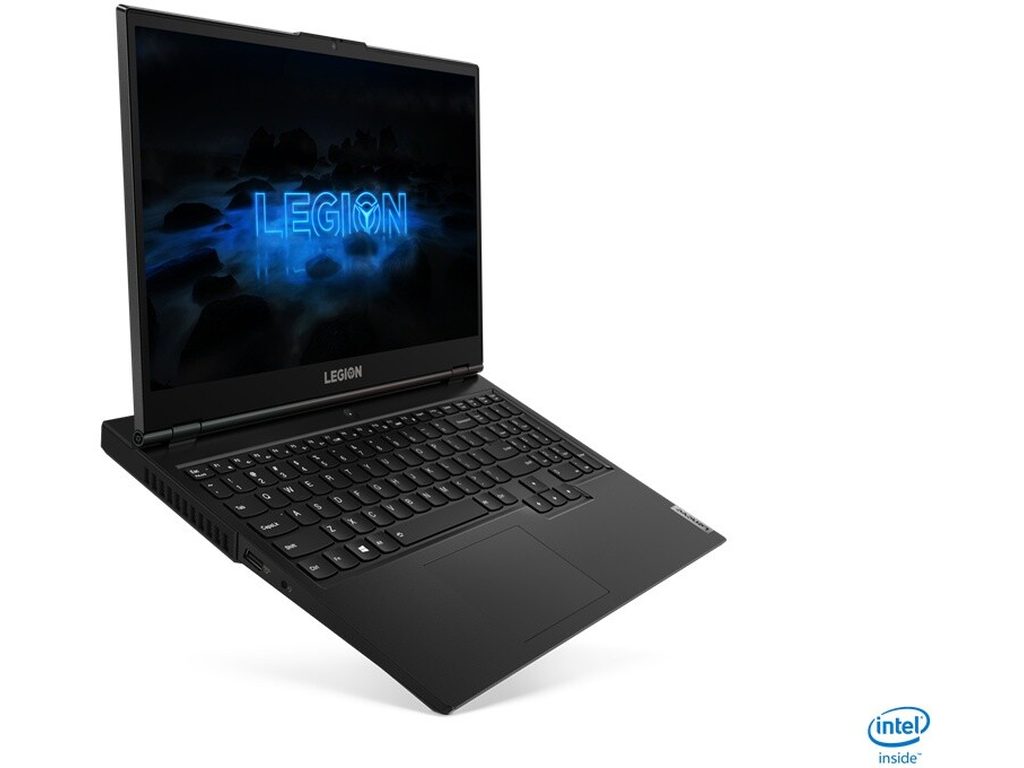
Problemy z matrycą 120 Hz w laptopie Lenovo Legion mogą wyglądać na uszkodzenie ekranu, chociaż przyczyną bywa również nieprawidłowa konfiguracja systemu, sterownik karty graficznej albo przewód łączący panel z płytą główną. Objaw często jest opisywany jako „ekran nie działa płynnie”, „pojawia się tylko 60 Hz” albo „obraz miga podczas grania”. Sama częstotliwość odświeżania nie jest jednak jedynym parametrem, który należy sprawdzić.
Matryca 120 Hz jest panelem ekranowym zdolnym do odświeżania obrazu do 120 razy w ciągu sekundy. Wyższa częstotliwość odświeżania poprawia płynność ruchu kursora, przewijania i obrazu w grach, ale tylko wtedy, gdy system, sterownik oraz połączenie sprzętowe prawidłowo obsługują ten tryb. Jeżeli laptop Lenovo Legion wyświetla obraz, lecz dostępne jest wyłącznie 60 Hz, nie można od razu przesądzać o uszkodzeniu modułu odświeżania.
Jak objawia się problem z trybem 120 Hz
Najczęściej pojawia się brak możliwości wybrania częstotliwości 120 Hz w ustawieniach ekranu. W systemie widoczna jest tylko niższa wartość, mimo że konkretny wariant laptopa Lenovo Legion powinien obsługiwać panel 120 Hz. Czasem tryb 120 Hz jest dostępny, ale po jego wybraniu obraz zaczyna migać, pojawiają się poziome pasy albo ekran na chwilę gaśnie.
Inny objaw to niestabilne odświeżanie. Obraz może działać poprawnie podczas pracy biurowej, a zakłócenia pojawiają się dopiero po uruchomieniu gry, zmianie jasności lub przełączeniu z zasilania bateryjnego na zasilacz. W takiej sytuacji problem może dotyczyć nie samej matrycy, ale toru sygnałowego. Tor sygnałowy to cała droga przesyłania obrazu od układu graficznego przez płytę główną i przewód ekranowy do panelu.
Uszkodzenie może również powodować migotanie przy określonej jasności. Zjawisko to bywa związane z PWM, czyli modulacją szerokości impulsu wykorzystywaną do regulowania podświetlenia. Nie każde migotanie oznacza wadę matrycy 120 Hz, ponieważ podobny efekt może wynikać z ustawień sterownika lub sposobu sterowania podświetleniem.
Najczęstsze przyczyny utraty odświeżania
Pierwszą możliwością jest konfiguracja systemu. Po aktualizacji systemu albo zmianie profilu zasilania częstotliwość ekranu może zostać ustawiona na niższą wartość. Profil zasilania to zestaw reguł określających między innymi wydajność procesora, układu graficznego i sposób pracy ekranu. Tryb oszczędzania energii może ograniczać dostępne parametry wyświetlania.
Drugą przyczyną bywa sterownik karty graficznej. Sterownik jest oprogramowaniem pośredniczącym między systemem a układem graficznym. Jeżeli został uszkodzony, nie pasuje do konkretnej konfiguracji albo niepoprawnie rozpoznaje panel, tryb 120 Hz może zniknąć z ustawień. Czasem problem pojawia się po instalacji nowej wersji sterownika, a czasem po przywróceniu systemu do wcześniejszego stanu.
Trzecią możliwością jest nieprawidłowy przewód eDP. eDP, czyli Embedded DisplayPort, to cyfrowy interfejs służący do przesyłania obrazu z płyty głównej do matrycy laptopa. Przewód eDP biegnie w pobliżu zawiasów, dlatego może ulec przetarciu, załamaniu albo poluzowaniu w złączu. Wtedy ekran może działać tylko w niższym trybie, migać lub tracić obraz podczas poruszania pokrywą.
Przyczyną może być także uszkodzenie samej matrycy. Panel ekranowy zawiera układy sterujące, które odpowiadają za przyjmowanie sygnału obrazu i sterowanie pikselami. Awaria tych elementów może powodować brak trybu 120 Hz, zakłócenia widoczne tylko przy wyższej częstotliwości albo całkowity brak obrazu.
Rzadziej problem dotyczy złącza na płycie głównej lub układu graficznego. Złącze może mieć zabrudzone albo uszkodzone styki. Układ graficzny może natomiast nie dostarczać prawidłowego sygnału, zwłaszcza gdy występują problemy również na dodatkowym ekranie podłączonym cyfrowo. Wymaga to odróżnienia awarii ekranu od usterki układu odpowiedzialnego za generowanie obrazu.
Warianty usterki i ich znaczenie
Najprostszy wariant polega na tym, że obraz jest stabilny, ale system nie pokazuje opcji 120 Hz. Taki objaw często wskazuje na konfigurację, sterownik, ograniczenie profilu zasilania albo problem z rozpoznaniem panelu. Jeżeli po ponownym uruchomieniu ustawienia zmieniają się samoczynnie, większe znaczenie ma oprogramowanie niż fizyczne uszkodzenie matrycy.
W drugim wariancie 120 Hz można wybrać, ale po zastosowaniu ustawienia ekran gaśnie. Może to oznaczać, że sygnał o wyższej częstotliwości nie dociera prawidłowo do panelu. Weryfikacji wymaga przewód eDP, jego osadzenie oraz stan złączy. Należy również sprawdzić, czy wybrany tryb odpowiada rzeczywistym parametrom zamontowanej matrycy.
Trzeci wariant to migotanie obrazu. Migotanie może występować stale, tylko przy określonej jasności albo wyłącznie podczas obciążenia układu graficznego. Stałe migotanie częściej wiąże się z panelem, podświetleniem lub połączeniem. Migotanie pod obciążeniem może natomiast wskazywać na problem z generowaniem sygnału, sterownikiem albo temperaturą podzespołów.
Kolejny wariant obejmuje poziome lub pionowe pasy, kolorowe punkty i fragmenty obrazu przesuwające się wraz z ruchem okna. Pasy obecne już podczas uruchamiania laptopa, przed załadowaniem systemu, mają większą wartość diagnostyczną niż zakłócenia pojawiające się dopiero w aplikacji. Mogą wskazywać na matrycę, przewód lub układ graficzny, ale ich rozkład i moment wystąpienia pomagają zawęzić przyczynę.
Może również wystąpić obraz prawidłowy na zewnętrznym ekranie, ale wadliwy na matrycy laptopa. Taki układ objawów kieruje uwagę przede wszystkim na panel, przewód eDP albo złącze ekranowe. Odwrotna sytuacja, czyli zakłócenia na ekranie laptopa i ekranie dodatkowym, wymaga sprawdzenia wspólnego źródła sygnału.
Jak wygląda diagnoza modułu odświeżania
Diagnoza rozpoczyna się od zebrania informacji o objawie. Znaczenie ma to, czy problem występuje od razu po uruchomieniu, dopiero po wejściu do systemu, podczas grania, przy zmianie kąta otwarcia pokrywy albo po aktualizacji oprogramowania. Sprawdza się również, czy ekran jest rozpoznawany jako panel o właściwej rozdzielczości i częstotliwości odświeżania.
Następnie wykonywana jest kontrola ustawień systemowych oraz sterowników. Obejmuje to sprawdzenie aktywnego trybu ekranu, profilu zasilania, ustawień układu graficznego i informacji odczytywanych z panelu. EDID, czyli Extended Display Identification Data, to dane identyfikacyjne przekazywane przez ekran do komputera. Zawierają informacje o obsługiwanych trybach pracy. Błędny odczyt EDID może sprawić, że system nie pokaże prawidłowych parametrów.
Kolejny etap obejmuje test obrazu przed uruchomieniem systemu oraz w kilku trybach obciążenia. Sprawdza się stabilność obrazu, występowanie pasów, reakcję na zmianę jasności i zachowanie ekranu przy poruszaniu pokrywą. Ruch pokrywy jest istotny, ponieważ zmienia ułożenie przewodu przechodzącego przez zawias.
Jeżeli potrzebna jest kontrola połączenia, sprawdzany jest przewód eDP i jego złącza. W razie podejrzenia uszkodzenia matrycy stosuje się test z kompatybilnym panelem diagnostycznym. Panel diagnostyczny jest sprawnym ekranem używanym wyłącznie do porównania zachowania urządzenia. Jeżeli obraz na takim panelu działa poprawnie, prawdopodobieństwo uszkodzenia oryginalnej matrycy rośnie.
Przy podejrzeniu problemu z płytą główną analizuje się zasilanie panelu, sygnał obrazu oraz stan złącza. Płyta główna jest główną płytą elektroniczną laptopa, na której znajdują się między innymi układy odpowiedzialne za komunikację z ekranem. Naprawa może obejmować wymianę przewodu, poprawę połączenia, wymianę matrycy albo naprawę elementu na płycie głównej. Zakres prac zależy od wyniku pomiarów, a wycena jest indywidualna.
Samodzielne próby naprawy i ich ryzyko
Najczęstszą próbą jest wielokrotna instalacja przypadkowych sterowników. Może to doprowadzić do konfliktu wersji, utraty prawidłowych ustawień albo problemów z przełączaniem między układami graficznymi. Bez zapisania bieżącej konfiguracji trudno później ustalić, czy objaw pojawił się przed zmianą, czy po niej.
Innym błędem jest wymuszanie niestandardowej częstotliwości odświeżania. Niestandardowy tryb to parametr utworzony ręcznie, poza profilem przewidzianym dla danego panelu. Jeżeli matryca albo przewód nie obsługują takiej konfiguracji, ekran może zacząć gasnąć, migać lub wyświetlać zniekształcony obraz.
Ryzykowne jest także rozbieranie pokrywy bez odpowiednich narzędzi i procedury. Ramka ekranu może być połączona z obudową delikatnymi zatrzaskami, a przewód eDP może zostać uszkodzony przy nieprawidłowym odłączaniu. Zwarcie w obrębie złącza może dodatkowo uszkodzić elektronikę matrycy albo płytę główną.
Nie należy dociskać matrycy, wyginać jej ani poruszać przewodem podczas pracy laptopa. Takie działania mogą chwilowo zmienić objaw, ale jednocześnie pogłębić pęknięcie warstwy panelu lub uszkodzić styki. Chwilowa poprawa po nacisku nie jest dowodem usunięcia usterki, lecz wskazówką, że problem może mieć charakter mechaniczny.
Co można sprawdzić bez otwierania laptopa
Przed przekazaniem urządzenia do diagnozy można sprawdzić, czy częstotliwość 120 Hz jest dostępna w ustawieniach ekranu oraz czy problem występuje po ponownym uruchomieniu. Warto zapisać, kiedy pojawia się migotanie i czy zależy od jasności, zasilania lub kąta otwarcia pokrywy.
Można również podłączyć ekran zewnętrzny, o ile jest dostępny odpowiedni przewód i zgodne wejście. Taki test nie zastępuje diagnozy, ale pomaga określić, czy problem dotyczy tylko matrycy laptopa, czy również źródła sygnału obrazu. Należy zanotować, czy zakłócenia są widoczne na obu ekranach.
Bezpieczne jest przywrócenie zalecanych ustawień wyświetlania oraz sprawdzenie, czy system nie pracuje w trybie oszczędzania energii. Nie należy natomiast aktualizować firmware, czyli oprogramowania zapisanego w pamięci urządzenia, bez pewności, że plik jest przeznaczony dla konkretnej konfiguracji. Nie należy też otwierać obudowy, jeśli nie ma doświadczenia w pracy z delikatnymi złączami.
Kiedy problem nie dotyczy matrycy 120 Hz
Jeżeli obraz jest prawidłowy, a jedynie gra działa niepłynnie, przyczyną może być niska liczba klatek generowanych przez układ graficzny. Liczba klatek na sekundę opisuje, ile obrazów aplikacja przygotowuje w ciągu sekundy. Sama matryca 120 Hz nie zagwarantuje płynności, jeżeli aplikacja dostarcza znacznie mniej klatek.
Jeżeli występuje opóźnienie reakcji kursora, problem może dotyczyć ustawień urządzenia wskazującego albo obciążenia systemu, a nie ekranu. Jeżeli obraz ma prawidłową płynność, lecz jest zbyt ciemny, należy rozróżnić usterkę podświetlenia od problemu z częstotliwością odświeżania. Podświetlenie to źródło światła znajdujące się za warstwą obrazu.
Brak opcji 120 Hz może być również cechą konkretnej konfiguracji sprzętowej. W obrębie jednej serii Lenovo Legion mogą występować różne warianty ekranów. Dlatego identyfikacja laptopa, odczyt parametrów panelu i porównanie ich z dokumentacją konkretnego urządzenia są ważniejsze niż sama nazwa serii.
Najczęstsze pytania
Czy brak opcji 120 Hz zawsze oznacza uszkodzoną matrycę?
Nie. Przyczyną może być ustawienie systemowe, sterownik, profil zasilania, przewód eDP albo błędne rozpoznanie panelu. Uszkodzenie matrycy jest jedną z możliwości, którą potwierdza się testami.
Czy migotanie przy poruszaniu pokrywą wskazuje na przewód?
Jest to istotna wskazówka, ponieważ przewód ekranowy pracuje w pobliżu zawiasu. Nie stanowi jednak samodzielnego potwierdzenia. Podobne objawy mogą powodować złącze lub elektronika matrycy.
Czy można wymienić matrycę 120 Hz na inny panel?
Możliwość wymiany zależy od zgodności rozmiaru, rozdzielczości, złącza eDP, sposobu mocowania i parametrów elektrycznych. Dobór wyłącznie na podstawie częstotliwości 120 Hz może zakończyć się niezgodnością.
Czy dane zostaną utracone podczas naprawy ekranu?
Wymiana matrycy lub przewodu nie wymaga zwykle ingerencji w nośnik danych. Przed rozpoczęciem prac stan urządzenia i zakres czynności są jednak ustalane indywidualnie.
Czy po naprawie obowiązuje gwarancja?
Warunki gwarancji zależą od wykonanej usługi i zastosowanych części. W przypadku naprawy może obowiązywać gwarancja do 12 miesięcy, zgodnie z ustaleniami przekazanymi przy realizacji zlecenia.
Serwis Lenovo zajmuje się diagnozą problemów z matrycami 120 Hz w laptopach z serii ThinkPad, IdeaPad, Yoga, Legion, ThinkBook i Chromebook. Doświadczenie obejmuje ponad 20 lat pracy oraz ponad 10 000 wykonanych napraw. W przypadku wymiany stosowane są wyłącznie nowe części, nigdy elementy używane ani pochodzące z odzysku. Większość usterek udaje się usunąć po prawidłowym ustaleniu źródła problemu.

