

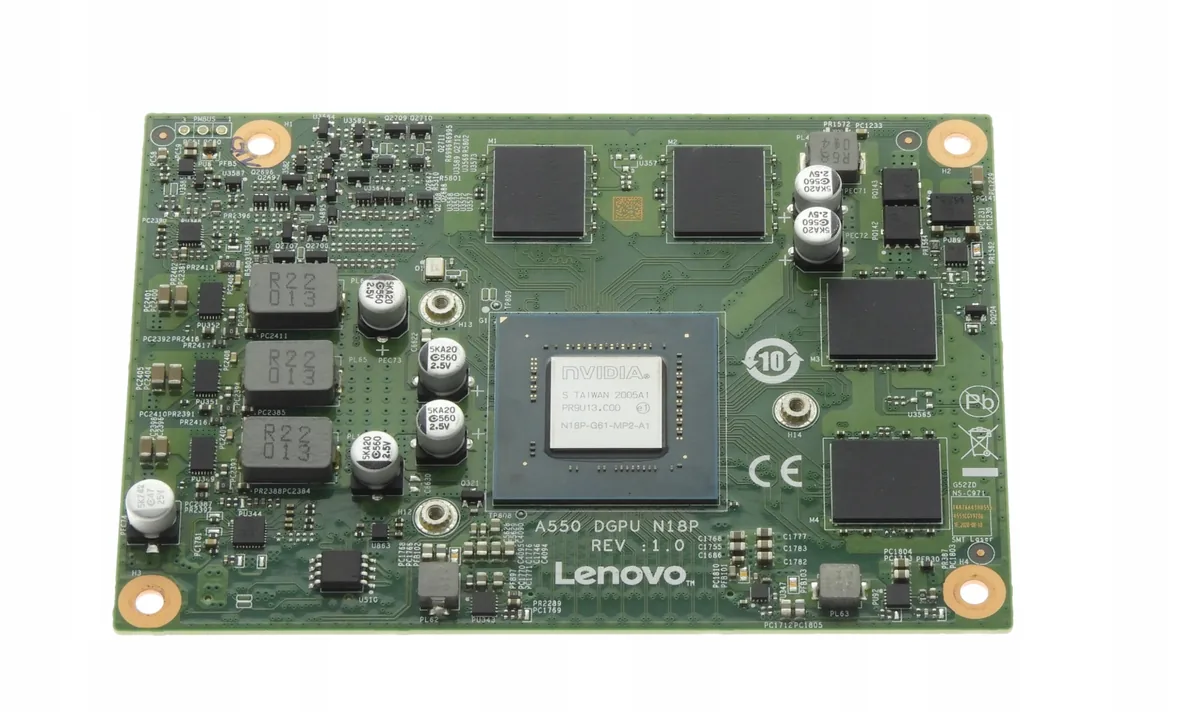
Głośna praca laptopa Lenovo Legion pojawiająca się wyłącznie podczas obciążenia GPU (układu graficznego odpowiedzialnego za generowanie obrazu i obliczenia graficzne) zwykle oznacza, że układ chłodzenia reaguje na wzrost temperatury. Sam fakt, że wentylatory przyspieszają podczas gry, renderowania lub pracy z aplikacją wykorzystującą grafikę, nie musi oznaczać awarii. Problem zaczyna się wtedy, gdy hałas jest nietypowy, bardzo intensywny, pojawia się szybko po uruchomieniu obciążenia albo towarzyszą mu spadki wydajności, artefakty obrazu, zawieszanie systemu lub wyłączanie laptopa.
W modelach Lenovo Legion stosowane są wydajne procesory i dedykowane układy graficzne, dlatego podczas pracy z dużym obciążeniem powstaje więcej ciepła niż przy korzystaniu z przeglądarki internetowej lub edytora tekstu. Układ chłodzenia musi wtedy odprowadzić energię cieplną z GPU, procesora i elementów zasilania. Diagnoza powinna jednak ustalić, czy głośna praca jest normalną reakcją na obciążenie, czy wynika z zabrudzenia, zużycia wentylatora, nieprawidłowego odprowadzania ciepła albo problemu z samym układem graficznym.
Jak rozpoznać, że hałas Lenovo Legion jest nietypowy
Najczęstszy opis problemu brzmi: laptop działa cicho podczas zwykłej pracy, ale po uruchomieniu gry wentylatory zaczynają pracować bardzo głośno. Czasem dźwięk przypomina silny szum powietrza i stopniowo narasta wraz z temperaturą. Taki objaw może być prawidłowy, szczególnie gdy gra korzysta z dedykowanego GPU i utrzymuje wysokie obciążenie przez dłuższy czas.
Niepokój powinny wzbudzić dodatkowe symptomy. Należą do nich metaliczne brzęczenie, cykliczne stukanie, tarcie, nierówna praca wentylatora, nagłe skoki obrotów oraz hałas, który pojawia się mimo niewielkiego obciążenia graficznego. Znaczenie ma również zachowanie obrazu. Migotanie, kolorowe punkty, pasy, zniekształcone tekstury albo chwilowe zaniki obrazu mogą wskazywać na przegrzewanie GPU, błąd sterownika lub problem sprzętowy.
Warto zwrócić uwagę na moment, w którym hałas się pojawia. Jeżeli następuje dopiero po kilku minutach wymagającej pracy, większe znaczenie ma temperatura i skuteczność odprowadzania ciepła. Jeżeli występuje natychmiast po uruchomieniu aplikacji, przyczyną może być agresywny profil wentylatorów, proces działający w tle, błąd sterownika albo nieprawidłowy odczyt czujnika temperatury. Jeżeli hałas zaczyna się już podczas uruchamiania systemu, możliwe jest mechaniczne zużycie wentylatora.
Najczęstsze przyczyny głośnej pracy przy obciążeniu GPU
Naturalnie wysokie obciążenie układu graficznego
Najprostsze wyjaśnienie polega na tym, że aplikacja rzeczywiście wykorzystuje GPU w dużym stopniu. Gry, programy do obróbki grafiki, modelowania trójwymiarowego i montażu wideo mogą wymagać stałej pracy układu graficznego. Wzrost temperatury powoduje uruchomienie sterowania termicznego, czyli mechanizmu, który zwiększa prędkość wentylatorów, aby utrzymać bezpieczne warunki pracy.
W takim przypadku hałas może być prawidłowy, jeżeli jest jednostajny, nie towarzyszą mu błędy obrazu, a wydajność pozostaje stabilna. Ocena wymaga porównania temperatur, obciążenia i częstotliwości pracy podzespołów, a nie samego poziomu dźwięku.
Zabrudzenie układu chłodzenia
Kurz osadzający się na radiatorze ogranicza przepływ powietrza. Radiator to element zbudowany z cienkich żeberek, który odbiera ciepło z podzespołu i przekazuje je do strumienia powietrza. Gdy przestrzenie między żeberkami są zatkane, wentylator musi pracować szybciej, a temperatura GPU może nadal rosnąć.
Zabrudzenie często powoduje sytuację, w której laptop jest względnie cichy podczas lekkiej pracy, ale bardzo szybko staje się głośny po uruchomieniu gry. Wydmuchanie kurzu przez otwory obudowy nie zawsze rozwiązuje problem, ponieważ zanieczyszczenia mogą zostać przesunięte głębiej w układ chłodzenia.
Zużycie lub uszkodzenie wentylatora
Wentylator zawiera łożysko, czyli element pozwalający wirnikowi obracać się płynnie. Z czasem łożysko może się zużyć, a wirnik może zacząć pracować z luzem lub niewielkim biciem. Wtedy pojawia się terkotanie, wibracja, chrobotanie albo dźwięk zmieniający się wraz z obrotami.
Uszkodzenie wentylatora może ujawniać się tylko przy obciążeniu GPU, ponieważ właśnie wtedy sterownik wymusza wysoką prędkość obrotową. Przy niskich obrotach problem może być prawie niesłyszalny. Jeżeli wentylator nie osiąga wymaganej prędkości, chłodzenie staje się mniej skuteczne mimo pozornie głośnej pracy.
Zużyta pasta termoprzewodząca
Pasta termoprzewodząca to materiał wypełniający mikroskopijne nierówności między powierzchnią układu graficznego a podstawą radiatora. Jej zadaniem jest poprawienie kontaktu cieplnego. Z czasem może wyschnąć, stracić elastyczność albo nierównomiernie rozprowadzić się pod dociskiem radiatora.
Nieprawidłowy kontakt termiczny powoduje szybki wzrost temperatury GPU. Wentylatory reagują wtedy zwiększeniem obrotów, ale samo przyspieszenie przepływu powietrza nie usuwa przyczyny. W niektórych konstrukcjach sprawdzenia wymaga również materiał termiczny na pamięciach graficznych i elementach zasilania.
Nieprawidłowy profil wydajności lub sterowanie wentylatorami
Lenovo Legion może korzystać z profili zasilania, czyli ustawień określających między innymi limity mocy, zachowanie wentylatorów i priorytet między wydajnością a hałasem. Profil wydajności może utrzymywać wysokie taktowanie GPU nawet wtedy, gdy aplikacja nie potrzebuje pełnej mocy. Taktowanie oznacza częstotliwość pracy układu; wyższa częstotliwość zwykle zwiększa wydajność, ale także pobór energii i ilość ciepła.
Głośna praca może też wynikać z procesu działającego w tle. Program wykorzystujący akcelerację sprzętową, czyli wykonywanie części obliczeń przez GPU zamiast procesora, może utrzymywać obciążenie graficzne po zamknięciu gry. Wtedy konieczna jest analiza procesów i parametrów pracy, a nie od razu wymiana elementów chłodzenia.
Problem ze sterownikiem albo przełączaniem układów graficznych
Sterownik GPU to oprogramowanie pośredniczące między systemem, aplikacją a układem graficznym. Jego błąd może powodować nieprawidłowe zarządzanie energią, wysokie obciążenie w stanie spoczynku, migotanie obrazu albo nieoczekiwane przełączanie między grafiką zintegrowaną i dedykowaną.
W takiej sytuacji hałas nie musi wynikać z uszkodzenia sprzętu. Problem może pojawiać się tylko w określonej wersji sterownika, po aktualizacji systemu albo po zmianie ustawień aplikacji. Przed ingerencją w podzespoły należy odtworzyć objaw i sprawdzić, czy obciążenie GPU odpowiada temu, co powinno wykonywać uruchomione oprogramowanie.
Warianty objawu i ich znaczenie diagnostyczne
Jednostajny szum pojawiający się podczas wymagającej gry najczęściej wskazuje na pracę wentylatora z wysoką prędkością. Jeżeli temperatury pozostają stabilne, obraz jest prawidłowy, a po zakończeniu obciążenia wentylatory stopniowo zwalniają, układ może działać zgodnie z założeniami producenta. Nadal można jednak ocenić, czy chłodzenie jest czyste i czy profil pracy nie jest ustawiony zbyt agresywnie.
Hałas połączony z wyraźnym spadkiem liczby klatek oznacza możliwość zadziałania throttlingu termicznego, czyli automatycznego obniżenia taktowania w celu ograniczenia temperatury. Użytkownik odczuwa wtedy spadek płynności, a laptop może pracować głośno mimo coraz niższej wydajności. Przyczyną bywa zabrudzenie, zużyty materiał termiczny, niewłaściwy docisk radiatora albo niesprawny wentylator.
Jeżeli dźwięk ma charakter mechaniczny, na przykład przypomina tarcie lub stukanie, należy podejrzewać wentylator. Taki hałas może być niezależny od temperatury, ale ujawniać się dopiero wtedy, gdy wzrastają obroty. Dalsza praca może doprowadzić do zatrzymania wentylatora i przegrzewania podzespołów.
Głośność wraz z artefaktami obrazu wymaga szerszej diagnostyki. Artefakty to nieprawidłowe elementy obrazu, takie jak kolorowe kwadraty, migotanie, pasy lub zniekształcone powierzchnie. Mogą wynikać z temperatury, sterownika, pamięci graficznej, połączeń na płycie głównej albo samego GPU. Nie należy zakładać, że każdy taki objaw da się usunąć przez czyszczenie.
Jak przebiega diagnoza i naprawa Lenovo Legion
Diagnoza rozpoczyna się od zebrania informacji o warunkach występowania problemu. Sprawdzane jest, jaka aplikacja powoduje obciążenie, po jakim czasie pojawia się hałas, czy dźwięk jest jednostajny oraz czy występują spadki wydajności, błędy obrazu lub restarty. Istotne jest również ustalenie, czy laptop był wcześniej otwierany i czy problem pojawił się po aktualizacji oprogramowania.
Następnie wykonywany jest test obciążeniowy GPU, czyli kontrolowane zwiększenie wykorzystania układu graficznego. Monitorowane są temperatury, taktowanie, pobór mocy, obciążenie oraz reakcja wentylatorów. Monitoring sprzętowy oznacza odczyt parametrów z czujników i kontrolerów laptopa. Pozwala odróżnić zwykły szum chłodzenia od sytuacji, w której temperatura rośnie zbyt szybko albo taktowanie jest automatycznie ograniczane.
Sprawdzany jest także układ chłodzenia. Ocenia się drożność radiatora, stan wentylatora, sposób odprowadzania ciepła oraz prawidłowość docisku. W razie potrzeby wykonywane jest czyszczenie wnętrza i wymiana materiałów termicznych. Pasta termoprzewodząca oraz termopady, czyli elastyczne przekładki przewodzące ciepło między elementem a radiatorem, muszą zostać dobrane i ułożone odpowiednio do konstrukcji konkretnego modelu.
Jeżeli wentylator wydaje dźwięki mechaniczne albo nie osiąga prawidłowych obrotów, sprawdzana jest możliwość jego wymiany. Wymiana elementu chłodzenia powinna uwzględniać zgodność z konkretną wersją obudowy i płyty głównej. Samo zastosowanie podobnie wyglądającej części nie gwarantuje prawidłowej pracy.
Przy podejrzeniu problemu programowego analizowane są sterowniki, ustawienia zasilania i aplikacje uruchamiające GPU. Sterownik może zostać odtworzony lub zaktualizowany w sposób kontrolowany, z uwzględnieniem stabilnej konfiguracji systemu. Jeżeli objaw pozostaje mimo prawidłowego chłodzenia i poprawnego oprogramowania, wykonywane są dalsze testy płyty głównej oraz układu graficznego.
Naprawa jest poprzedzona wyceną indywidualną, ponieważ zakres prac zależy od przyczyny i konstrukcji laptopa. Stosowane są wyłącznie nowe części, nigdy elementy używane ani odzyskane. Po naprawie wykonywany jest ponowny test pod obciążeniem. W przypadku wykonanej naprawy może obowiązywać gwarancja do 12 miesięcy, zgodnie z zakresem przekazanych prac.
Czego nie robić podczas samodzielnych prób
Częstym błędem jest przedmuchiwanie laptopa bardzo silnym strumieniem powietrza bez zabezpieczenia wentylatora. Wirnik może wtedy obracać się z nadmierną prędkością, a kurz może zostać przemieszczony do wnętrza obudowy. Samo dmuchanie przez kratki nie daje pewności, że radiator został oczyszczony na całej powierzchni.
Ryzykowne jest również zdejmowanie radiatora bez przygotowania odpowiednich materiałów termicznych. Po oddzieleniu radiatora od GPU stara pasta nie zapewnia prawidłowego kontaktu. Ponowne skręcenie elementów bez oczyszczenia powierzchni i bez właściwej aplikacji materiału może zwiększyć temperaturę.
Nie powinno się smarować wentylatora przypadkowym olejem ani blokować jego łopatek podczas pracy. Nie należy także montować niepasującego wentylatora, usuwać termopadów bez sprawdzenia ich grubości ani wyginać rurek cieplnych. Heat pipe, czyli rurka cieplna transportująca energię z rozgrzanego elementu do radiatora, może zostać uszkodzona mechanicznie.
Błędem jest także instalowanie wielu programów do ręcznego sterowania obrotami wentylatorów i modyfikowanie napięć bez pomiarów. Napięcie GPU wpływa na pobór energii i temperaturę, a nieprawidłowe ustawienia mogą powodować niestabilność obrazu. Próba wyciszenia laptopa przez całkowite ograniczenie wentylatorów może doprowadzić do przegrzewania.
Co można sprawdzić przed przekazaniem laptopa do diagnozy
Można zanotować, w jakiej aplikacji występuje hałas i czy pojawia się po określonym czasie. Pomocne jest sprawdzenie, czy problem występuje po zmianie profilu zasilania oraz czy po zamknięciu wymagającej aplikacji obciążenie GPU spada. Warto również zwrócić uwagę, czy laptop stoi na twardej, równej powierzchni. Zasłonięte otwory wentylacyjne ograniczają dopływ i odpływ powietrza.
Można sprawdzić listę procesów wykorzystujących GPU oraz podstawowe odczyty temperatury, o ile używane narzędzie pochodzi z wiarygodnego źródła. Nie należy jednak traktować pojedynczego odczytu jako pełnej diagnozy. Różne czujniki mogą mierzyć temperaturę rdzenia, pamięci albo obszaru zasilania, a program może nie odczytywać wszystkich parametrów.
Przed dalszą pracą warto wykonać kopię ważnych danych. Kopia zapasowa to dodatkowe zapisanie dokumentów i plików w innym miejscu, aby ograniczyć ryzyko ich utraty podczas czynności serwisowych. Nie należy uruchamiać długich testów obciążeniowych, jeżeli laptop wyłącza się, pojawiają się artefakty albo wentylator wydaje odgłosy tarcia.
Kiedy głośna praca oznacza inny problem
Hałas może pochodzić z wentylatora procesora, nawet jeżeli użytkownik kojarzy go z uruchomieniem gry i obciążeniem GPU. Współczesne aplikacje często obciążają jednocześnie procesor i układ graficzny. Dlatego konieczne jest sprawdzenie obu podzespołów.
Nie każdy spadek wydajności jest skutkiem przegrzewania. Powodem może być ograniczenie mocy, praca na baterii, ustawienie synchronizacji obrazu, problem z konkretną grą albo proces aktualizacji działający w tle. Podobnie nie każdy szum oznacza awarię wentylatora. Jednostajny przepływ powietrza bez dźwięków mechanicznych może być prawidłową reakcją układu chłodzenia.
Jeżeli laptop jest głośny także przy przeglądaniu stron internetowych, pisaniu dokumentów lub pozostawieniu systemu bez uruchomionych aplikacji, problem może dotyczyć procesu działającego w tle, sterownika, temperatury procesora albo zabrudzenia całego układu chłodzenia. Jeżeli występują wyłącznie błędy obrazu bez wzrostu hałasu, należy rozważyć problem programowy lub usterkę toru obrazu, a nie ograniczać diagnozy do wentylatorów.
Najczęstsze pytania dotyczące hałasu GPU w Lenovo Legion
Czy głośne wentylatory podczas gry zawsze oznaczają awarię?
Nie. Wysokie obciążenie GPU naturalnie zwiększa ilość wydzielanego ciepła, więc wentylatory mogą przyspieszać. O awarii mogą świadczyć dopiero dodatkowe objawy, takie jak nietypowe dźwięki, przegrzewanie, spadki taktowania, artefakty obrazu lub wyłączanie laptopa.
Czy wystarczy wymienić pastę termoprzewodzącą?
Nie zawsze. Przyczyną może być zabrudzony radiator, zużyty wentylator, nieprawidłowy docisk, problem ze sterownikiem albo usterka GPU. Wymiana pasty ma sens dopiero po sprawdzeniu całego układu chłodzenia i parametrów pracy.
Dlaczego hałas pojawia się tylko w jednej grze?
Różne gry korzystają z GPU w odmienny sposób. Jedna może utrzymywać wysokie obciążenie i powodować normalny wzrost obrotów, a inna może dodatkowo uruchamiać funkcje powodujące błąd sterownika lub nieprawidłowe zarządzanie energią. Porównanie obciążenia i temperatur pomaga ustalić różnicę.
Czy można dalej używać laptopa, gdy wentylator stuka?
Nie zaleca się długiej pracy pod obciążeniem. Stukanie lub tarcie może oznaczać zużycie łożyska albo uszkodzenie wirnika. Jeżeli wentylator przestanie działać, temperatura GPU może szybko wzrosnąć, dlatego potrzebna jest diagnostyka przed dalszym intensywnym użytkowaniem.
Czy po naprawie hałas całkowicie zniknie?
Jeżeli dźwięk wynikał z zabrudzenia, zużytego wentylatora lub problemu z odprowadzaniem ciepła, naprawa powinna przywrócić prawidłową pracę układu chłodzenia. Nie zawsze oznacza to całkowitą ciszę podczas wymagającej gry, ponieważ wydajne GPU nadal może wymagać intensywnego chłodzenia. Celem jest stabilna temperatura, prawidłowa wydajność i brak niepokojących odgłosów.

