

Wszystkie poradniki
Laptop przegrzewa kartę graficzną pod obciążeniem gier
- Szczegóły
- Autor: Jacek Pasztaleniec
- Kategoria: Karta graficzna i obraz laptopa Lenovo
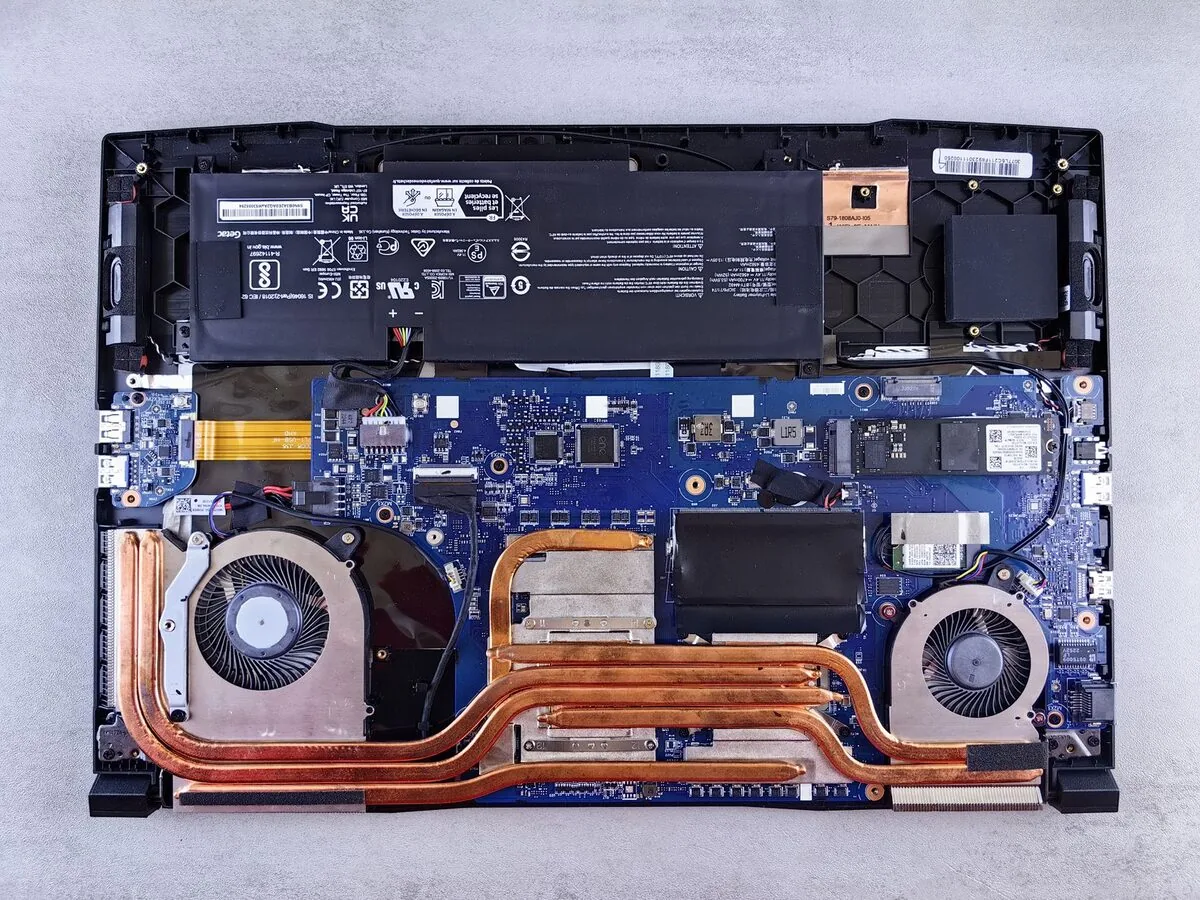
Przegrzewanie karty graficznej w laptopie pod obciążeniem gier może objawiać się spadkiem płynności obrazu, głośną pracą wentylatora, nagłym wyłączeniem urządzenia albo pojawieniem się kolorowych punktów i pasów na ekranie. Czasem gra działa poprawnie przez kilka minut, a następnie zaczyna się zacinać. W innych przypadkach laptop pozostaje uruchomiony, lecz karta graficzna obniża swoją wydajność, aby ograniczyć temperaturę.
Karta graficzna, określana także jako GPU (układ obliczający obraz i dane związane z grafiką), podczas grania wykonuje dużą liczbę operacji. Pobiera wtedy więcej energii i wydziela więcej ciepła niż podczas pracy biurowej. Jeżeli układ chłodzenia nie odprowadza tego ciepła prawidłowo, temperatura rośnie, a sterowanie laptopa może automatycznie ograniczyć taktowanie, czyli częstotliwość pracy podzespołu. Taki mechanizm ochronny nie zawsze oznacza uszkodzenie samego GPU, ale nie powinien być ignorowany.
Jak wygląda przegrzewanie karty graficznej podczas gry
Objawy zgłaszane przy tym problemie bywają różne. Najczęściej występuje spadek liczby klatek na sekundę, czyli FPS (wartość określająca, ile obrazów jest wyświetlanych w ciągu sekundy). Gra może działać płynnie po uruchomieniu, lecz po pewnym czasie obraz staje się nierówny, pojawiają się krótkie zatrzymania albo wyraźne opóźnienie reakcji.
Drugim częstym objawem jest głośna praca układu chłodzenia. Wentylator zwiększa obroty, ponieważ sterownik próbuje obniżyć temperaturę GPU i innych elementów. Sam hałas nie jest jeszcze dowodem usterki. Niepokojące jest połączenie głośnego wentylatora z obniżeniem wydajności, wyłączaniem gry, restartem systemu lub niestabilnością obrazu.
Przegrzaniu może towarzyszyć throttling termiczny, czyli automatyczne zmniejszenie taktowania układu w celu ograniczenia temperatury. W praktyce oznacza to, że karta graficzna pracuje wolniej, mimo że gra nadal wymaga wysokiej wydajności. Czasami użytkownik widzi wtedy krótkie spadki FPS powtarzające się w określonych odstępach, szczególnie po rozgrzaniu obudowy.
W poważniejszych przypadkach pojawiają się artefakty graficzne. Artefakty to nieprawidłowe elementy obrazu, na przykład migające kwadraty, kolorowe linie, trójkąty, zniekształcone tekstury lub losowe plamy. Mogą wskazywać na przegrzewanie GPU, pamięci graficznej albo problem z połączeniami lutowanymi na płycie głównej. Jeżeli obraz całkowicie zanika, laptop się zawiesza lub samoczynnie wyłącza, dalsze granie może pogłębiać problem.
Najczęstsze przyczyny wzrostu temperatury GPU
Najczęstszą przyczyną jest ograniczony przepływ powietrza. Kurz, włókna i zanieczyszczenia mogą osadzić się na kratkach wlotowych, wentylatorze oraz radiatorze. Radiator to element z cienkimi żebrami, który odbiera ciepło z układu i oddaje je do przepływającego powietrza. Jeżeli jego kanały są zatkane, nawet sprawny wentylator nie zapewni właściwego chłodzenia.
Drugą przyczyną jest zużyta albo niewłaściwie rozprowadzona pasta termoprzewodząca. Pasta termoprzewodząca wypełnia mikroskopijne nierówności między powierzchnią układu a elementem chłodzącym, dzięki czemu ciepło może skuteczniej przechodzić do radiatora. Z czasem pasta może wyschnąć, stracić elastyczność albo zostać przemieszczona podczas wcześniejszego demontażu.
Znaczenie mają także termopady, czyli elastyczne materiały przewodzące ciepło stosowane między radiatorem a elementami o różnej wysokości. W laptopie mogą odprowadzać ciepło z pamięci graficznej VRAM (pamięci przechowującej dane obrazu) oraz układów zasilania. Zbyt gruby, zbyt cienki albo źle ułożony termopad może pogorszyć docisk radiatora do GPU, a w rezultacie zwiększyć temperaturę.
Kolejnym powodem bywa zużyty wentylator. Łożysko wentylatora, czyli element umożliwiający obrót wirnika, może pracować z oporem, wydawać nietypowe dźwięki albo nie osiągać wymaganych obrotów. Uszkodzenie przewodu, sterowania lub samego silnika może spowodować, że wentylator działa tylko okresowo lub uruchamia się z opóźnieniem.
Temperaturę może podnosić również nieprawidłowe sterowanie programowe. Sterownik GPU to oprogramowanie pośredniczące między systemem a kartą graficzną. Błędna aktualizacja, konflikt ustawień albo niewłaściwy profil zasilania może powodować zbyt wysokie taktowanie w sytuacji, w której nie jest ono potrzebne. W niektórych grach problem wynika z nieograniczonej liczby klatek, przez co karta pracuje z pełną mocą także wtedy, gdy ekran nie jest w stanie wykorzystać całej generowanej płynności.
Przyczyną może być także obciążenie tła. Program działający w tle, nakładka ekranowa, proces synchronizacji danych lub niepożądane oprogramowanie mogą zużywać zasoby GPU. Wtedy karta graficzna jest obciążona nie tylko przez grę, lecz także przez inne procesy. Należy jednak odróżnić realne przeciążenie od problemu z czujnikiem albo błędnego odczytu temperatury.
Rzadziej problem dotyczy układu zasilania. Sekcja zasilania GPU, czyli zestaw elementów dostarczających odpowiednie napięcie i prąd do karty, może nagrzewać się wskutek uszkodzenia elementu, niestabilnego zasilacza lub nieprawidłowego działania płyty głównej. W takim przypadku sama wymiana pasty nie rozwiąże przyczyny.
Warianty usterki i ich znaczenie diagnostyczne
Nie każde przegrzewanie wygląda tak samo. W pierwszym wariancie temperatura rośnie powoli, a po dłuższej grze pojawia się spadek wydajności. Taki przebieg często pasuje do zabrudzonego radiatora, zużytej pasty lub niewystarczającego docisku układu chłodzenia.
W drugim wariancie laptop wyłącza się kilka chwil po uruchomieniu wymagającej gry. Może to oznaczać bardzo ograniczony przepływ powietrza, niesprawny wentylator, problem z zasilaniem albo błąd zabezpieczenia termicznego. Jeżeli wyłączenie występuje natychmiast po rozpoczęciu obciążenia, diagnostyka powinna objąć także zasilacz i sekcję zasilania.
W trzecim wariancie pojawiają się artefakty, ale temperatura nie wydaje się szczególnie wysoka. Możliwa jest wtedy usterka pamięci VRAM, uszkodzenie GPU, problem ze sterownikiem lub niestabilne połączenie między układem a płytą główną. Sama obserwacja temperatury nie wystarcza, ponieważ awaria elektroniczna może wystąpić także przy pozornie prawidłowych wartościach.
W czwartym wariancie obraz znika, lecz system nadal pracuje. Może to wskazywać na awarię sterownika grafiki, problem z przewodem matrycy, usterkę matrycy albo nieprawidłowe przełączanie między grafiką zintegrowaną i dedykowaną. Grafika zintegrowana jest częścią procesora lub płyty głównej i zwykle ma niższe zapotrzebowanie na energię, natomiast grafika dedykowana jest osobnym układem przeznaczonym do większego obciążenia.
W piątym wariancie problem dotyczy tylko jednej gry. Wówczas należy sprawdzić ustawienia graficzne, sposób renderowania obrazu oraz zgodność sterownika z konkretnym tytułem. Renderowanie to proces tworzenia kolejnych klatek obrazu na podstawie danych gry. Błąd w tej warstwie nie musi oznaczać fizycznego przegrzewania karty.
Jak przebiega diagnoza i naprawa
Diagnoza rozpoczyna się od odtworzenia objawu oraz zebrania informacji o tym, kiedy pojawiają się spadki wydajności, artefakty, hałas lub wyłączenie laptopa. Znaczenie ma także to, czy problem występuje podczas pracy na zasilaczu, czy również przy zasilaniu z akumulatora, oraz czy dotyczy wszystkich gier, czy tylko wybranych.
Następnie wykonywany jest test obciążeniowy, czyli kontrolowane obciążenie karty graficznej i obserwacja jej zachowania. Sprawdzane są temperatury GPU, pamięci graficznej, procesora oraz sekcji zasilania, a także taktowanie, pobór energii i stabilność obrazu. Sam test nie powinien zastępować oględzin, ponieważ programowy odczyt może nie pokazywać temperatury każdego elementu.
Ważnym etapem jest analiza układu chłodzenia. Sprawdzany jest stan wentylatora, drożność radiatora, jakość połączenia cieplnego oraz docisk elementów chłodzących. Po demontażu można ocenić, czy pasta termoprzewodząca została równomiernie rozprowadzona i czy termopady odpowiadają wymaganej grubości.
Jeżeli przyczyną jest zabrudzenie, wykonywane jest czyszczenie układu chłodzenia, czyli usunięcie zanieczyszczeń z wentylatora, radiatora i kanałów powietrznych. W razie potrzeby wymieniana jest pasta termoprzewodząca oraz termopady. Stosowane są wyłącznie nowe części i materiały, nigdy elementy używane ani odzyskane.
Gdy wentylator nie pracuje prawidłowo, konieczna może być jego wymiana. Jeżeli testy wskazują na problem elektroniczny, sprawdzana jest płyta główna, obwody zasilania, pamięć VRAM oraz połączenia układu BGA. BGA to sposób montażu układu za pomocą wielu małych punktów lutowniczych znajdujących się pod jego obudową. W określonych przypadkach analizuje się jakość tych połączeń i dopiero na tej podstawie ocenia możliwość naprawy.
Po wykonaniu naprawy przeprowadzany jest ponowny test pod obciążeniem. Sprawdza się, czy temperatura stabilizuje się, czy taktowanie nie spada bez powodu oraz czy nie występują artefakty i zawieszenia. Wycena jest indywidualna, ponieważ koszt i zakres prac zależą od konkretnego modelu Lenovo, rodzaju karty graficznej oraz stanu pozostałych podzespołów. Naprawa może być objęta gwarancją do 12 miesięcy, zgodnie z zakresem wykonanych prac.
Co może pogorszyć problem
Częstym błędem jest używanie sprężonego powietrza bez unieruchomienia wentylatora. Wirnik może wtedy obracać się z nadmierną prędkością, co może obciążyć jego łożysko albo doprowadzić do uszkodzenia sterowania. Wydmuchanie kurzu przez kratkę również nie zawsze jest skuteczne, ponieważ zanieczyszczenia mogą zostać przesunięte głębiej w stronę radiatora.
Ryzykowna jest także wymiana pasty bez sprawdzenia termopadów i docisku radiatora. Nałożenie zbyt dużej ilości pasty nie poprawia chłodzenia, a jej rozlanie może zabrudzić sąsiednie elementy. Z kolei zastosowanie nieodpowiedniego termopadu może unieść radiator i osłabić kontakt z GPU.
Nie powinno się podgrzewać płyty głównej domowymi metodami. Używanie opalarki, piekarnika albo innych źródeł wysokiej temperatury może zdeformować elementy, uszkodzić laminat płyty i pogorszyć połączenia lutowane. Taka metoda nie jest kontrolowanym reflow, czyli procesem ponownego przetopienia spoiwa lutowniczego, i nie daje wiarygodnej naprawy.
Nie należy również instalować przypadkowych sterowników ani korzystać z programów, które automatycznie zmieniają napięcie i taktowanie GPU. Undervolting to obniżenie napięcia układu w celu ograniczenia poboru energii i temperatury, a overclocking to zwiększenie taktowania ponad ustawienia fabryczne. Takie operacje wymagają właściwej wiedzy i mogą utrudnić późniejszą diagnozę.
Co można sprawdzić przed przekazaniem laptopa do diagnozy
Można sprawdzić, czy laptop stoi na twardej, równej powierzchni i czy kratki wentylacyjne nie są zasłonięte. Miękkie podłoże może ograniczać dopływ powietrza. Warto też zamknąć zbędne programy, wyłączyć niepotrzebne nakładki ekranowe i sprawdzić, czy problem pojawia się po uruchomieniu konkretnej gry.
Przydatne jest zapisanie momentu wystąpienia objawu. Należy zwrócić uwagę, czy pojawia się tylko spadek FPS, czy również zniekształcenia obrazu, zawieszenie, restart albo wyłączenie. Można wykonać zrzut ekranu, jeżeli artefakty są widoczne w zapisanym obrazie. Jeżeli zniekształcenia nie pojawiają się na zrzucie, a są widoczne tylko na matrycy, może to kierować diagnostykę w stronę toru wyświetlania.
Nie należy wielokrotnie uruchamiać gry, jeżeli laptop regularnie się wyłącza albo pokazuje artefakty. Nie powinno się też samodzielnie rozkręcać obudowy bez odpowiednich narzędzi i doświadczenia, szczególnie gdy urządzenie jest objęte gwarancją producenta. Przed dalszymi próbami warto zabezpieczyć ważne dane, ponieważ nagłe wyłączenia mogą prowadzić do błędów zapisu.
Problemy podobne do przegrzewania karty graficznej
Spadek płynności nie zawsze wynika z temperatury GPU. Przyczyną może być przegrzewanie procesora, czyli układu odpowiedzialnego za wykonywanie ogólnych obliczeń systemu i gry. Wąskie gardło procesora oznacza sytuację, w której to CPU ogranicza wydajność, mimo że karta graficzna nie jest maksymalnie obciążona.
Podobne objawy może powodować niewystarczająca ilość pamięci RAM, czyli pamięci operacyjnej używanej przez system i programy. Wtedy mogą występować doczytywania, chwilowe zatrzymania oraz opóźnienia, ale bez typowych artefaktów obrazu.
Jeżeli obraz znika tylko na matrycy laptopa, a po podłączeniu zewnętrznego ekranu pozostaje prawidłowy, podejrzany może być przewód matrycy lub sama matryca. Jeżeli problem występuje na każdym ekranie, większe znaczenie ma karta graficzna, sterownik albo płyta główna.
Spadki FPS mogą również wynikać z ustawień zasilania. Tryb oszczędzania energii może ograniczać moc GPU, a nieprawidłowe działanie zasilacza może uniemożliwić pracę z pełną wydajnością. W takim przypadku temperatura karty może być umiarkowana, mimo że gra działa zbyt wolno.
Najczęstsze pytania
Czy głośny wentylator oznacza uszkodzenie karty graficznej?
Nie zawsze. Wentylator może prawidłowo reagować na wzrost obciążenia. Jeżeli jednak hałas łączy się ze spadkiem wydajności, wyłączeniem laptopa, nietypowym dźwiękiem lub artefaktami, potrzebna jest pełna diagnoza układu chłodzenia i GPU.
Czy wymiana pasty termoprzewodzącej zawsze rozwiązuje problem?
Nie. Wymiana pasty pomaga wtedy, gdy przyczyną jest pogorszenie przewodzenia ciepła. Jeżeli radiator jest zatkany, wentylator zużyty, termopady źle dobrane albo uszkodzona jest elektronika, sama pasta nie usunie źródła problemu.
Czy można dalej grać, jeśli laptop tylko zwalnia?
Jeżeli spowolnienie wynika z throttlingu termicznego, laptop ogranicza wydajność, aby zmniejszyć ryzyko uszkodzenia. Regularne granie w takim stanie nie jest dobrym rozwiązaniem, ponieważ może przyspieszać zużycie układu chłodzenia i zwiększać obciążenie elementów elektronicznych.
Czy artefakty zawsze oznaczają awarię GPU?
Nie. Artefakty mogą powodować także pamięć VRAM, sterownik, przegrzewanie sekcji zasilania, przewód obrazu albo problem z samą grą. Rozstrzygające jest porównanie zachowania laptopa w różnych aplikacjach oraz test pod kontrolowanym obciążeniem.
Czy naprawa dotyczy każdego laptopa Lenovo?
Zakres prac zależy od konkretnego modelu, zastosowanej karty graficznej oraz stanu płyty głównej. Serwis specjalizuje się w laptopach Lenovo, w tym urządzeniach z serii ThinkPad, IdeaPad, Yoga, Legion, ThinkBook i Chromebook. Po diagnozie można określić przyczynę, możliwy sposób naprawy oraz indywidualną wycenę.

Serwis laptopów Lenovo Warszawa. Dojeżdżamy do klientów — w biurze może akurat nikogo nie być, telefon działa całą dobę, 7 dni w tygodniu.
Serwis laptopów Lenovo Warszawa. Dojeżdżamy do klientów — w biurze może akurat nikogo nie być, telefon działa całą dobę.
Warunki
Części tylko nowe
Gwarancja do 12 miesięcy
Płatność gotówką przy zwrocie
Faktura dla każdego klienta
Części tylko nowe
gwarancja do 12 miesięcy
gotówka przy zwrocie
faktura dla każdego
