

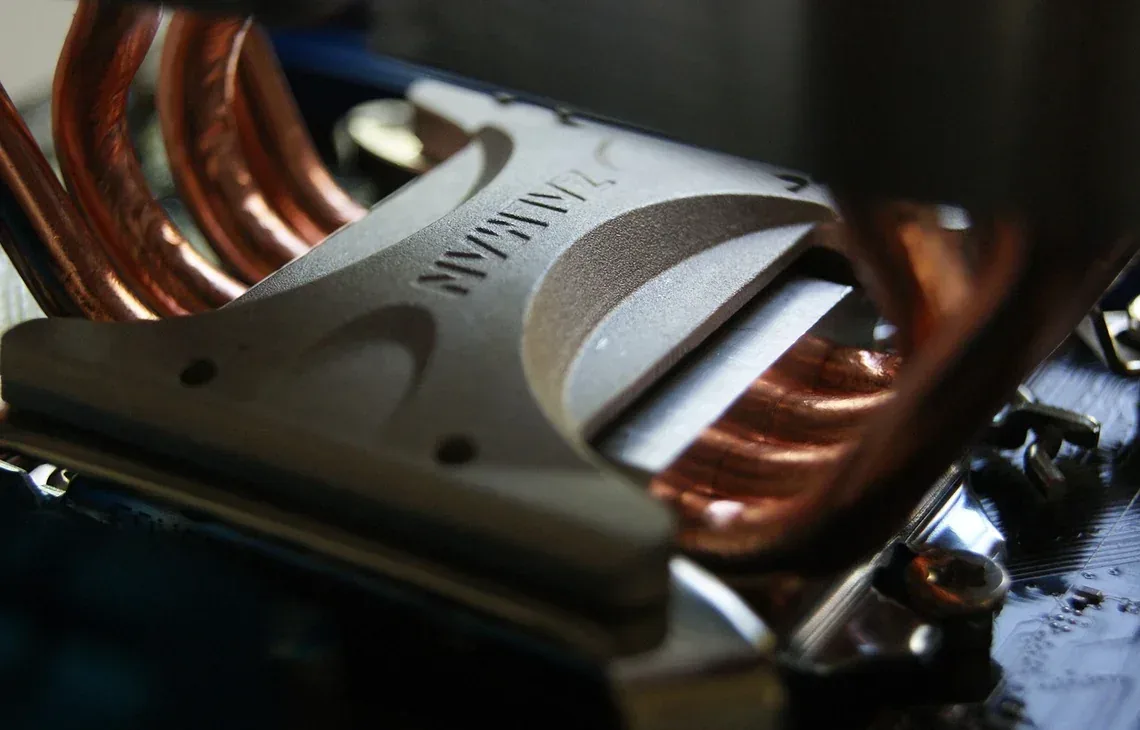
Modernizacja układu chłodzenia karty graficznej w laptopie Lenovo Legion jest wykonywana wtedy, gdy standardowe czyszczenie i wymiana materiałów termoprzewodzących nie zapewniają już prawidłowego odprowadzania ciepła. Problem może objawiać się spadkami płynności obrazu, głośną pracą wentylatorów, nagrzewaniem obudowy albo wyłączaniem komputera podczas gry. Sama modernizacja nie polega na przypadkowym dołożeniu dowolnego elementu. Najpierw trzeba ustalić, czy przyczyną jest rzeczywiście układ chłodzenia karty graficznej, czy na przykład uszkodzenie zasilania, sterownika albo samego układu graficznego.
Jak rozpoznać problem z chłodzeniem karty graficznej
Najczęściej zgłaszany objaw brzmi: laptop Lenovo Legion działa poprawnie podczas pracy biurowej, ale po uruchomieniu gry zaczyna mocno hałasować, obraz traci płynność, a po pewnym czasie komputer wyłącza się albo uruchamia ponownie. W innych przypadkach obraz może na chwilę zniknąć, pojawiają się kolorowe punkty, pasy lub krótkie migotanie. Takie objawy są często łączone z przegrzewaniem, ale sama obserwacja zachowania laptopa nie wystarcza do postawienia diagnozy.
Temperatura obudowy również nie daje pełnej odpowiedzi. Ciepła powierzchnia w pobliżu wylotu powietrza może oznaczać, że układ odprowadza energię cieplną prawidłowo. Z kolei pozornie umiarkowana temperatura obudowy nie wyklucza problemu, jeśli radiator — metalowy element odbierający ciepło z układu — nie przylega właściwie do powierzchni karty graficznej.
Istotne jest rozróżnienie pomiędzy temperaturą procesora graficznego GPU, czyli układu wykonującego obliczenia obrazu, a temperaturą pamięci VRAM, czyli szybkiej pamięci używanej przez kartę graficzną. W niektórych usterkach temperatura samego GPU pozostaje akceptowalna, natomiast pamięć lub sekcja zasilania osiąga zbyt wysoką temperaturę. Dlatego diagnoza powinna obejmować cały moduł chłodzenia, a nie tylko jeden odczyt z programu.
Najczęstsze przyczyny pogarszania chłodzenia
Pierwszą przyczyną jest kurz nagromadzony w kanale wentylacyjnym. Kurz ogranicza przepływ powietrza przez radiator i utrudnia odprowadzanie ciepła na zewnątrz. W laptopie gamingowym ma to szczególne znaczenie, ponieważ karta graficzna podczas obciążenia wydziela znacznie więcej energii cieplnej niż podczas przeglądania stron internetowych.
Drugim problemem może być zużyta pasta termoprzewodząca. Pasta termoprzewodząca jest materiałem wypełniającym mikroskopijne nierówności pomiędzy procesorem graficznym a radiatorem. Z czasem może wyschnąć, stracić elastyczność albo nierównomiernie rozłożyć się na powierzchni. Wtedy kontakt cieplny staje się gorszy, mimo że wentylator nadal się obraca.
Podobną rolę pełnią termopady, czyli elastyczne przekładki przewodzące ciepło pomiędzy radiatorem a pamięciami lub elementami zasilania. Termopad o niewłaściwej grubości może powodować dwa przeciwne problemy. Zbyt cienki nie zapewni kontaktu z radiatorem, a zbyt gruby może unieść radiator i pogorszyć docisk do GPU.
Przyczyną bywa także zużyte łożysko wentylatora. Łożysko jest elementem umożliwiającym obracanie się wirnika. Gdy jest zużyte, wentylator może terkotać, pracować nierówno albo osiągać mniejszą prędkość obrotową. W takim przypadku samo czyszczenie nie przywróci pełnej wydajności chłodzenia.
Do problemów prowadzi również odkształcenie radiatora, poluzowanie elementów mocujących albo nierówny docisk zespołu chłodzenia. Zespół chłodzenia to połączony układ radiatora, rurek cieplnych i wentylatorów. Rurka cieplna, nazywana heatpipe, transportuje ciepło z obszaru GPU do radiatora znajdującego się przy wentylatorze. Jeżeli jest uszkodzona lub jej połączenie z radiatorem działa nieprawidłowo, ciepło nie jest skutecznie rozpraszane.
Rzadziej problem wynika z ograniczenia mocy przez układ sterowania, błędów firmware albo uszkodzenia sekcji zasilania. Firmware to oprogramowanie zapisane w pamięci urządzenia, które steruje podstawowymi funkcjami sprzętu. Sekcja zasilania odpowiada za dostarczanie odpowiednich napięć i prądów do karty graficznej. W takich przypadkach modernizacja chłodzenia może nie usunąć objawów, ponieważ ich źródło znajduje się poza samym radiatorem i wentylatorem.
Warianty modernizacji układu chłodzenia
Najprostszy wariant obejmuje konserwację istniejącego układu. Wykonywane jest usunięcie kurzu, oczyszczenie kanałów powietrznych, kontrola wentylatora oraz wymiana pasty termoprzewodzącej. Taka procedura ma sens, gdy konstrukcja chłodzenia jest sprawna, lecz jej wydajność spadła wskutek zabrudzenia albo starzenia się materiałów.
Drugi wariant polega na wymianie termopadów. Stosuje się go wtedy, gdy przekładki są wysuszone, zdeformowane lub nie zapewniają już właściwego kontaktu z radiatorem. Dobór materiału musi uwzględniać grubość, sprężystość i przewodzenie ciepła. Sama deklarowana przewodność nie wystarcza, ponieważ niewłaściwa grubość może pogorszyć docisk całego zespołu.
Trzeci wariant obejmuje wymianę wentylatora. Jest potrzebna, gdy występują hałas mechaniczny, niestabilne obroty, zatrzymywanie wirnika albo wyraźnie słabszy przepływ powietrza. Wentylator powinien być zgodny z konkretną konstrukcją laptopa Lenovo Legion, jego sposobem mocowania oraz sterowaniem obrotami.
W bardziej rozbudowanym wariancie wymienia się cały moduł chłodzenia. Może to być uzasadnione, gdy radiator jest uszkodzony, rurka cieplna utraciła sprawność albo elementy są trwale odkształcone. Zgodność części sprawdza się na podstawie konstrukcji laptopa i oznaczeń podzespołów, ponieważ sama nazwa serii nie zawsze wystarcza do prawidłowego doboru.
Modernizacja może także obejmować korektę ustawień pracy karty graficznej. Przykładem jest undervolting, czyli obniżenie napięcia zasilającego układ przy zachowaniu stabilnej pracy. Nie jest to jednak uniwersalne rozwiązanie. Wymaga testów stabilności, ponieważ zbyt duże obniżenie napięcia może powodować zawieszanie aplikacji, błędy obrazu albo zamykanie gry.
Jak przebiega diagnoza i naprawa
Diagnoza rozpoczyna się od zebrania informacji o objawach. Sprawdza się, czy problem występuje tylko podczas gier, czy również przy odtwarzaniu filmu, pracy z programem graficznym albo uruchamianiu systemu. Znaczenie ma także to, czy laptop wyłącza się bez komunikatu, pokazuje niebieski ekran, traci obraz, czy jedynie ogranicza wydajność.
Następnie wykonywane są testy obciążeniowe. Test obciążeniowy to kontrolowane uruchomienie procesora lub karty graficznej przy wysokim wykorzystaniu, aby obserwować temperaturę, częstotliwość pracy, pobór mocy i stabilność. Monitoruje się również throttling, czyli automatyczne obniżenie częstotliwości układu w celu ograniczenia temperatury. Jeżeli po rozgrzaniu GPU wyraźnie zwalnia, a po schłodzeniu odzyskuje wydajność, podejrzenie problemu termicznego staje się bardziej uzasadnione.
Po testach sprawdzany jest przepływ powietrza i praca wentylatorów. Kontroluje się, czy wentylator reaguje na wzrost temperatury, czy nie wydaje dźwięków mechanicznych oraz czy radiator nie jest zatkany. Ocenia się także stan mocowań i docisku.
Po odłączeniu zasilania i przygotowaniu urządzenia demontuje się dolną pokrywę zgodnie z konstrukcją danego modelu. Zespół chłodzenia jest zdejmowany w sposób kontrolowany, aby nie uszkodzić przewodów, złączy ani elementów płyty głównej. Stara pasta i zużyte termopady są usuwane, a powierzchnie styku oczyszczane z pozostałości.
Nowy materiał termoprzewodzący nakłada się w ilości dopasowanej do powierzchni GPU i konstrukcji radiatora. Nadmiar pasty nie poprawia chłodzenia, ponieważ może utrudnić prawidłowy docisk. Termopady przycina się tak, aby obejmowały właściwe elementy bez nachodzenia na miejsca, które nie powinny być nimi podwyższane.
Po złożeniu laptopa ponownie sprawdza się temperatury, obroty wentylatorów, stabilność obrazu i zachowanie podczas obciążenia. Jeżeli modernizacja obejmuje nowe części, stosuje się wyłącznie elementy nowe, nigdy używane ani odzyskane. Zakres prac i przewidywany koszt są ustalane indywidualnie po rozpoznaniu konstrukcji i stanu urządzenia.
Błędy popełniane podczas naprawy samodzielnej
Częstym błędem jest przedmuchiwanie wentylatora sprężonym powietrzem bez unieruchomienia wirnika. Szybkie obracanie wentylatora może uszkodzić jego łożysko albo wygenerować napięcie w obwodzie. Kurz może też zostać przesunięty głębiej w kanał chłodzenia zamiast usunięty.
Innym problemem jest użycie przypadkowej pasty lub zastąpienie termopadów pastą o innej konsystencji. Materiały te pełnią różne funkcje. Pasta wypełnia cienką szczelinę pomiędzy GPU a radiatorem, natomiast termopad kompensuje większą odległość pomiędzy elementem a powierzchnią chłodzącą. Zastąpienie jednego drugim może doprowadzić do przegrzewania pamięci lub niewłaściwego docisku GPU.
Ryzykowne jest także dokręcanie śrub z dużą siłą. Płyta główna laptopa jest cienkim układem z wieloma połączeniami. Nierówny docisk może wygiąć płytę, uszkodzić gwint albo spowodować nieprawidłowy kontakt radiatora z układem graficznym.
Nie powinno się również odrywać radiatora na siłę, gdy pasta stwardniała. Gwałtowne szarpnięcie może uszkodzić elementy znajdujące się przy GPU. Podobne ryzyko powstaje przy użyciu metalowych narzędzi do podważania złączy lub czyszczenia powierzchni.
Co można sprawdzić przed przekazaniem laptopa
Przed diagnozą można zanotować, w jakich sytuacjach występuje problem. Przydatne są informacje o konkretnej grze lub aplikacji, czasie pojawienia się objawu, zachowaniu wentylatorów oraz tym, czy po ponownym uruchomieniu obraz wraca. Można także sprawdzić, czy wyloty powietrza nie są zasłonięte i czy laptop stoi na twardej, równej powierzchni.
Można obserwować temperatury za pomocą programu monitorującego, czyli narzędzia odczytującego dane z czujników sprzętowych. Sam odczyt nie powinien jednak być traktowany jako ostateczna diagnoza. Program może błędnie interpretować czujnik, pomijać temperaturę pamięci albo nie rejestrować krótkich skoków temperatury.
Warto również sprawdzić, czy problem pojawił się po aktualizacji sterownika. Sterownik karty graficznej to oprogramowanie pośredniczące pomiędzy systemem a układem GPU. Błędny sterownik może powodować migotanie obrazu, spadki wydajności lub zamykanie aplikacji bez fizycznego przegrzewania.
Nie należy samodzielnie wyginać radiatora, wiercić otworów w obudowie, naklejać przypadkowych radiatorów ani stosować materiałów nieprzeznaczonych do elektroniki. Takie działania mogą utrudnić późniejszą diagnozę i zwiększyć ryzyko uszkodzenia płyty głównej.
Kiedy przyczyna leży poza chłodzeniem
Nie każdy czarny ekran oznacza przegrzewanie. Jeżeli obraz znika już podczas uruchamiania laptopa, problem może dotyczyć pamięci VRAM, układu GPU, połączeń na płycie głównej albo zasilania. Artefakty graficzne, czyli nieprawidłowe piksele, pasy lub geometryczne wzory, również mogą wskazywać na uszkodzenie sprzętowe, a nie tylko wysoką temperaturę.
Jeżeli laptop działa stabilnie w grach, ale obraz miga tylko w jednej aplikacji, bardziej prawdopodobny może być konflikt sterownika, ustawień grafiki lub samego programu. Głośny wentylator bez spadku wydajności może być normalną reakcją na wysokie obciążenie, szczególnie gdy przepływ powietrza i temperatury pozostają prawidłowe.
Wyłączanie się laptopa przy poruszaniu przewodem zasilającym nie jest typowym objawem problemu z chłodzeniem. W takiej sytuacji należy sprawdzić zasilacz, gniazdo zasilania i obwód ładowania. Z kolei szybkie rozładowywanie baterii może zwiększać obciążenie termiczne, ale samo w sobie nie oznacza uszkodzenia radiatora.
Najczęstsze pytania
Czy modernizacja zawsze wymaga wymiany całego chłodzenia?
Nie. Jeżeli radiator, rurki cieplne i wentylator są sprawne, wystarczająca może być konserwacja, wymiana pasty oraz termopadów. Zakres prac wynika z diagnozy.
Czy nowa pasta termoprzewodząca rozwiąże spadki wydajności?
Może pomóc, gdy przyczyną jest pogorszony kontakt cieplny. Nie usunie jednak problemu uszkodzonego wentylatora, wadliwej sekcji zasilania ani uszkodzenia GPU.
Czy można poprawić chłodzenie przez zmianę ustawień programowych?
W niektórych przypadkach można zastosować undervolting, czyli obniżenie napięcia układu. Wymaga to sprawdzenia stabilności i nie zastępuje naprawy mechanicznie niesprawnego chłodzenia.
Czy po modernizacji karta graficzna będzie pracowała ciszej?
Jeżeli hałas wynika z zabrudzenia, zużycia wentylatora lub nadmiernej temperatury, poprawa jest możliwa. Poziom hałasu zależy jednak również od obciążenia i profilu pracy ustawionego w laptopie.
Jaki jest zakres gwarancji na wykonaną naprawę?
Warunki są określane dla konkretnej usługi i zastosowanych części. Gwarancja na naprawę może wynosić do 12 miesięcy, zgodnie z ustaleniami przekazanymi przy realizacji zlecenia.

