

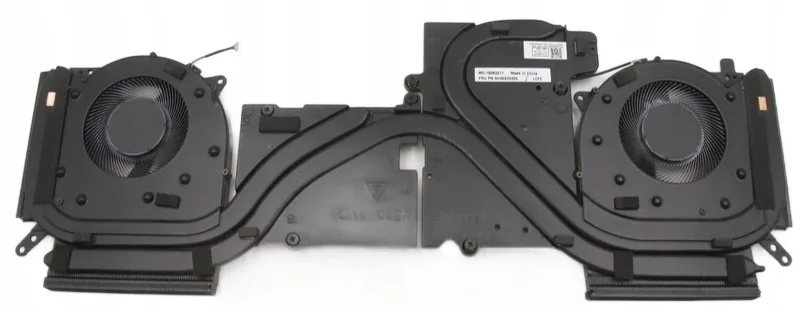
Przegrzewanie się laptopa Lenovo przy pracy w programach graficznych zwykle pojawia się wtedy, gdy komputer wykonuje zadania wymagające intensywnego przetwarzania obrazu. Obudowa staje się wyraźnie ciepła, wentylator zaczyna pracować głośno, a aplikacja do grafiki działa coraz wolniej. Czasami pojawiają się chwilowe zatrzymania obrazu, samoczynne zamknięcie programu albo wyłączenie całego laptopa. W niektórych przypadkach problem występuje dopiero przy renderowaniu, obróbce dużych plików, pracy z wieloma warstwami lub używaniu efektów wykorzystujących kartę graficzną.
Podwyższona temperatura podczas wymagającej pracy nie zawsze oznacza awarię. Układ graficzny i procesor mogą wtedy pobierać więcej energii, a układ chłodzenia musi odprowadzić większą ilość ciepła. Niepokojąca jest sytuacja, w której wysoka temperatura prowadzi do wyraźnego spadku wydajności, niestabilności systemu, hałasu utrzymującego się po zakończeniu obciążenia lub regularnego wyłączania laptopa. Wtedy potrzebna jest diagnoza obejmująca nie tylko kartę graficzną, lecz także chłodzenie, zasilanie, oprogramowanie i stan płyty głównej.
Jak objawia się przegrzewanie podczas pracy z grafiką
Najczęściej problem jest zgłaszany jako bardzo głośna praca laptopa po uruchomieniu programu graficznego. Wentylator, czyli element wymuszający przepływ powietrza przez układ chłodzenia, zwiększa obroty, ponieważ czujniki temperatury wykrywają wzrost ciepła. Sam hałas nie świadczy jeszcze o uszkodzeniu. Jeżeli jednak wentylator pracuje intensywnie nawet przy prostych czynnościach, a obudowa pozostaje gorąca po zamknięciu programu, można podejrzewać ograniczoną skuteczność chłodzenia.
Drugim częstym objawem jest spowolnienie działania po kilku lub kilkunastu minutach pracy. Może wtedy wystąpić throttling termiczny, czyli automatyczne obniżenie częstotliwości pracy procesora lub układu graficznego w celu zmniejszenia temperatury. Użytkownik widzi to jako opóźnione reakcje narzędzi, wolniejsze przesuwanie obrazu, zacinanie podglądu albo dłuższe zapisywanie plików.
Przegrzewanie może również powodować artefakty graficzne. Artefakty to nieprawidłowe elementy obrazu, takie jak migające punkty, kolorowe prostokąty, pasy, zniekształcone tekstury lub krótkie zaniki obrazu. Ich pojawienie się podczas obciążenia może wskazywać na problem z układem graficznym, pamięcią graficzną albo sterownikiem. Jeżeli artefakty występują także poza programem graficznym, na przykład podczas uruchamiania systemu, podejrzenie usterki sprzętowej jest większe.
W skrajnych przypadkach laptop Lenovo zawiesza się, uruchamia ponownie albo wyłącza bez komunikatu. Jest to reakcja zabezpieczająca, która może wystąpić po przekroczeniu bezpiecznego poziomu temperatury lub przy problemach z zasilaniem. Powtarzające się wyłączenia nie powinny być ignorowane, ponieważ mogą prowadzić do utraty niezapisanych danych i dodatkowego obciążenia podzespołów.
Najczęstsze przyczyny wysokiej temperatury
Najbardziej typową przyczyną jest zabrudzenie układu chłodzenia. Kurz i włókna gromadzą się w radiatorze, czyli metalowym elemencie odbierającym ciepło z procesora i układu graficznego. Zabrudzenia mogą także ograniczyć przepływ powietrza przez żebra radiatora. Wentylator pracuje wtedy szybciej, ale nie jest w stanie skutecznie odprowadzić ciepła. Problem często nasila się podczas obróbki obrazu, ponieważ program wykorzystuje jednocześnie procesor i kartę graficzną.
Drugą przyczyną jest zużyta pasta termoprzewodząca. Pasta termoprzewodząca to materiał wypełniający mikroskopijne nierówności pomiędzy układem elektronicznym a radiatorem. Z czasem może wyschnąć, stracić elastyczność i gorzej przewodzić ciepło. W efekcie temperatura rośnie szybciej, a układ chłodzenia działa z mniejszą skutecznością. Sama wymiana pasty nie rozwiąże jednak problemu, jeżeli radiator jest zatkany albo wentylator ma uszkodzone łożysko.
Możliwa jest także usterka wentylatora. Zużyte łożysko może powodować terkotanie, nierówną pracę lub okresowe zatrzymywanie wirnika. Wentylator może również nie osiągać wymaganych obrotów z powodu uszkodzenia elektroniki sterującej. W takim przypadku nawet czysty radiator i prawidłowo nałożona pasta nie zapewnią odpowiedniego chłodzenia.
W laptopach używanych na miękkiej powierzchni, na przykład na kocu lub poduszce, otwory wentylacyjne mogą zostać zasłonięte. Otwory wentylacyjne umożliwiają dopływ chłodnego powietrza i odprowadzenie nagrzanego powietrza. Ich przysłonięcie prowadzi do szybkiego wzrostu temperatury. Przy pracy z dużymi projektami graficznymi efekt jest szczególnie widoczny, ponieważ obciążenie podzespołów utrzymuje się przez długi czas.
Przyczyną może być również niewłaściwa konfiguracja programu albo sterownika. Sterownik karty graficznej to oprogramowanie pośredniczące pomiędzy systemem a układem graficznym. Błąd sterownika może powodować nieprawidłowe wykorzystanie akceleracji sprzętowej, czyli przetwarzania wybranych operacji obrazu przez kartę graficzną zamiast przez sam procesor. W pewnych konfiguracjach aplikacja może niepotrzebnie utrzymywać wysokie obciążenie podzespołu nawet przy prostym podglądzie.
Rzadziej źródłem problemu jest uszkodzenie układu graficznego, pamięci graficznej, sekcji zasilania albo połączeń na płycie głównej. Sekcja zasilania to obwód dostarczający odpowiednie napięcia i prądy do poszczególnych podzespołów. Jej nieprawidłowa praca może powodować niestabilność podczas dużego obciążenia. W takim przypadku sama konserwacja chłodzenia nie wystarczy i konieczne jest badanie płyty głównej.
Różne warianty tego samego problemu
Nie każde przegrzewanie wygląda tak samo. W pierwszym wariancie laptop działa poprawnie przy przeglądaniu dokumentów i internetu, ale nagrzewa się podczas renderowania. Renderowanie to obliczanie końcowego obrazu, animacji lub efektu na podstawie projektu. Jeżeli temperatura rośnie tylko w tym momencie, układ chłodzenia może być częściowo sprawny, lecz niewystarczający przy długotrwałym obciążeniu.
W drugim wariancie wysoka temperatura pojawia się już po uruchomieniu programu, zanim zostanie wykonana wymagająca operacja. Przyczyną może być nieprawidłowo działający proces w tle, błędny sterownik albo ustawienie wymuszające stałą pracę karty graficznej w trybie wysokiej wydajności. Warto wtedy sprawdzić, czy problem występuje także w innych aplikacjach wykorzystujących grafikę.
Trzeci wariant dotyczy sytuacji, w której laptop jest gorący, ale program działa bez widocznych spowolnień. Może to oznaczać, że temperatura mieści się w zakresie pracy przewidzianym przez producenta, lecz konieczne jest sprawdzenie wartości i zachowania układu podczas obciążenia. Sama temperatura obudowy nie pozwala określić, czy doszło do awarii.
W czwartym wariancie występują migotanie, kolorowe plamy lub chwilowe zaniki obrazu. Takie objawy mogą wynikać z przegrzewania, lecz również z uszkodzenia matrycy, przewodu obrazu albo sterownika. Jeżeli nieprawidłowości są widoczne wyłącznie na ekranie laptopa, a na obrazie przekazywanym do zewnętrznego wyświetlacza ich nie ma, zakres podejrzeń może być inny niż przy usterce samej karty graficznej.
Możliwy jest także wariant, w którym laptop wyłącza się tylko przy pracy na zasilaczu albo tylko podczas korzystania z baterii. Wtedy analizuje się nie tylko temperaturę, ale też zasilacz, baterię, układ ładowania i ustawienia zarządzania energią. Objaw występujący w określonym trybie zasilania jest ważną wskazówką diagnostyczną.
Jak przebiega diagnoza i naprawa
Diagnoza rozpoczyna się od odtworzenia objawu. Sprawdzane jest, przy jakiej czynności rośnie temperatura, czy wentylator reaguje prawidłowo, po jakim czasie pojawia się spowolnienie oraz czy występują artefakty, zawieszenia lub restarty. Istotne są także informacje o tym, czy problem pojawił się po aktualizacji systemu, zmianie sterownika, czyszczeniu urządzenia albo upadku.
Następnie wykonywany jest monitoring temperatur i obciążenia. Monitoring oznacza rejestrowanie parametrów pracy podzespołów w czasie wykonywania określonych zadań. Analizuje się temperaturę procesora, układu graficznego, prędkość wentylatora, częstotliwości pracy oraz moment wystąpienia spowolnienia. Pozwala to odróżnić rzeczywiste przegrzewanie od problemu z aplikacją albo błędnego odczytu czujnika.
Kolejnym etapem jest kontrola układu chłodzenia. Oceniany jest stan wentylatora, radiatora, kanałów przepływu powietrza i elementów przekazujących ciepło. W razie potrzeby wykonywane jest czyszczenie z użyciem metod bezpiecznych dla podzespołów. Zużyta pasta termoprzewodząca może zostać usunięta i zastąpiona nową. Jeżeli wentylator jest uszkodzony, dobierana jest właściwa część przeznaczona do konkretnego modelu Lenovo.
Jeśli objawy pozostają po konserwacji, sprawdzane są sterowniki i ustawienia systemowe. Analizuje się akcelerację sprzętową, profile zasilania, obciążenie procesów w tle oraz zgodność programu graficznego z konfiguracją laptopa. Nie każda aktualizacja poprawia działanie danego zestawu. Czasami potrzebne jest przywrócenie stabilnej wersji sterownika albo zmiana ustawień użycia procesora i karty graficznej.
Przy artefaktach i wyłączeniach wykonywane są testy układu graficznego, pamięci operacyjnej oraz sekcji zasilania. Pamięć operacyjna przechowuje dane tymczasowo używane przez system i aplikacje, a jej błędy mogą powodować objawy przypominające problem z grafiką. W przypadku podejrzenia uszkodzeń płyty głównej analizowane są napięcia, ślady przegrzania i stabilność pracy pod obciążeniem. Zakres naprawy wynika z diagnozy, a wycena jest ustalana indywidualnie.
Do naprawy stosowane są wyłącznie nowe części, nigdy używane ani odzyskane. Po zakończeniu prac laptop jest ponownie testowany w warunkach zbliżonych do tych, w których występował problem. Sprawdza się temperatury, stabilność obrazu, działanie wentylatora i zachowanie programu graficznego. Na wykonaną naprawę może obowiązywać gwarancja do 12 miesięcy, zależnie od zakresu wykonanych prac.
Co może pogorszyć sytuację podczas samodzielnych prób
Częstym błędem jest użycie sprężonego powietrza bez sprawdzenia, czy wentylator został zablokowany. Strumień powietrza może rozpędzić wirnik do zbyt wysokiej prędkości albo wepchnąć kurz głębiej w kanał chłodzenia. Samo przedmuchanie otworów obudowy nie zawsze usuwa zabrudzenia znajdujące się na radiatorze.
Ryzykowne jest także rozbieranie laptopa bez właściwych narzędzi i dokumentacji modelu. W obudowie znajdują się delikatne taśmy, zatrzaski i złącza. Uszkodzenie taśmy sygnałowej może spowodować problemy z obrazem, klawiaturą lub przyciskiem zasilania. Zbyt mocne dokręcenie śrub radiatora może doprowadzić do nierównego docisku i pogorszenia odprowadzania ciepła.
Nieprawidłowe nakładanie pasty termoprzewodzącej również może przynieść odwrotny skutek. Zbyt duża ilość pasty może zabrudzić sąsiednie elementy, a zbyt mała nie wypełni nierówności pomiędzy układem a radiatorem. Nie należy zastępować pasty przypadkowymi materiałami ani usuwać fabrycznych podkładek termicznych bez wiedzy, do czego służą.
Błędem jest również instalowanie przypadkowych sterowników lub programów obiecujących automatyczne obniżenie temperatury. Takie narzędzia mogą zmienić ustawienia zasilania, ograniczyć wydajność albo wywołać niestabilność. Jeżeli laptop wyłącza się podczas pracy, dalsze wielokrotne testowanie na maksymalnym obciążeniu może zwiększyć ryzyko uszkodzenia danych i podzespołów.
Co można sprawdzić przed przekazaniem laptopa do diagnozy
Można zanotować, w jakich sytuacjach pojawia się problem: podczas pracy z dużym plikiem, używania filtrów, eksportu obrazu, tworzenia animacji czy korzystania z podglądu w wysokiej jakości. Przydatne jest także sprawdzenie, czy laptop stoi na twardej, równej powierzchni i czy otwory wentylacyjne nie są zasłonięte.
Można zamknąć nieużywane aplikacje i sprawdzić, czy temperatura spada po zakończeniu pracy programu graficznego. Warto również zapisać komunikaty o błędach, momenty restartów oraz informacje o tym, czy problem dotyczy jednego programu, czy kilku aplikacji. Takie dane ułatwiają odtworzenie usterki.
Nie należy samodzielnie otwierać obudowy, jeżeli laptop jest objęty dodatkową ochroną producenta lub nie ma doświadczenia w pracy z elektroniką. Nie należy też kontynuować pracy mimo zapachu spalenizny, trzasków, widocznych uszkodzeń gniazda zasilania albo natychmiastowego wyłączania. W takich sytuacjach laptop powinien zostać wyłączony i poddany ocenie technicznej.
Podobne objawy, ale inna usterka
Głośny wentylator nie zawsze oznacza przegrzewanie. Może pracować intensywnie z powodu procesu systemowego, indeksowania plików, skanowania danych lub błędnie działającej aplikacji. Jeżeli temperatury pozostają prawidłowe, a obciążenie pochodzi z jednego procesu, problem może dotyczyć oprogramowania.
Zacinanie obrazu nie zawsze wynika z temperatury. Przyczyną może być niewystarczająca ilość pamięci operacyjnej, wolne miejsce na dysku, uszkodzenie dysku albo niekompatybilny sterownik. Dysk jest nośnikiem danych systemu i projektów, a jego problemy mogą powodować długie oczekiwanie na zapis lub odczyt, które bywa mylone z awarią karty graficznej.
Czarne plamy, migotanie lub zaniki obrazu mogą pochodzić z matrycy albo przewodu sygnałowego. Matryca to panel wyświetlający obraz, a przewód sygnałowy łączy go z płytą główną. Jeżeli obraz zmienia się przy poruszaniu pokrywą, podejrzenie może dotyczyć połączenia mechanicznego, a nie temperatury układu graficznego.
Wyłączanie laptopa może być związane z baterią, zasilaczem lub gniazdem zasilania. Wysokie obciążenie programu graficznego zwiększa zapotrzebowanie na energię, dlatego słabe połączenie lub niesprawny element zasilania może ujawnić się właśnie podczas pracy z obrazem. Rozróżnienie tych przyczyn wymaga porównania zachowania laptopa w różnych trybach pracy.
Najczęstsze pytania
Czy gorąca obudowa Lenovo zawsze oznacza awarię?
Nie. Podczas wymagającej pracy temperatura obudowy może wzrosnąć, ponieważ ciepło jest przekazywane z podzespołów do elementów konstrukcyjnych. O awarii mogą świadczyć dopiero dodatkowe objawy, takie jak spadek wydajności, wyłączenia, artefakty albo utrzymywanie się wysokiej temperatury po zakończeniu obciążenia.
Czy samo czyszczenie rozwiązuje problem?
Jeżeli przyczyną jest kurz ograniczający przepływ powietrza, czyszczenie może przywrócić prawidłowe chłodzenie. Nie pomoże jednak przy uszkodzonym wentylatorze, zużytej paście, błędzie sterownika, problemie z zasilaniem lub uszkodzeniu układu graficznego. Dlatego czyszczenie powinno być poprzedzone oceną stanu całego układu.
Czy można nadal pracować, gdy laptop sam się wyłącza?
Nie jest to zalecane. Samoczynne wyłączenie może oznaczać zadziałanie zabezpieczenia termicznego albo problem z zasilaniem. Powtarzanie obciążających testów zwiększa ryzyko utraty niezapisanych danych i może utrudnić późniejsze odtworzenie objawu.
Czy aktualizacja sterownika karty graficznej zawsze obniży temperaturę?
Nie. Aktualizacja może poprawić zgodność programu, ale może też zmienić sposób wykorzystania karty graficznej lub wprowadzić konflikt z określoną konfiguracją. Przed zmianą sterownika warto ustalić, czy problem rzeczywiście pojawił się po jego instalacji i czy temperatura rośnie z powodu oprogramowania, czy z powodu układu chłodzenia.
Czy naprawa przegrzewającego się laptopa Lenovo obejmuje sprawdzenie obrazu?
Tak, jeżeli objawom cieplnym towarzyszą artefakty, migotanie albo zaniki obrazu. Wtedy sprawdzany jest nie tylko układ chłodzenia, ale też karta graficzna, pamięć, sterownik, matryca i przewód sygnałowy. Zakres prac jest ustalany po diagnozie konkretnego modelu Lenovo.
Przegrzewanie laptopa Lenovo przy pracy w programach graficznych jest objawem, który może wynikać zarówno z zabrudzonego chłodzenia, jak i z problemu z oprogramowaniem, zasilaniem lub układem graficznym. Prawidłowa diagnoza polega na odtworzeniu problemu, pomiarze parametrów i sprawdzeniu zależności między obciążeniem a zachowaniem urządzenia. Dzięki temu naprawa może zostać dobrana do rzeczywistej przyczyny, a nie tylko do samego faktu, że laptop pracuje głośno lub nagrzewa się podczas tworzenia grafiki.

