

Wszystkie poradniki
Klawiatura numeryczna w laptopie Lenovo nie działa
- Szczegóły
- Autor: Jacek Pasztaleniec
- Kategoria: Klawiatura i urządzenia sterujące
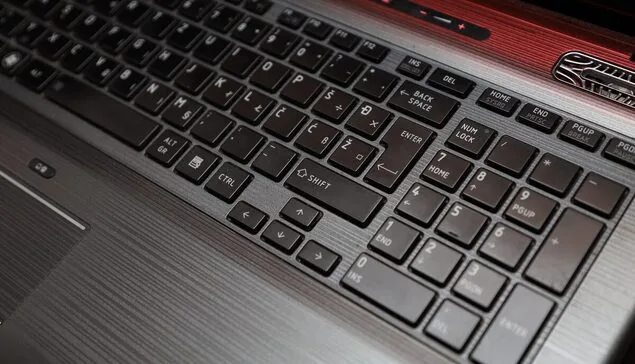
Brak działania klawiatury numerycznej w laptopie Lenovo może wyglądać jak awaria całej klawiatury, choć przyczyna często dotyczy tylko ustawienia trybu pracy, sterownika albo konkretnego fragmentu układu klawiszy. Objaw zwykle jest opisywany w prosty sposób: cyfry po prawej stronie nie wpisują się, po naciśnięciu klawiszy pojawiają się inne znaki, kursor przemieszcza się zamiast wpisywać cyfry albo działa tylko część klawiatury numerycznej.
W laptopach Lenovo klawiatura numeryczna może być osobnym blokiem po prawej stronie, częścią klawiatury wyspowej albo funkcją uruchamianą przez klawisz funkcyjny. W zależności od modelu układ i sposób przełączania mogą się różnić. Dlatego diagnoza powinna uwzględniać konkretną serię urządzenia, między innymi ThinkPad, IdeaPad, Yoga, Legion, ThinkBook lub Chromebook, a także system operacyjny i zachowanie pozostałych klawiszy.
Jak objawia się niedziałająca klawiatura numeryczna
Najczęstszy objaw polega na tym, że naciskanie klawiszy z cyframi nie powoduje pojawienia się znaków w polu tekstowym. Zamiast tego może zostać przemieszczony kursor tekstowy, przewinięta zawartość dokumentu albo wykonana inna funkcja przypisana do danego klawisza. Taka sytuacja często oznacza wyłączenie trybu numerycznego, a nie uszkodzenie mechaniczne.
Czasami blok numeryczny działa tylko po jednoczesnym użyciu klawisza Fn. Fn to klawisz funkcyjny, który zmienia działanie innych przycisków i pozwala korzystać z dodatkowych funkcji przewidzianych przez producenta. W innym wariancie cyfry działają w jednym programie, ale nie działają w aplikacji używanej na co dzień. Może to wskazywać na problem z konkretnym programem, ustawieniami dostępności albo sposobem interpretowania sygnałów klawiatury.
Możliwe jest także działanie części bloku numerycznego. Na przykład cyfry mogą reagować, ale klawisz przecinka, Enter, Backspace albo operatorskie znaki działać nieprawidłowo. Innym wariantem jest przerywane działanie, polegające na tym, że klawisze raz reagują, a raz pozostają bez odpowiedzi. Jeżeli problem pojawił się po zalaniu, upadku, czyszczeniu lub wymianie elementów obudowy, większe znaczenie może mieć uszkodzenie sprzętowe.
Najczęstsze przyczyny problemu
Wyłączony tryb Num Lock
Num Lock to funkcja przełączająca blok klawiatury między wpisywaniem cyfr a wykonywaniem innych operacji. Gdy tryb numeryczny jest wyłączony, klawisze mogą sterować kursorem, przewijaniem lub nawigacją po dokumencie. W niektórych modelach stan Num Lock jest sygnalizowany diodą, ikoną na ekranie albo zmianą zachowania klawiszy funkcyjnych.
Przełączenie trybu może nastąpić przypadkowo podczas korzystania z klawisza Fn, skrótu klawiaturowego albo po uruchomieniu komputera. Jeżeli pozostałe klawisze działają prawidłowo, a problem dotyczy całego bloku numerycznego, jest to jedna z pierwszych rzeczy wymagających sprawdzenia.
Włączone Klawisze myszy
Klawisze myszy to funkcja ułatwień dostępu, która pozwala sterować wskaźnikiem za pomocą klawiatury numerycznej. Po jej aktywowaniu cyfry nie muszą być przekazywane do aplikacji jako znaki. Zamiast tego mogą poruszać kursorem myszy, wybierać kierunek ruchu lub wykonywać kliknięcia.
W takim przypadku użytkownik może odnieść wrażenie, że klawiatura numeryczna jest zepsuta, chociaż urządzenie działa zgodnie z ustawieniem systemowym. Wyłączenie tej funkcji przywraca standardową pracę klawiszy.
Problem ze sterownikiem klawiatury
Sterownik to składnik oprogramowania, który umożliwia systemowi operacyjnemu komunikację z urządzeniem. Uszkodzony, nieprawidłowo dobrany albo niezaładowany sterownik może powodować brak reakcji klawiatury, opóźnienia, powtarzanie znaków lub działanie tylko części przycisków.
Problem może pojawić się po aktualizacji systemu, przywróceniu ustawień, zmianie konfiguracji sprzętowej albo błędzie podczas uruchamiania. Warto również pamiętać, że klawiatura może być obsługiwana przez kontroler wbudowany w płytę główną. Kontroler to układ elektroniczny zarządzający sygnałami z klawiatury i innych elementów wejściowych.
Zabrudzenie lub ciało obce pod klawiszami
Okruszyny, kurz i inne drobne zanieczyszczenia mogą ograniczać ruch mechanizmu nożycowego. Mechanizm nożycowy to konstrukcja pod klawiszem, która prowadzi jego ruch i przekazuje nacisk do warstwy kontaktowej. Jeżeli zanieczyszczenie znajduje się pod jednym przyciskiem, zwykle przestaje działać pojedynczy klawisz. Jeżeli dostało się głębiej, może zakłócić pracę kilku sąsiednich przycisków.
Uszkodzenie taśmy klawiatury
Taśma klawiatury to cienkie, elastyczne połączenie przewodzące, które łączy klawiaturę z płytą główną laptopa. Poluzowane złącze, pęknięcie taśmy albo uszkodzenie styków może spowodować brak działania całego bloku numerycznego. Taki objaw bywa stały, ale czasami zmienia się po poruszeniu obudową lub naciśnięciu jej w określonym miejscu.
Skutki zalania lub korozji
Wilgoć może przedostać się pod klawisze i do wnętrza obudowy. Korozja to stopniowe niszczenie metalowych połączeń pod wpływem wilgoci i zanieczyszczeń. Nawet jeżeli laptop po zalaniu nadal się uruchamia, część klawiatury może przestać działać dopiero po pewnym czasie. W takim przypadku samo osuszenie powierzchni nie rozwiązuje problemu, ponieważ pozostałości cieczy mogą znajdować się na taśmie, złączu albo płycie głównej.
Uszkodzenie samej klawiatury lub płyty głównej
Warstwa kontaktowa klawiatury może ulec przerwaniu wskutek zużycia, nacisku, zalania albo uszkodzenia obudowy. Jeżeli sygnał nie dociera do kontrolera, system nie otrzyma informacji o naciśnięciu klawisza. Rzadziej przyczyną jest uszkodzenie fragmentu płyty głównej, czyli głównego obwodu elektronicznego laptopa, na którym znajdują się najważniejsze układy komputera.
Warianty usterki i ich znaczenie diagnostyczne
Jeżeli nie działa cała klawiatura numeryczna, ale pozostałe klawisze reagują, należy sprawdzić tryb Num Lock, funkcje dostępności, sterownik i połączenie taśmy. Jeżeli nie działa tylko jeden lub kilka klawiszy, większe prawdopodobieństwo ma zabrudzenie, zużycie mechanizmu albo lokalne uszkodzenie warstwy kontaktowej.
Jeżeli cyfry pojawiają się podwójnie, problem może wynikać z uszkodzonego styku, zanieczyszczenia albo funkcji powtarzania znaków. Powtarzanie znaków to sytuacja, w której system interpretuje jedno naciśnięcie jako kilka następujących po sobie sygnałów.
Jeżeli klawiatura numeryczna działa po uruchomieniu systemu, ale przestaje reagować po rozpoczęciu pracy, trzeba porównać zachowanie w kilku aplikacjach. Pozwala to rozdzielić problem sprzętowy od błędu konkretnego programu. Jeżeli klawisze nie działają już na ekranie logowania albo w ustawieniach oprogramowania układowego, bardziej prawdopodobna jest usterka sprzętowa lub problem z podstawową obsługą klawiatury.
Oprogramowanie układowe to zapisane w urządzeniu instrukcje sterujące jego podstawowymi funkcjami. W laptopach Lenovo może ono obejmować między innymi UEFI, czyli nowoczesny interfejs uruchamiania komputera i konfiguracji sprzętu. Brak reakcji klawiatury również w tym środowisku jest ważną wskazówką diagnostyczną.
Jak przebiega diagnoza i naprawa
Diagnoza rozpoczyna się od ustalenia, które klawisze nie działają, kiedy pojawił się problem i czy wcześniej wystąpiło zalanie, upadek, mocne zabrudzenie lub nietypowe zachowanie systemu. Sprawdzany jest konkretny model Lenovo, układ klawiatury oraz sposób obsługi klawiszy funkcyjnych.
Następnie porównuje się działanie klawiatury w systemie operacyjnym, na ekranie logowania i w środowisku uruchamiania komputera. Test obejmuje także stan Num Lock, funkcje dostępności, mapowanie klawiatury i sterowniki. Mapowanie klawiatury to przypisanie określonego działania do fizycznego klawisza. Nieprawidłowe mapowanie może sprawić, że naciśnięcie przycisku wywoła inną funkcję niż oczekiwana.
Jeżeli podejrzewane jest uszkodzenie sprzętowe, sprawdza się mechanizmy klawiszy, stan taśmy, złącze oraz ślady wilgoci lub korozji. W razie potrzeby wykonywany jest pomiar ciągłości połączeń. Taki pomiar pozwala sprawdzić, czy sygnał elektryczny przechodzi przez przewodzącą ścieżkę bez przerwy.
Naprawa może polegać na przywróceniu prawidłowej konfiguracji, korekcie sterownika, oczyszczeniu odpowiednich elementów, poprawieniu połączenia albo wymianie klawiatury. Jeżeli klawiatura jest zintegrowana z górną częścią obudowy, zakres wymiany ustala się po oględzinach konkretnego modelu. Stosowane są wyłącznie nowe części, nigdy elementy używane ani pochodzące z odzysku.
Po naprawie sprawdzany jest każdy klawisz bloku numerycznego, działanie Num Lock, reakcja w polach tekstowych oraz zachowanie przy dłuższym użyciu. Na naprawę może zostać udzielona gwarancja do dwunastu miesięcy, zgodnie z ustaleniami dotyczącymi konkretnego zakresu prac.
Czego nie robić podczas samodzielnej próby naprawy
Częstym błędem jest podważanie klawiszy ostrym narzędziem bez sprawdzenia konstrukcji mechanizmu. Zatrzaski klawiszy są małe i delikatne, a ich uszkodzenie może zwiększyć zakres naprawy. Nie należy również wciskać klawisza z dużą siłą, ponieważ nacisk nie usunie zabrudzenia znajdującego się głębiej pod klawiaturą.
Niebezpieczne jest wlewanie środka czyszczącego bezpośrednio na klawisze. Płyn może przedostać się do warstwy kontaktowej, taśmy albo płyty głównej. Nie powinno się także suszyć wnętrza laptopa gorącym strumieniem powietrza. Wysoka temperatura może odkształcić elementy, uszkodzić kleje albo przemieścić wilgoć w głąb urządzenia.
Nie należy wymieniać klawiatury wyłącznie na podstawie podobnego wyglądu części znalezionej w sprzedaży. Różnice mogą dotyczyć taśmy, liczby styków, podświetlenia, układu językowego, mocowania i zgodności z płytą główną. Nieprawidłowy element może nie działać albo spowodować dodatkowe uszkodzenia podczas montażu.
Co można sprawdzić przed przekazaniem laptopa do diagnozy
Najbezpieczniej rozpocząć od ponownego uruchomienia laptopa i sprawdzenia, czy problem występuje w kilku różnych polach tekstowych. Następnie można przełączyć Num Lock zgodnie z oznaczeniami na klawiaturze oraz sprawdzić, czy nie została aktywowana funkcja Klawisze myszy.
Warto podłączyć prostą klawiaturę USB, czyli klawiaturę komunikującą się z komputerem przez standardowe złącze. Jeżeli zewnętrzny sprzęt działa prawidłowo, a wbudowany blok numeryczny nadal nie reaguje, wskazuje to na problem ograniczony do klawiatury laptopa, jej taśmy albo konfiguracji sterownika. Taki test nie rozstrzyga jednak samodzielnie, czy konieczna będzie wymiana części.
Jeżeli laptop został zalany, należy go wyłączyć, odłączyć zasilacz i nie uruchamiać wielokrotnie w celu sprawdzania, czy objaw zniknął. Dalsze zasilanie może przyspieszyć korozję lub spowodować zwarcie. Zwarcie to niepożądane połączenie elektryczne, które może prowadzić do przegrzewania albo uszkodzenia układów.
Kiedy problem nie dotyczy klawiatury numerycznej
Brak cyfr w jednym programie nie musi oznaczać awarii laptopa. Przyczyną może być aktywne pole, które przyjmuje wyłącznie określony format, ustawienie aplikacji albo blokada edycji. Jeżeli cyfry działają w innych miejscach, trzeba najpierw sprawdzić zachowanie konkretnego programu.
Podobny objaw może powodować awaria układu klawiatury ekranowej. Klawiatura ekranowa to programowe polecenia wyświetlane na ekranie, które mogą działać niezależnie od fizycznych klawiszy. Jeżeli wpisywanie cyfr za pomocą klawiatury ekranowej jest możliwe, ale fizyczny blok nie reaguje, zakres poszukiwań przyczyny jest węższy.
Nie należy też mylić niedziałającej klawiatury numerycznej z błędną konfiguracją języka klawiatury. Zmiana układu językowego zwykle wpływa na rozmieszczenie znaków specjalnych, ale nie wyłącza całego bloku numerycznego. Jeżeli problem polega na zamianie znaków, a nie na całkowitym braku reakcji, potrzebna jest inna ścieżka diagnostyczna.
Najczęstsze pytania
Czy wyłączenie i ponowne włączenie Num Lock może rozwiązać problem?
Tak, jeżeli przyczyną jest aktywny niewłaściwy tryb pracy. Jeżeli przełączenie nie pomaga albo klawisze działają tylko chwilowo, należy sprawdzić ustawienia systemowe i sprzęt.
Czy brak działania cyfr oznacza konieczność wymiany całej klawiatury?
Nie zawsze. Przyczyną może być konfiguracja, sterownik, funkcja dostępności, zabrudzenie albo taśma. Wymiana jest uzasadniona dopiero po potwierdzeniu uszkodzenia klawiatury.
Czy można bezpiecznie zdjąć pojedynczy klawisz?
Zależy to od konstrukcji konkretnego modelu. Bez właściwego narzędzia i znajomości mechanizmu można złamać zatrzaski lub uszkodzić warstwę kontaktową, dlatego samodzielne podważanie nie jest dobrym sposobem diagnozy.
Czy klawiatura numeryczna może przestać działać po aktualizacji systemu?
Tak. Aktualizacja może zmienić sterownik, ustawienia dostępności albo sposób obsługi klawiszy funkcyjnych. Jeżeli pozostałe elementy sprzętu działają, należy rozpocząć od weryfikacji konfiguracji i sterownika.
Czy zalany laptop należy od razu uruchomić, aby sprawdzić klawiaturę?
Nie. Po zalaniu laptop powinien zostać wyłączony i odłączony od zasilania. Wielokrotne uruchamianie może pogłębić uszkodzenia, nawet jeśli początkowo działa tylko część klawiszy.
W przypadku laptopów Lenovo diagnoza poprzedza naprawę, ponieważ ten sam objaw może wynikać z prostego przełączenia trybu numerycznego albo z uszkodzenia taśmy, klawiatury czy płyty głównej. Niezależny serwis specjalizujący się w laptopach Lenovo może ocenić przyczynę w modelach z serii ThinkPad, IdeaPad, Yoga, Legion, ThinkBook i Chromebook. Doświadczenie obejmujące ponad dwadzieścia lat oraz ponad dziesięć tysięcy wykonanych napraw pozwala oprzeć decyzję o naprawie na wyniku testów, a nie wyłącznie na opisie objawu.

Serwis laptopów Lenovo Warszawa. Dojeżdżamy do klientów — w biurze może akurat nikogo nie być, telefon działa całą dobę, 7 dni w tygodniu.
Serwis laptopów Lenovo Warszawa. Dojeżdżamy do klientów — w biurze może akurat nikogo nie być, telefon działa całą dobę.
Warunki
Części tylko nowe
Gwarancja do 12 miesięcy
Płatność gotówką przy zwrocie
Faktura dla każdego klienta
Części tylko nowe
gwarancja do 12 miesięcy
gotówka przy zwrocie
faktura dla każdego
