

Nakładka TrackPoint (czapeczka) się zużywa — wymiana i dobór typu
- Szczegóły
- Autor: Jacek Pasztaleniec
- Kategoria: Klawiatura i urządzenia sterujące
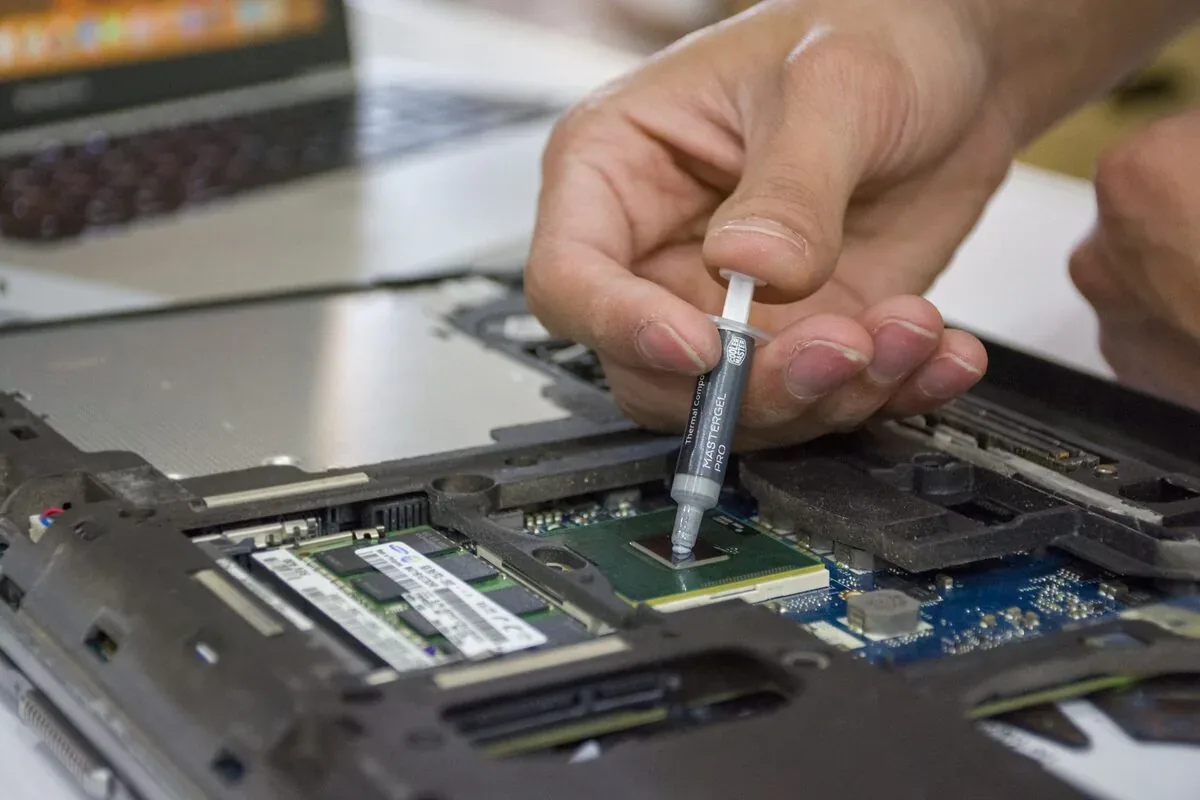
Nakładka TrackPoint, nazywana także czapeczką lub kapturkiem, to niewielki element umieszczony pomiędzy klawiszami klawiatury laptopa Lenovo. Służy do sterowania wskaźnikiem myszy bez odrywania dłoni od klawiatury. Z czasem jej powierzchnia może się wycierać, twardnieć, pękać albo tracić przyczepność. Wtedy obsługa wskaźnika staje się mniej precyzyjna, a przesuwanie palca po nakładce może być niekomfortowe.
Sama zużyta czapeczka zazwyczaj nie oznacza uszkodzenia płyty głównej ani całego modułu klawiatury. W wielu modelach można wymienić wyłącznie nakładkę, ale dobór właściwego typu wymaga sprawdzenia konstrukcji laptopa Lenovo, kształtu trzpienia oraz sposobu mocowania. Nie każda czapeczka pasuje do każdego urządzenia, nawet jeśli z zewnątrz wygląda podobnie.
Jak objawia się zużycie nakładki TrackPoint
Najczęściej problem jest opisywany prostymi słowami: „czerwony element na klawiaturze się starł”, „palec ślizga się po TrackPoincie” albo „nie da się wygodnie sterować kursorem”. Czapeczka może zmienić kolor, stracić charakterystyczną fakturę albo stać się gładka w miejscu, w którym palec najczęściej wywiera nacisk.
Zużycie powierzchni nie zawsze prowadzi od razu do całkowitej utraty działania. Wskaźnik może nadal reagować na nacisk, ale jego obsługa wymaga większej siły lub częstszego poprawiania ułożenia palca. Zdarza się również, że nakładka obraca się, przesuwa na trzpieniu albo odpada podczas normalnej pracy.
Inny typ objawu polega na tym, że kursor porusza się skokowo. Nie zawsze oznacza to jednak zużycie czapeczki. Jeżeli powierzchnia jest tylko wytarta, ale trzpień reaguje prawidłowo, przyczyną niewygody może być przede wszystkim brak odpowiedniej przyczepności. Gdy wskaźnik nie reaguje, samą nakładkę należy traktować jako jeden z możliwych elementów problemu, a nie jako pewną przyczynę.
Najczęstsze przyczyny problemów z czapeczką
Najbardziej typową przyczyną jest naturalne zużycie mechaniczne. Powtarzalny kontakt palca z powierzchnią nakładki ściera fakturę, która ma zwiększać tarcie. Im bardziej gładki staje się materiał, tym trudniej przesuwać wskaźnik małym, kontrolowanym ruchem.
Drugą przyczyną jest pęknięcie albo odkształcenie tworzywa. Czapeczka może zostać uszkodzona przez mocne naciskanie, zahaczenie palcem lub przypadkowe uderzenie podczas czyszczenia klawiatury. Pęknięcie może obejmować tylko górną część nakładki albo także gniazdo, którym element łączy się z trzpieniem.
Problem może wynikać także z zabrudzenia. Tłuszcz ze skóry, kurz i drobne zanieczyszczenia zmniejszają przyczepność. Zabrudzona powierzchnia może sprawiać wrażenie zużytej, choć po prawidłowym oczyszczeniu nadal nadaje się do użytkowania. Czyszczenie nie naprawi jednak materiału, który został już starty lub popękany.
Kolejna możliwość to niewłaściwie dobrana nakładka. Różne generacje laptopów Lenovo mogą wykorzystywać czapeczki o odmiennym kształcie, wysokości, fakturze oraz sposobie mocowania. Element przeznaczony do innego rozwiązania może być luźny, zbyt ciasny albo nie przenosić nacisku w prawidłowy sposób.
Rzadziej uszkodzeniu ulega sam trzpień TrackPoint. Jest to niewielki element sterujący znajdujący się pod nakładką. W zależności od konstrukcji może on wykrywać kierunek i siłę nacisku. Jeżeli trzpień jest pęknięty, zabrudzony wewnątrz albo ma problem z połączeniem z klawiaturą, wymiana czapeczki nie przywróci pełnej funkcjonalności.
Różne warianty tej samej usterki
Najprostszy wariant to wytarta, ale stabilna nakładka. Czapeczka pozostaje na swoim miejscu, TrackPoint reaguje prawidłowo, a problem dotyczy wyłącznie komfortu pracy. W takim przypadku można skoncentrować się na doborze nowego elementu o odpowiedniej fakturze.
W drugim wariancie nakładka jest luźna. Podczas przesuwania palca obraca się albo przesuwa na boki. Przyczyną może być rozciągnięte gniazdo czapeczki, uszkodzony trzpień lub niezgodny element zamontowany wcześniej. Luźnej nakładki nie należy przyklejać, ponieważ klej może zablokować mechanizm i utrudnić późniejszą wymianę.
Trzeci wariant obejmuje pęknięcie. Nawet niewielka szczelina może powiększać się podczas kolejnych naciśnięć. Pęknięta czapeczka może odpaść, a jej fragment może pozostać na trzpieniu. W takiej sytuacji trzeba sprawdzić, czy uszkodzenie dotyczy wyłącznie nakładki, czy również elementu znajdującego się pod nią.
Możliwy jest także wariant, w którym nakładka wygląda poprawnie, lecz wskaźnik reaguje nieprawidłowo. Kursor może poruszać się tylko w jednym kierunku, pozostawać w miejscu albo przemieszczać się bez wyraźnego nacisku. Takie objawy wskazują na potrzebę szerszej diagnozy, obejmującej ustawienia systemowe, sterownik oraz element sterujący.
W niektórych laptopach Lenovo występują różne profile nakładek. Wersja wypukła może zapewniać wyraźniejszy punkt pod palcem, natomiast wersja niższa może mniej wystawać ponad klawisze. Różnić może się również faktura: gładka, punktowa albo bardziej chropowata. Dobór powinien uwzględniać nie tylko kolor, ale także kształt i sposób pracy.
Jak przebiega dobór i wymiana
Diagnoza poprzedza naprawę. Najpierw identyfikowany jest dokładny model laptopa Lenovo oraz wersja zastosowanej klawiatury. Oznaczenie modelu może znajdować się na spodzie obudowy, w ustawieniach systemu lub w dokumentacji urządzenia. Sam wygląd klawiatury nie zawsze wystarcza do pewnego wyboru części.
Następnie oceniany jest stan starej czapeczki. Sprawdza się zużycie powierzchni, pęknięcia, stabilność mocowania oraz to, czy nakładka daje się zdjąć bez uszkodzenia trzpienia. Jeżeli element odpadł wcześniej, trzeba skontrolować, czy w gnieździe nie pozostały fragmenty tworzywa.
Ważnym etapem jest sprawdzenie trzpienia TrackPoint. Testuje się reakcję na ruch w różnych kierunkach, siłę nacisku oraz zachowanie wskaźnika po puszczeniu palca. Wykonuje się również próbę z prawidłowo dopasowaną nakładką, ponieważ zużyta czapeczka może utrudniać ocenę precyzji sterowania.
Jeżeli trzpień działa prawidłowo, wymiana ogranicza się do zdjęcia starej nakładki, oczyszczenia miejsca mocowania i osadzenia nowego elementu. Oczyszczanie powinno być wykonywane ostrożnie, bez wprowadzania płynu do wnętrza klawiatury. Nowa czapeczka musi zostać założona w odpowiedniej pozycji i bez nadmiernej siły.
Po wymianie sprawdzane są ruchy kursora, kliknięcia przyciskami oraz współpraca z ustawieniami systemu. W laptopach z TrackPointem przyciski znajdujące się pod klawiaturą mogą działać niezależnie od samej nakładki. Dlatego trzeba odróżnić problem z czapeczką od usterki przycisków, sterownika lub konfiguracji.
Jeżeli wymiana nakładki nie rozwiązuje problemu, konieczna może być dalsza diagnoza klawiatury albo układu sterującego. Zakres naprawy i dobór części są ustalane indywidualnie. Stosowane są wyłącznie nowe części, nigdy elementy używane ani odzyskane z innych urządzeń. Na wykonaną naprawę może zostać udzielona gwarancja do 12 miesięcy, zgodnie z zakresem konkretnej usługi.
Błędy popełniane podczas samodzielnej wymiany
Najczęstszym błędem jest podważanie nakładki ostrym narzędziem. Śrubokręt, igła lub nóż mogą zarysować klawisze, uszkodzić trzpień albo naruszyć elementy znajdujące się pod klawiaturą. Czapeczka jest mała, ale jej mocowanie nie powinno być rozrywane przypadkowym ruchem.
Drugim błędem jest użycie kleju. Klej może wniknąć do mechanizmu i ograniczyć ruch trzpienia. Po zaschnięciu utrudnia także bezpieczne zdjęcie nakładki. Jeżeli nowy element jest luźny, zwykle oznacza to niezgodność typu albo uszkodzenie gniazda, a nie potrzebę dodatkowego klejenia.
Często kupowana jest nakładka wyłącznie na podstawie koloru. Czerwony lub inny charakterystyczny kolor nie przesądza o zgodności. Liczą się wymiary, wysokość, kształt podstawy, faktura oraz typ zaczepu. Element wyglądający podobnie może nie utrzymywać się na trzpieniu.
Nieprawidłowe jest również silne wciskanie czapeczki. Jeżeli nakładka nie osadza się lekko i stabilnie, dalszy nacisk może złamać gniazdo albo trzpień. Takie uszkodzenie rozszerza prostą wymianę elementu na naprawę podzespołu.
Co można sprawdzić przed przekazaniem laptopa
Przed zleceniem diagnozy można delikatnie obejrzeć nakładkę w dobrym oświetleniu. Warto sprawdzić, czy jest tylko gładka, czy również pęknięta, przesunięta albo całkowicie oderwana. Nie należy jednak wciskać jej na siłę ani próbować naprawiać klejem.
Można także oczyścić powierzchnię miękką, suchą ściereczką. Jeśli używany jest środek czyszczący przeznaczony do elektroniki, powinien zostać naniesiony na ściereczkę, a nie bezpośrednio na klawiaturę. Trzeba unikać zalewania okolicy TrackPointa oraz przedostawania się wilgoci pod klawisze.
Warto sprawdzić, czy problem występuje stale, czy tylko podczas pracy w określonej aplikacji. Można poruszyć wskaźnikiem na pulpicie oraz w prostym polu tekstowym, aby ocenić, czy reakcja jest płynna. Jeżeli kursor samoczynnie się przesuwa, należy zanotować ten objaw, ponieważ może wskazywać na problem z trzpieniem albo konfiguracją.
Nie należy samodzielnie rozbierać całej klawiatury tylko po to, aby wymienić czapeczkę. Demontaż obudowy może naruszyć taśmy połączeniowe, czyli cienkie przewody łączące podzespoły z płytą główną. W razie wątpliwości bezpieczniej jest przekazać informację o objawach i pozostawić ocenę mocowania podczas diagnozy.
Podobne objawy, ale inna usterka
Gładka czapeczka i niedziałający TrackPoint to nie zawsze ten sam problem. Jeżeli nakładka jest zużyta, ale wskaźnik reaguje na nacisk, rozwiązaniem może być sama wymiana elementu. Jeżeli nie ma żadnej reakcji, trzeba uwzględnić uszkodzenie trzpienia, klawiatury, sterownika lub ustawień systemowych.
Skokowy ruch kursora może być związany z ustawieniami czułości. Czułość to parametr określający, jak duży ruch wskaźnika powstaje pod wpływem nacisku. Zbyt niska lub zbyt wysoka wartość może dawać wrażenie nieprecyzyjnego działania, mimo że nakładka jest sprawna.
Brak działania wszystkich urządzeń wskazujących może mieć szerszą przyczynę programową. Sterownik to oprogramowanie umożliwiające systemowi komunikację z konkretnym podzespołem. Jeżeli sterownik jest uszkodzony albo urządzenie zostało wyłączone w ustawieniach, sama wymiana czapeczki nie przyniesie efektu.
Nie należy również mylić problemu z TrackPointem z uszkodzeniem płytki dotykowej. Płytka dotykowa, nazywana touchpadem, rozpoznaje ruch palca na osobnej powierzchni pod klawiaturą. Jeżeli działa ona prawidłowo, a problem dotyczy wyłącznie czerwonej nakładki, diagnostyka może ograniczyć się do elementów TrackPointa.
Najczęstsze pytania dotyczące wymiany
Czy można wymienić samą nakładkę TrackPoint?
Tak, jeżeli trzpień i jego mocowanie są sprawne, zwykle wystarcza wymiana samej czapeczki. Najpierw trzeba jednak potwierdzić zgodność części z konkretną klawiaturą laptopa Lenovo.
Czy każda nakładka pasuje do laptopów Lenovo?
Nie. Znaczenie mają między innymi kształt podstawy, wysokość, faktura i sposób mocowania. Dobór po samym kolorze albo nazwie serii może prowadzić do zakupu niezgodnego elementu.
Czy wytarta nakładka może uszkodzić laptopa?
Samo starcie powierzchni zwykle nie uszkadza elektroniki, ale luźna lub pęknięta czapeczka może obciążać trzpień. Próby wciskania, klejenia albo podważania ostrym narzędziem mogą pogłębić problem.
Co zrobić, gdy po wymianie kursor nadal nie reaguje?
Należy sprawdzić trzpień, klawiaturę, sterownik i ustawienia systemowe. Taki objaw wskazuje, że zużyta nakładka mogła być tylko częścią problemu.
Czy można dobrać bardziej chropowatą wersję nakładki?
Tak, jeśli dany typ jest zgodny z konstrukcją klawiatury. Faktura wpływa na przyczepność i komfort sterowania, ale nie może być ważniejsza od prawidłowego dopasowania mechanicznego.
Wymiana czapeczki TrackPointa jest niewielką naprawą, pod warunkiem że problem rzeczywiście dotyczy nakładki, a nie elementu sterującego pod nią. Prawidłowa diagnoza pozwala dobrać właściwy typ i uniknąć uszkodzenia trzpienia. Serwis specjalizujący się w laptopach Lenovo korzysta z doświadczenia obejmującego ponad 20 lat oraz ponad 10 000 wykonanych napraw urządzeń. Większość usterek udaje się usunąć po ustaleniu rzeczywistej przyczyny problemu.

Serwis laptopów Lenovo Warszawa. Dojeżdżamy do klientów — w biurze może akurat nikogo nie być, telefon działa całą dobę, 7 dni w tygodniu.
Serwis laptopów Lenovo Warszawa. Dojeżdżamy do klientów — w biurze może akurat nikogo nie być, telefon działa całą dobę.
Warunki
Części tylko nowe
Gwarancja do 12 miesięcy
Płatność gotówką przy zwrocie
Faktura dla każdego klienta
Części tylko nowe
gwarancja do 12 miesięcy
gotówka przy zwrocie
faktura dla każdego
