

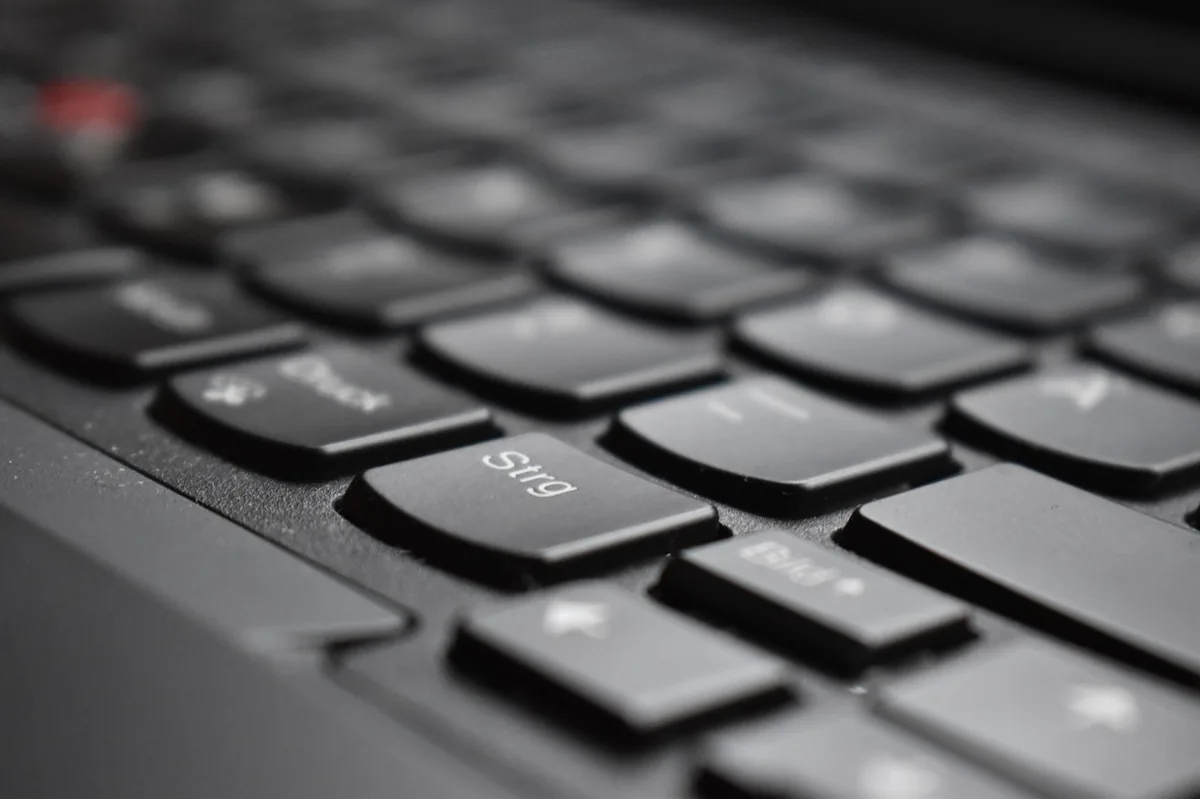
TrackPoint w ThinkPadzie może przestać działać całkowicie, reagować z opóźnieniem albo poruszać kursorem w innym kierunku niż wskazuje nacisk. Czasami problem dotyczy wyłącznie czerwonego manipulatora umieszczonego między klawiszami, a czasami obejmuje również przyciski znajdujące się pod spacją lub działanie gładzika. Objaw może pojawić się nagle po aktualizacji systemu, zalaniu klawiatury, wymianie podzespołu albo stopniowo wskutek zużycia mechanicznego.
TrackPoint jest urządzeniem wskazującym, które przekształca nacisk palca na ruch kursora. W zależności od modelu ThinkPada współpracuje z osobnym modułem klawiatury, płytką elektroniki wejściowej oraz sterownikiem systemowym. Z tego powodu samo stwierdzenie, że „nie działa czerwona gałka”, nie wskazuje jeszcze konkretnej przyczyny. Potrzebna jest diagnoza rozdzielająca problem sprzętowy od błędu konfiguracji lub oprogramowania.
Jak objawia się nieprawidłowa praca TrackPointa
Najprostszy wariant polega na całkowitym braku reakcji. Naciskanie manipulatora nie przesuwa kursora, a pozostałe urządzenia sterujące mogą działać prawidłowo. W takim przypadku usterka może dotyczyć samego czujnika nacisku, połączenia z płytą główną albo ustawień systemowych, które wyłączyły TrackPoint.
Inny objaw to samoczynne przesuwanie kursora. Wskaźnik porusza się bez dotykania manipulatora albo po puszczeniu palca nadal powoli zmienia położenie. Często wskazuje to na problem z kalibracją, zabrudzenie lub zużycie elementu pomiarowego. Kalibracja oznacza ponowne ustalenie przez układ sterujący położenia neutralnego, czyli punktu, w którym nacisk nie powinien powodować ruchu.
Może również wystąpić nierówna czułość. Kursorem da się poruszać, ale do rozpoczęcia ruchu trzeba użyć dużej siły, a niewielki nacisk powoduje gwałtowne przesunięcie. Taki objaw może wynikać z mechanicznego zużycia manipulatora, błędnego sterownika lub nieprawidłowych ustawień szybkości i czułości.
Niektóre usterki dotyczą tylko przycisków TrackPointa. Lewy, prawy albo środkowy przycisk nie rejestruje kliknięcia, działa dopiero po mocnym naciśnięciu lub wykonuje polecenie niestabilnie. Środkowy przycisk bywa używany razem z naciskiem na manipulator do przewijania dokumentów. Jeżeli sam ruch kursora jest prawidłowy, ale przewijanie nie działa, zakres poszukiwań przyczyny jest inny niż przy całkowitym braku reakcji.
Występuje także sytuacja, w której TrackPoint działa przed uruchomieniem systemu, lecz przestaje reagować po zalogowaniu. Oznacza to, że sprzęt może być sprawny, a problem pojawia się na etapie ładowania sterownika, usługi systemowej albo profilu ustawień użytkownika. Odwrotny wariant, czyli brak działania już w menu ustawień firmware, może bardziej wskazywać na problem sprzętowy.
Najczęstsze przyczyny problemu
Najpierw bierze się pod uwagę wyłączenie TrackPointa w ustawieniach systemowych. W ThinkPadzie można niezależnie konfigurować działanie manipulatora, gładzika oraz przycisków. Po aktualizacji systemu, zmianie profilu urządzeń wejściowych lub przywróceniu ustawień może zostać aktywna opcja blokująca TrackPoint.
Drugą częstą przyczyną jest nieprawidłowy sterownik. Sterownik to oprogramowanie pośredniczące między systemem a urządzeniem. Jeżeli sterownik jest uszkodzony, niezgodny z wersją systemu albo zastąpiony ogólnym sterownikiem, TrackPoint może nie działać, działać tylko częściowo lub mieć nieprawidłową czułość.
Możliwy jest również konflikt między sterownikiem gładzika a obsługą TrackPointa. W niektórych konfiguracjach oba urządzenia korzystają ze wspólnego modułu wejściowego. Błąd jednego komponentu może wtedy wpływać na drugi, mimo że mechanicznie manipulator pozostaje sprawny.
Częstą przyczyną jest zabrudzenie lub zużycie mechaniczne. Czerwony kapturek TrackPointa można zdejmować, ale pod nim znajduje się element wrażliwy na zanieczyszczenia i nacisk boczny. Kurz, tłuszcz oraz drobiny znajdujące się wokół manipulatora mogą zmieniać jego pracę. Wieloletnie użytkowanie może natomiast prowadzić do utraty właściwej czułości albo niestabilnego działania przycisków.
Po zalaniu cieczą problem może dotyczyć nie tylko samego TrackPointa, lecz całej klawiatury i jej elektroniki. Ciecz może powodować zwarcia, korozję oraz przewodzenie prądu w miejscach, w których nie powinno go być. Objawy czasami pojawiają się dopiero po pewnym czasie, gdy proces korozji obejmie ścieżki lub złącza.
Przyczyną może być także poluzowana taśma sygnałowa. Taśma sygnałowa to płaski przewód łączący moduł klawiatury i urządzeń wskazujących z płytą główną. Jeżeli złącze nie jest prawidłowo zablokowane, TrackPoint może działać przerywanie, reagować tylko w określonym ułożeniu obudowy albo całkowicie zniknąć z systemu.
Rzadziej problem wynika z uszkodzenia kontrolera wejściowego na płycie głównej. Kontroler jest układem elektronicznym odpowiedzialnym za odbieranie sygnałów z klawiatury i urządzeń wskazujących. Jego uszkodzenie może pojawić się po przepięciu, zalaniu, nieprawidłowym montażu albo awarii innego elementu zasilania.
Warianty usterek i ich znaczenie
Jeżeli nie działa wyłącznie TrackPoint, a klawiatura, gładzik i jego przyciski reagują prawidłowo, podejrzewa się ustawienia, sterownik, manipulator albo jego połączenie. Gdy nie działają także przyciski pod spacją, wspólne źródło problemu może znajdować się w module klawiatury lub taśmie sygnałowej.
Jeżeli problem pojawia się po zamknięciu i otwarciu pokrywy, przy zmianie kąta ekranu albo po lekkim nacisku na obudowę, trzeba sprawdzić połączenia oraz stan mechaniczny modułu. Objaw zależny od ułożenia obudowy często ma charakter mechaniczny, nawet jeśli system nie pokazuje żadnego komunikatu.
Samoczynny ruch kursora należy odróżnić od zacinania się wskaźnika. Przy zacinaniu kursor zatrzymuje się, skacze lub reaguje z opóźnieniem, natomiast przy dryfowaniu porusza się bez świadomego nacisku. Te objawy mogą mieć wspólne źródło, ale wymagają innych testów.
Warto też odróżnić brak przewijania od braku działania środkowego przycisku. Przewijanie zwykle wymaga jednoczesnego przytrzymania przycisku i nacisku na TrackPoint. Jeżeli kliknięcie jest wykrywane, ale przewijanie nie działa w określonej aplikacji, przyczyną może być konfiguracja programu lub sterownika, a nie awaria sprzętu.
Jak przebiega diagnoza i naprawa
Diagnoza rozpoczyna się od odtworzenia objawu. Sprawdza się, czy kursor reaguje na nacisk w różnych kierunkach, czy przyciski rejestrują kliknięcia i czy problem występuje stale. Analizuje się również działanie klawiatury oraz gładzika, ponieważ ich zachowanie pomaga ustalić, czy usterka jest lokalna, czy dotyczy wspólnego modułu.
Następnie wykonywana jest kontrola ustawień urządzeń wskazujących. Sprawdza się aktywność TrackPointa, działanie przycisków, przypisanie środkowego przycisku oraz parametry czułości. W razie potrzeby testuje się urządzenie przed uruchomieniem systemu, aby rozdzielić błąd środowiska programowego od uszkodzenia podzespołów.
Kolejny etap obejmuje weryfikację sterowników i usług systemowych. Usuwa się nieprawidłowe konfiguracje, przywraca właściwy sterownik oraz sprawdza, czy system prawidłowo rozpoznaje urządzenie. Sama instalacja losowego pakietu z internetu nie jest wystarczającym rozwiązaniem, ponieważ sterownik musi odpowiadać konkretnej generacji podzespołów i wersji systemu.
Jeżeli testy wskazują na problem sprzętowy, przeprowadza się oględziny modułu klawiatury, manipulatora, złączy i taśmy sygnałowej. Kontrola może obejmować pomiary elektryczne, czyli sprawdzenie ciągłości połączeń oraz obecności właściwych napięć. Po zalaniu ocenia się również ślady korozji i osadu na elementach elektronicznych.
Naprawa może polegać na oczyszczeniu elementu, poprawieniu połączenia, wymianie zużytego manipulatora albo wymianie całego modułu klawiatury, jeżeli konstrukcja danego ThinkPada nie pozwala na niezależną wymianę części. Stosowane są wyłącznie nowe części, nigdy elementy używane ani odzyskane z innych urządzeń.
Po naprawie sprawdza się ruch kursora w każdą stronę, stabilność położenia neutralnego, działanie wszystkich przycisków oraz przewijanie. Weryfikuje się także działanie po ponownym uruchomieniu systemu. Jeżeli zakres prac obejmuje wymianę części, warunki gwarancji na naprawę są ustalane indywidualnie, przy czym gwarancja może wynosić do 12 miesięcy.
Czego nie robić podczas samodzielnej próby naprawy
Najczęstszy błąd polega na mocnym dociskaniu TrackPointa, aby wymusić reakcję. Nie poprawia to kontaktu elektrycznego, a może uszkodzić element pomiarowy lub mechaniczne mocowanie manipulatora. Podobnie ryzykowne jest podważanie czerwonego kapturka ostrym narzędziem.
Nie należy wlewać środka czyszczącego bezpośrednio w okolice klawiatury. Ciecz może przedostać się pod klawisze i doprowadzić do zwarcia albo korozji. Sprężone powietrze użyte zbyt blisko może z kolei wepchnąć zabrudzenia głębiej w obudowę.
Ryzykowna jest również wymiana całej klawiatury bez sprawdzenia zgodności części. Różnice mogą dotyczyć układu klawiszy, taśmy, mocowania, podświetlenia oraz obsługi urządzeń wskazujących. Nawet fizycznie podobny moduł nie musi działać poprawnie w danym ThinkPadzie.
Nie powinno się instalować wielu przypadkowych sterowników jeden na drugim. Taka próba może stworzyć konflikt oprogramowania i utrudnić późniejszą diagnozę. Przed zmianami warto zapisać aktualne ustawienia oraz zanotować, po jakim zdarzeniu pojawił się problem.
Co można sprawdzić przed przekazaniem urządzenia do diagnozy
Można delikatnie oczyścić powierzchnię wokół TrackPointa suchą, miękką ściereczką i sprawdzić, czy problem nie wynika z widocznego zabrudzenia. Warto też ponownie uruchomić system oraz sprawdzić, czy urządzenie działa w ekranie ustawień uruchamiania. Nie należy jednak wielokrotnie resetować ustawień bez zapisania wcześniejszej konfiguracji.
Można sprawdzić ustawienia urządzeń wskazujących i upewnić się, że TrackPoint nie został wyłączony. Warto również odnotować, czy działa gładzik, klawiatura i każdy z przycisków. Taka informacja ułatwia zawężenie obszaru poszukiwań.
Jeśli ThinkPad miał kontakt z cieczą, należy go wyłączyć i odłączyć zasilanie. Nie powinno się kontynuować pracy, suszyć urządzenia gorącym powietrzem ani uruchamiać go wielokrotnie w celu sprawdzenia, czy objaw zniknął. Po zalaniu szybka diagnoza ogranicza ryzyko dalszych uszkodzeń.
Kiedy przyczyna leży gdzie indziej
Brak ruchu kursora nie zawsze oznacza awarię TrackPointa. Jeżeli nie reaguje również gładzik, a system przestaje odpowiadać, problem może dotyczyć zawieszenia systemu lub zasilania, a nie urządzenia wskazującego. Jeżeli kursor porusza się prawidłowo, ale nie można kliknąć, trzeba osobno sprawdzić przyciski i ustawienia klikania.
Wolna praca kursora może być skutkiem zmienionej szybkości wskaźnika, obciążenia systemu albo opóźnień sterownika. Z kolei chwilowe zatrzymania tylko w jednej aplikacji mogą wynikać z działania samej aplikacji. Dopiero objaw powtarzający się w różnych środowiskach wskazuje na problem wymagający szerszej diagnostyki.
Jeżeli urządzenie wskazujące działa po podłączeniu zewnętrznego akcesorium, nie oznacza to jeszcze, że TrackPoint jest jedyną uszkodzoną częścią. Taki test pokazuje tylko, że system może obsługiwać inne źródło ruchu kursora. Nie rozstrzyga stanu taśmy, modułu klawiatury ani kontrolera na płycie głównej.
Najczęstsze pytania
Czy niedziałający TrackPoint oznacza konieczność wymiany klawiatury?
Nie zawsze. Przyczyną może być ustawienie, sterownik, zabrudzenie albo poluzowane połączenie. Wymiana całego modułu jest rozważana dopiero po potwierdzeniu usterki sprzętowej i sprawdzeniu konstrukcji konkretnego modelu.
Dlaczego kursor porusza się samoczynnie?
Najczęściej podejrzewa się błędną kalibrację, zużycie manipulatora, zabrudzenie lub problem ze sterownikiem. Samoczynny ruch nie powinien być korygowany coraz mocniejszym naciskiem.
Czy aktualizacja systemu może wyłączyć TrackPoint?
Tak. Aktualizacja może zmienić sterownik albo ustawienia urządzeń wskazujących. Jeżeli objaw pojawił się bez zmian mechanicznych i bez kontaktu z cieczą, warto najpierw sprawdzić warstwę programową.
Czy po zalaniu można samodzielnie wysuszyć ThinkPada?
Nie zaleca się używania gorącego powietrza ani wielokrotnego uruchamiania. Ciecz może pozostać pod klawiaturą i powodować korozję nawet wtedy, gdy obudowa z zewnątrz wydaje się sucha.
Czy na czas naprawy można otrzymać laptop zastępczy?
Laptop zastępczy z systemem Windows jest dostępny bezpłatnie na czas naprawy laptopa, bez dodatkowych warunków. Dostępność konkretnego urządzenia jest ustalana przy przyjęciu zlecenia.
TrackPoint w ThinkPadzie jest niewielkim elementem, ale jego praca zależy od mechaniki, elektroniki, taśmy sygnałowej, sterownika i ustawień systemowych. Dlatego skuteczna naprawa zaczyna się od rozpoznania dokładnego wariantu objawu. Większość usterek udaje się usunąć po ustaleniu, czy źródłem problemu jest konfiguracja, oprogramowanie czy konkretny podzespół.

