

Wszystkie poradniki
Aktualizacja BIOS i sterowników — dlaczego to ważne
- Szczegóły
- Autor: Jacek Pasztaleniec
- Kategoria: Konserwacja i przeglądy okresowe
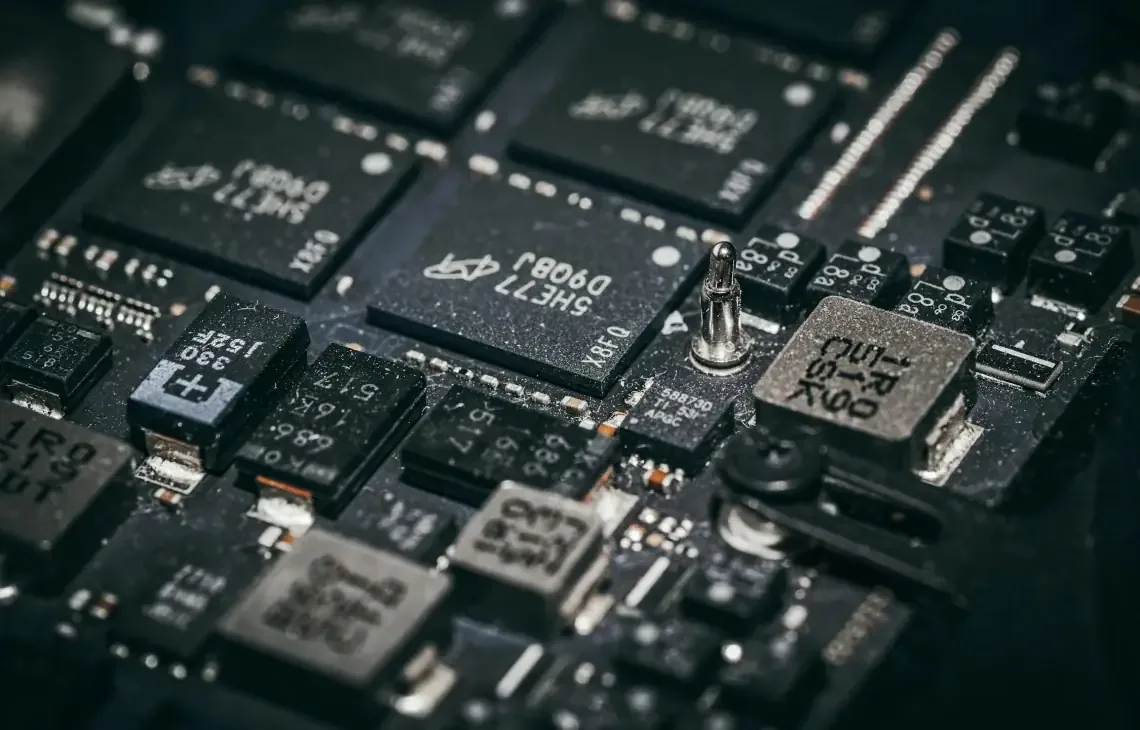
Aktualizacja BIOS-u i sterowników w laptopie Lenovo nie jest wyłącznie czynnością porządkową wykonywaną przy okazji instalowania systemu. BIOS, czyli podstawowe oprogramowanie zapisane w pamięci płyty głównej, uruchamia podzespoły jeszcze przed startem systemu operacyjnego. Sterowniki są natomiast programami pośredniczącymi między systemem a konkretnymi urządzeniami, takimi jak karta graficzna, układ dźwiękowy, moduł Wi-Fi, touchpad albo kontroler pamięci masowej. Gdy te elementy są nieaktualne, niezgodne lub uszkodzone, laptop Lenovo może działać niestabilnie mimo poprawnej instalacji systemu.
Aktualizacja może poprawić zgodność podzespołów, usunąć błędy opisane przez producenta i przywrócić prawidłową obsługę funkcji sprzętowych. Nie jest jednak uniwersalnym lekarstwem na każdy problem. W niektórych sytuacjach nieprawidłowo przeprowadzona aktualizacja BIOS-u może spowodować brak uruchamiania urządzenia, dlatego zawsze powinna być poprzedzona rozpoznaniem modelu, wersji oprogramowania i rzeczywistej przyczyny usterki.
Jak objawia się problem z BIOS-em albo sterownikami
Użytkownik może opisywać problem jako powolne uruchamianie, zawieszanie się laptopa, znikającą sieć bezprzewodową albo niedziałające klawisze funkcyjne. Często pojawia się również komunikat o błędzie podczas startu, samoczynne restarty, niestabilna praca po wybudzeniu ze stanu uśpienia lub nieprawidłowe działanie obrazu.
Objawy mogą występować stale albo tylko w określonych warunkach. Przykładowo, laptop Lenovo może działać prawidłowo przy pracy biurowej, ale zawieszać się po uruchomieniu programu wykorzystującego kartę graficzną. Moduł Wi-Fi może być widoczny po uruchomieniu systemu, lecz przestać działać po wybudzeniu. Touchpad może reagować z opóźnieniem, a regulacja jasności ekranu może przestać działać po instalacji większej aktualizacji systemu.
Ważne jest również ustalenie, kiedy problem się pojawił. Usterka rozpoczęta bezpośrednio po aktualizacji sterownika ma inne prawdopodobne źródło niż problem obecny od początku użytkowania laptopa. Znaczenie ma także to, czy aktualizowany był BIOS, sterownik urządzenia, system operacyjny czy jednocześnie kilka elementów.
Najczęstsze przyczyny nieprawidłowej pracy
Najczęstszą przyczyną jest sterownik niezgodny z konkretną konfiguracją laptopa. Ten sam model Lenovo może występować w różnych wariantach sprzętowych, dlatego sterownik przeznaczony dla podobnej wersji nie zawsze będzie właściwy. Dotyczy to szczególnie kart graficznych, modułów sieciowych, kontrolerów pamięci masowej i urządzeń wejściowych.
Drugą przyczyną jest sterownik uszkodzony lub częściowo zastąpiony przez systemowy odpowiednik. System operacyjny może zainstalować ogólny sterownik, który pozwala urządzeniu działać w podstawowym zakresie, lecz nie obsługuje wszystkich funkcji. W takiej sytuacji mogą nie działać gesty touchpada, skróty klawiszowe, przełączanie trybów zasilania albo prawidłowa regulacja wentylatora.
Kolejnym powodem jest nieaktualny BIOS lub UEFI. UEFI, czyli nowocześniejszy następca klasycznego BIOS-u, odpowiada za przygotowanie sprzętu do uruchomienia systemu. Aktualizacja może zawierać poprawki dotyczące zgodności pamięci RAM, obsługi nośników danych, zarządzania energią albo współpracy z nowszą wersją systemu. Sam fakt istnienia nowszej wersji nie oznacza jednak, że należy instalować ją bez sprawdzenia dokumentacji i modelu urządzenia.
Problem może wynikać także z przerwanej aktualizacji. Utrata zasilania, rozładowanie akumulatora, wymuszone wyłączenie albo uruchomienie niewłaściwego pliku może doprowadzić do zapisania niepełnego obrazu firmware’u. Firmware to oprogramowanie sterujące pracą urządzenia na niskim poziomie, zapisane bezpośrednio w układzie pamięci sprzętu.
Rzadziej źródłem objawów jest usterka sprzętowa, która tylko przypomina problem ze sterownikiem. Uszkodzona pamięć operacyjna, przegrzewanie, niestabilne zasilanie, zużyty nośnik danych albo uszkodzenie płyty głównej mogą powodować błędy systemu i restarty niezależnie od wersji oprogramowania.
Różne warianty aktualizacji i ich skutki
Aktualizacja BIOS-u może zostać wykonana z poziomu systemu operacyjnego albo z użyciem środowiska uruchamianego przed jego startem. Pierwszy wariant jest wygodny, ale zależy od prawidłowego działania systemu, usług zasilania i programu aktualizującego. Drugi wariant ogranicza wpływ systemu operacyjnego, lecz wymaga poprawnego przygotowania nośnika i właściwego pliku dla konkretnego modelu.
Aktualizacja sterownika może być pełna, czyli zastępować dotychczasowy pakiet nową wersją, albo częściowa, gdy system aktualizuje tylko wybrany składnik. W przypadku karty graficznej pakiet może zawierać właściwy sterownik obrazu, moduły obsługi akceleracji oraz dodatkowe składniki odpowiedzialne za komunikację z aplikacjami. Akceleracja sprzętowa oznacza wykorzystanie układu graficznego do wykonywania określonych obliczeń zamiast obciążania wyłącznie procesora.
Inny wariant stanowi cofnięcie sterownika, nazywane rollbackiem, czyli przywróceniem wcześniejszej wersji. Takie działanie może pomóc, gdy problem zaczął się natychmiast po aktualizacji, ale nie rozwiąże usterki wynikającej z uszkodzenia sprzętu. Czasem konieczne jest również całkowite usunięcie pakietu sterownika i ponowna instalacja właściwej wersji. Nie należy utożsamiać tego z prostym kliknięciem przycisku aktualizacji, ponieważ pozostawione składniki starego pakietu mogą nadal powodować konflikt.
Konflikt sterowników występuje wtedy, gdy kilka programów próbuje obsługiwać to samo urządzenie w niezgodny sposób. Może się objawiać migotaniem obrazu, brakiem dźwięku, utratą połączenia sieciowego albo błędem systemowym. Błąd systemowy, często widoczny jako niebieski ekran, oznacza zatrzymanie pracy systemu w celu ochrony danych i sprzętu.
Jak przebiega prawidłowa diagnoza
Diagnoza poprzedza naprawę i aktualizację. Najpierw identyfikowany jest dokładny model laptopa Lenovo, jego wariant sprzętowy oraz obecna wersja BIOS-u lub UEFI. Sprawdzany jest również numer wersji systemu operacyjnego, stan sterowników i lista urządzeń zgłaszających błędy. Sama nazwa serii, na przykład ThinkPad, IdeaPad, Yoga, Legion, ThinkBook albo Chromebook, nie zawsze wystarcza do dobrania właściwego pliku.
Następnie analizowane są objawy i ich moment występowania. Sprawdza się, czy laptop przechodzi test POST, czyli automatyczny test podstawowych podzespołów wykonywany przed uruchomieniem systemu. Jeżeli błąd pojawia się jeszcze przed ekranem logowania, większe znaczenie może mieć BIOS, UEFI, pamięć operacyjna, płyta główna albo nośnik danych. Jeżeli problem występuje dopiero po uruchomieniu systemu, bardziej prawdopodobny jest sterownik, konfiguracja oprogramowania lub awaria konkretnego urządzenia.
W dalszej kolejności wykonywana jest kontrolowana aktualizacja, jeżeli istnieje uzasadnienie techniczne. Dobierany jest plik przeznaczony dla dokładnej konfiguracji, sprawdzana jest integralność pakietu, czyli zgodność pobranego pliku z oryginalnym wydaniem, oraz zapewniane jest stabilne zasilanie. Po aktualizacji testowane są funkcje, których dotyczył problem: uruchamianie, ładowanie systemu, dźwięk, obraz, sieć, klawiatura, touchpad, kamera i zarządzanie energią.
Jeżeli aktualizacja nie poprawia sytuacji, wykonywana jest dalsza diagnostyka. Sprawdzane są temperatury, stan pamięci operacyjnej, kondycja nośnika danych i stabilność zasilania. W przypadku podejrzenia uszkodzenia firmware’u może być potrzebne programowanie pamięci układu poza standardowym mechanizmem aktualizacji. Jest to czynność serwisowa polegająca na zapisaniu prawidłowego obrazu w układzie pamięci przy użyciu programatora.
Dlaczego samodzielna aktualizacja bywa ryzykowna
Częstym błędem jest pobranie aktualizacji na podstawie samej nazwy serii. Różne wersje laptopów Lenovo mogą mieć inne płyty główne, procesory, układy graficzne i moduły komunikacyjne. Plik dla innego wariantu może się nie uruchomić albo może doprowadzić do problemów z działaniem urządzenia.
Nieprawidłowe jest także wymuszanie aktualizacji, gdy instalator zgłasza niezgodność. Ominięcie zabezpieczenia może usunąć mechanizm chroniący przed zapisaniem niewłaściwego firmware’u. Nie należy również przerywać procesu, zamykać pokrywy, odłączać zasilacza ani używać przycisku zasilania podczas zapisu BIOS-u.
Ryzyko zwiększa uruchamianie kilku narzędzi aktualizujących jednocześnie oraz instalowanie pakietów z niepewnego źródła. Narzędzie aktualizujące to program przygotowujący i zapisujący nową wersję oprogramowania. Powinno pochodzić z wiarygodnego kanału i być przeznaczone dla konkretnego urządzenia.
Nie zawsze rozsądne jest również instalowanie najnowszej wersji tylko dlatego, że jest dostępna. Jeżeli laptop działa prawidłowo, a dokumentacja aktualizacji nie wskazuje problemu dotyczącego danej konfiguracji, zmiana może nie przynieść korzyści. Szczególnej ostrożności wymaga urządzenie, które już ma problemy z uruchamianiem, przegrzewaniem lub zasilaniem.
Co można sprawdzić przed zleceniem diagnozy
Można zapisać dokładny opis objawów: kiedy występują, czy pojawiają się po wybudzeniu, podczas pracy na akumulatorze, przy podłączonym zasilaczu albo po instalacji aktualizacji. Przydatne jest również zanotowanie komunikatu błędu i wskazanie urządzenia, którego dotyczy problem.
Można sprawdzić, czy laptop uruchamia się prawidłowo po pełnym wyłączeniu, czy urządzenie jest widoczne w systemie oraz czy problem dotyczy wszystkich programów. Warto także wykonać kopię zapasową ważnych danych, czyli dodatkową kopię plików przechowywaną niezależnie od głównego nośnika.
Nie należy samodzielnie otwierać obudowy w celu przeprogramowania pamięci BIOS-u, zwierać punktów na płycie głównej ani instalować przypadkowych wersji firmware’u. Nie powinno się również zakładać, że ponowna instalacja systemu naprawi objaw, który występuje jeszcze przed jego uruchomieniem.
Kiedy przyczyną nie jest BIOS ani sterownik
Jeżeli laptop Lenovo nie reaguje na przycisk zasilania, nie świecą się kontrolki i nie słychać pracy układów, przyczyną może być problem z zasilaczem, akumulatorem, gniazdem zasilania albo płytą główną. Sam sterownik nie odpowiada za podstawowe dostarczenie energii do urządzenia.
Jeżeli system uruchamia się, lecz laptop wyłącza się pod obciążeniem, należy rozważyć przegrzewanie. Układ chłodzenia, czyli wentylator, radiator i kanały odprowadzające ciepło, może być zabrudzony albo mieć ograniczoną wydajność. W takim przypadku aktualizacja sterownika nie usunie fizycznej przyczyny.
Jeżeli występują uszkodzone pliki, długie operacje odczytu lub komunikaty o błędach nośnika, problem może dotyczyć dysku albo systemu plików. System plików to sposób organizowania danych na nośniku. Jego uszkodzenie może powodować zawieszanie i błędy, które są mylnie przypisywane BIOS-owi.
Jeśli obraz zanika, pojawiają się artefakty, czyli przypadkowe linie, kolorowe pola lub zniekształcenia, przyczyną może być matryca, przewód obrazu, układ graficzny albo połączenie mechaniczne. W takich okolicznościach aktualizacja sterownika powinna być tylko jednym z elementów diagnostyki, a nie automatycznym rozwiązaniem.
Najczęstsze pytania
Czy każda aktualizacja BIOS-u jest konieczna?
Nie. Aktualizację wykonuje się wtedy, gdy poprawia konkretny problem, zwiększa zgodność z używaną konfiguracją albo jest wymagana przez planowaną zmianę sprzętową. Decyzja powinna wynikać z diagnozy i dokumentacji dla dokładnego modelu.
Czy aktualizacja sterownika może pogorszyć działanie laptopa?
Tak, jeśli pakiet jest niezgodny, uszkodzony albo zawiera błąd dotyczący danej konfiguracji. Wtedy można rozważyć powrót do poprzedniej wersji, ale dopiero po ustaleniu, że to aktualizacja wywołała problem.
Czy brak obrazu po aktualizacji oznacza uszkodzony BIOS?
Nie zawsze. Brak obrazu może wynikać z problemu z matrycą, przewodem, pamięcią operacyjną, układem graficznym lub zasilaniem. Znaczenie ma to, czy laptop wykonuje test POST i czy reaguje na inne funkcje.
Czy można aktualizować BIOS przy niestabilnym zasilaniu?
Nie. Zapis firmware’u wymaga stabilnego zasilania. Przerwanie tego procesu może uniemożliwić prawidłowe uruchomienie laptopa i wymagać programowania pamięci serwisową metodą.
Czy po naprawie aktualizacja obejmuje gwarancję?
Zakres gwarancji zależy od wykonanej usługi i zastosowanego rozwiązania. W przypadku naprawy może obowiązywać gwarancja do 12 miesięcy, zgodnie z warunkami przekazanymi przy realizacji zlecenia.
Serwis specjalizujący się w laptopach Lenovo przeprowadza aktualizację dopiero po ocenie ryzyka i potwierdzeniu, że rzeczywiście może ona usunąć problem. W ramach diagnozy można rozróżnić błąd oprogramowania od awarii sprzętowej, dobrać właściwy sterownik oraz sprawdzić stabilność urządzenia po wykonanej czynności. Do napraw stosowane są wyłącznie nowe części, nigdy elementy używane ani odzyskane. Wieloletnie doświadczenie i wykonanie napraw ponad 10 000 urządzeń pozwalają traktować aktualizację jako część uporządkowanego procesu diagnostycznego, a nie przypadkową próbę poprawy działania laptopa.

Serwis laptopów Lenovo Warszawa. Dojeżdżamy do klientów — w biurze może akurat nikogo nie być, telefon działa całą dobę, 7 dni w tygodniu.
Serwis laptopów Lenovo Warszawa. Dojeżdżamy do klientów — w biurze może akurat nikogo nie być, telefon działa całą dobę.
Warunki
Części tylko nowe
Gwarancja do 12 miesięcy
Płatność gotówką przy zwrocie
Faktura dla każdego klienta
Części tylko nowe
gwarancja do 12 miesięcy
gotówka przy zwrocie
faktura dla każdego
