

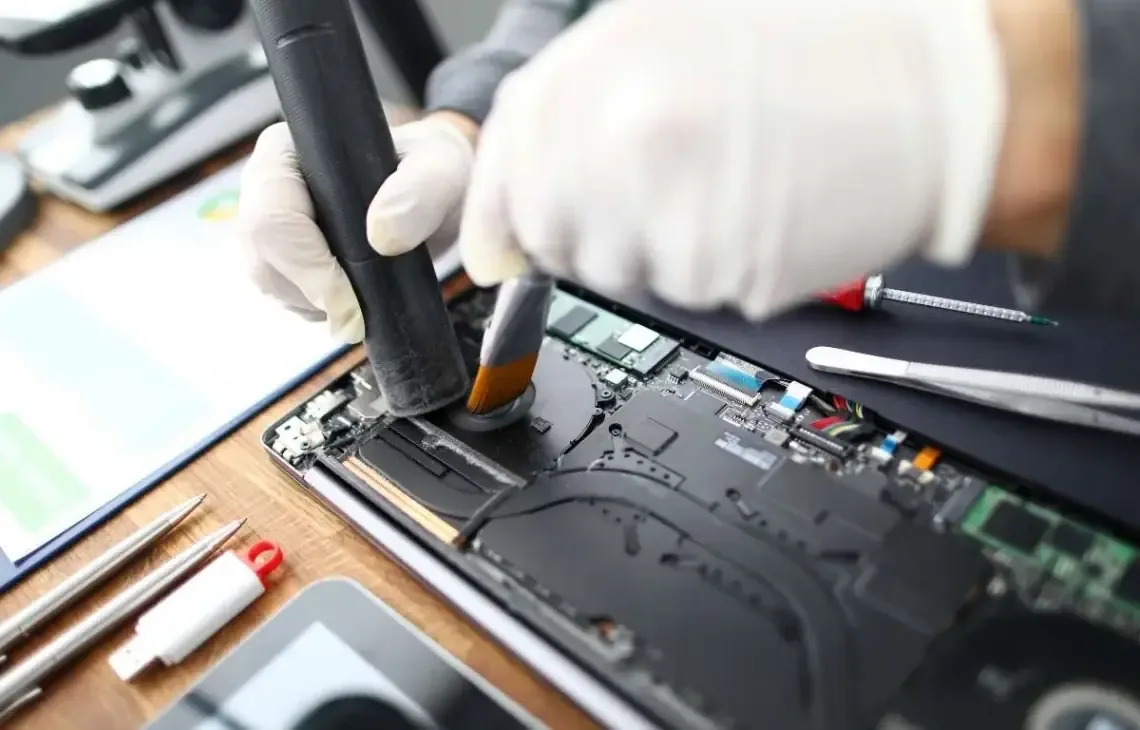
Plan konserwacji laptopa dla firmy powinien obejmować całą flotę urządzeń, a nie tylko komputery, które już wyraźnie zwalniają, przegrzewają się albo wyłączają bez powodu. Regularna konserwacja laptopów Lenovo pozwala wcześniej wykryć zużycie układu chłodzenia, problemy z zasilaniem, błędy nośnika danych oraz nieprawidłowości w systemie operacyjnym. W przypadku większej liczby urządzeń ważne jest także ujednolicenie sposobu zgłaszania usterek, prowadzenie historii napraw i ustalenie kolejności działań.
Plan dla laptopów flotowych powinien być dopasowany do sposobu użytkowania sprzętu, jego wieku, obciążenia oraz znaczenia dla codziennej pracy. Innych czynności wymaga laptop biurowy używany głównie do dokumentów, a innych mobilny Lenovo ThinkPad, IdeaPad, Yoga, Legion, ThinkBook lub Chromebook wykorzystywany intensywnie, często poza stałym stanowiskiem. Konserwacja nie zastępuje naprawy uszkodzonego urządzenia, ale pomaga ograniczyć ryzyko awarii i ułatwia zaplanowanie wymiany zużytych elementów.
Jakie objawy wskazują na potrzebę konserwacji floty
Potrzeba przeglądu często pojawia się zanim laptop całkowicie przestanie działać. Użytkownik może zgłosić, że komputer pracuje coraz wolniej, wentylator jest głośny, obudowa mocno się nagrzewa albo bateria szybko traci energię. Czasami pojawiają się krótkie zawieszenia, samoczynne restarty, problemy z uruchomieniem systemu lub komunikaty o błędach nośnika danych.
W firmowej flocie podobne objawy mogą mieć różne przyczyny. Głośna praca wentylatora może wynikać z zabrudzenia radiatora, czyli metalowego elementu odprowadzającego ciepło, albo z wyschnięcia pasty termoprzewodzącej, czyli materiału poprawiającego przekazywanie ciepła z układu elektronicznego do radiatora. Spowolnienie może być skutkiem problemów programowych, niewystarczającej ilości wolnego miejsca albo zużycia dysku SSD, czyli nośnika danych wykorzystującego pamięć półprzewodnikową.
Warto reagować także na mniej oczywiste sygnały:
- nierównomierne ładowanie baterii lub nagłe wyłączanie po odłączeniu zasilacza,
- luźne gniazdo zasilania albo przerywanie ładowania przy poruszeniu wtyczką,
- problemy z zawiasami, matrycą lub podświetleniem ekranu,
- pojedyncze klawisze działające z opóźnieniem albo wymagające silnego nacisku,
- zanik obrazu przy zmianie kąta otwarcia pokrywy,
- nietypowe dźwięki z wnętrza obudowy,
- powtarzające się błędy systemowe po aktualizacji lub wybudzeniu laptopa.
W przypadku floty ważny jest również objaw organizacyjny: brak informacji, które urządzenia były już sprawdzane, jakie części wymieniono i jakie usterki powtarzają się w podobnych modelach. Bez takiej historii łatwo odkładać konserwację do momentu poważnej awarii.
Co powinien obejmować plan przeglądów okresowych
Dobry plan zaczyna się od spisu urządzeń. Dla każdego laptopa warto zapisać model, numer seryjny, użytkownika lub dział, miejsce użytkowania, podstawowe przeznaczenie oraz datę ostatniego przeglądu. Numer seryjny służy do jednoznacznej identyfikacji konkretnego egzemplarza. W przypadku floty Lenovo pozwala uniknąć pomylenia podobnych komputerów i ułatwia powiązanie diagnozy z właściwym urządzeniem.
Następnie należy ustalić cykl kwalifikacji do przeglądu. Nie każdy laptop musi być sprawdzany w tym samym terminie. Wyższy priorytet można nadać urządzeniom pracującym w zapylonym środowisku, często przenoszonym, intensywnie obciążanym lub wykazującym choćby drobne objawy niestabilności. Osobnej kontroli wymagają komputery, od których zależy ciągłość pracy określonych osób lub działów.
Przegląd techniczny powinien obejmować obudowę, zawiasy, klawiaturę, ekran, porty, ładowarkę, baterię oraz układ chłodzenia. Porty to fizyczne złącza służące do podłączania urządzeń i przewodów. Sprawdzenie ich stanu pozwala wykryć luzy, zabrudzenia, wygięte styki albo ślady przeciążenia mechanicznego.
Ważnym elementem jest kontrola temperatur i pracy wentylatora. Diagnostyka termiczna polega na sprawdzeniu, czy podzespoły osiągają prawidłowe temperatury podczas typowego obciążenia. Jeżeli chłodzenie działa nieprawidłowo, procesor lub układ graficzny może ograniczać swoją wydajność. Takie automatyczne obniżenie częstotliwości pracy nosi nazwę throttlingu termicznego. W praktyce objawia się spowolnieniem, chwilowymi przerwami w działaniu albo głośną pracą wentylatora.
Plan powinien przewidywać również kontrolę systemu operacyjnego i oprogramowania. Sprawdza się stan aktualizacji, sterowników, autostartu oraz wolnego miejsca na nośniku. Sterownik to oprogramowanie, które pozwala systemowi komunikować się z konkretnym podzespołem, na przykład kartą sieciową, układem dźwiękowym lub touchpadem. Nieprawidłowy sterownik może powodować objawy przypominające awarię sprzętową.
Konserwacja układu chłodzenia i obudowy
W laptopach używanych przez wiele osób kurz może stopniowo ograniczać przepływ powietrza. Osadza się na łopatkach wentylatora, radiatorze i kanale wylotowym. Zabrudzenie nie zawsze powoduje natychmiastową awarię. Częściej najpierw rośnie temperatura, wentylator pracuje dłużej, a obudowa staje się bardziej nagrzana.
Konserwacja układu chłodzenia wymaga demontażu odpowiednich elementów obudowy, oczyszczenia kanałów powietrznych oraz oceny stanu wentylatora. W razie potrzeby wymienia się pastę termoprzewodzącą. W niektórych konstrukcjach stosowane są także termopady, czyli elastyczne materiały przewodzące ciepło pomiędzy układem elektronicznym a elementem chłodzącym. Dobór ich grubości ma znaczenie, ponieważ niewłaściwe dopasowanie może pogorszyć odprowadzanie ciepła.
Podczas przeglądu ocenia się również stan mechaniczny. Pęknięcia obudowy, luźne zawiasy i odkształcenia mogą z czasem uszkodzić przewody prowadzące do matrycy, czyli panelu wyświetlającego obraz. Klawiatura i touchpad powinny być sprawdzone pod kątem zalania, zabrudzeń oraz zużycia elementów mechanicznych. Wbudowana klawiatura laptopa jest częścią urządzenia i może wymagać wymiany, jeżeli nie działa prawidłowo.
Bateria, zasilanie i nośnik danych
Kontrola baterii powinna obejmować stan ogniw, sposób ładowania oraz reakcję laptopa na odłączenie zasilacza. Bateria litowo-jonowa zużywa się stopniowo. Skrócenie czasu pracy jest naturalnym objawem eksploatacji, ale szybkie rozładowywanie, nagłe wyłączenia, przegrzewanie lub wybrzuszenie obudowy wymagają dokładnej diagnozy.
Nie należy ograniczać kontroli zasilania do samego akumulatora. Sprawdzenia wymaga zasilacz, przewód, wtyczka i gniazdo w laptopie. Układ zasilania na płycie głównej może również powodować przerywanie ładowania albo brak reakcji na podłączenie zasilacza. Płyta główna to główny obwód elektroniczny, który łączy i zasila najważniejsze podzespoły komputera.
W czasie przeglądu warto ocenić kondycję nośnika danych. Diagnostyka SMART, czyli odczyt parametrów monitorowanych przez elektronikę dysku, może wskazać rosnącą liczbę błędów, problemy z temperaturą albo zużycie komórek pamięci. Sam odczyt SMART nie zawsze przesądza o konieczności wymiany, dlatego powinien być interpretowany razem z objawami, kopią danych i wynikami testów.
Przed każdą czynnością mogącą ingerować w nośnik należy ustalić sposób zabezpieczenia danych. Kopia zapasowa to dodatkowe zapisanie plików w innym miejscu, tak aby awaria laptopa nie oznaczała ich utraty. Konserwacja sprzętu nie powinna być wykonywana bez uwzględnienia dokumentów, ustawień i danych lokalnie zapisanych przez użytkownika.
Organizacja obsługi urządzeń pracowników
W firmie przydatny jest jednolity szablon zgłoszenia. Powinien zawierać opis objawu, moment jego występowania, sposób zasilania, używane akcesoria oraz informację, czy problem pojawia się zawsze, czy tylko przy określonych działaniach. Dobrze opisane zgłoszenie skraca drogę od obserwacji do diagnozy.
Każde urządzenie powinno mieć kartę historii. Zapisuje się w niej rozpoznane objawy, wyniki testów, wykonane czynności, wymienione części i zalecenia dotyczące dalszego użytkowania. Warto odnotować, czy część była nowa oraz jaki zakres gwarancji na naprawę został ustalony. Wykorzystywane są wyłącznie nowe części, nigdy elementy używane ani pochodzące z odzysku.
Przydatny jest także podział usterek według wpływu na pracę. Laptop całkowicie wyłączony z użytkowania wymaga innego priorytetu niż komputer z pojedynczym niesprawnym portem, jeżeli użytkownik ma możliwość bezpiecznej pracy w inny sposób. Priorytet powinien wynikać z rzeczywistego wpływu na zadania, a nie wyłącznie z kolejności zgłoszenia.
W razie konieczności dłuższej naprawy laptop zastępczy z systemem Windows może być dostępny bezpłatnie na czas naprawy laptopa. Pozwala to ograniczyć przestój, ale przed przekazaniem urządzenia zastępczego należy ustalić, jakie aplikacje, konta i dane są potrzebne do wykonywania obowiązków.
Najczęstsze błędy przy samodzielnej konserwacji
Jednym z częstych błędów jest przedmuchiwanie laptopa sprężonym powietrzem bez kontroli wentylatora. Zbyt szybkie obracanie łopatek może uszkodzić wentylator albo wtłoczyć kurz głębiej w kanały chłodzenia. Innym problemem jest używanie odkurzacza przy otworach wentylacyjnych. Wyładowania elektrostatyczne, czyli nagłe przepływy ładunku mogące uszkodzić elektronikę, stanowią ryzyko dla delikatnych podzespołów.
Nieprawidłowy demontaż może doprowadzić do urwania taśm sygnałowych, uszkodzenia zatrzasków lub zwarcia. Taśma sygnałowa to płaski przewód łączący podzespoły, na przykład klawiaturę, touchpad albo matrycę z płytą główną. Próba odklejenia baterii bez odpowiednich narzędzi może uszkodzić jej obudowę.
Ryzykowna jest także wymiana pasty termoprzewodzącej bez sprawdzenia konstrukcji laptopa. Zbyt duża ilość materiału, niewłaściwy preparat albo pominięcie termopadów może pogorszyć kontakt cieplny. Nie powinno się również aktualizować BIOS-u bez sprawdzenia modelu i stabilnego zasilania. BIOS to podstawowe oprogramowanie zapisane na płycie głównej, które uruchamia sprzęt przed załadowaniem systemu operacyjnego. Błędna aktualizacja może uniemożliwić start laptopa.
Co można sprawdzić przed przekazaniem laptopa do diagnozy
Przed zgłoszeniem urządzenia można zanotować dokładny opis objawu i sprawdzić, czy występuje po ponownym uruchomieniu. Warto zwrócić uwagę na temperaturę obudowy, zachowanie wentylatora, komunikaty systemowe oraz reakcję laptopa na pracę z zasilaczem i bez niego. Można również sprawdzić, czy problem dotyczy jednego programu, czy całego systemu.
Bezpieczne jest uporządkowanie danych i wykonanie kopii zapasowej ważnych plików. Należy zachować informacje potrzebne do odtworzenia dostępu do używanych aplikacji. Jeżeli laptop ma być diagnozowany, warto opisać hasła, blokady i wymagania dotyczące prywatności danych zgodnie z firmowymi zasadami.
Nie należy samodzielnie rozkręcać urządzenia, jeżeli nie ma doświadczenia z elektroniką przenośną. Nie powinno się używać laptopa z wybrzuszoną baterią, śladami zalania, zapachem spalenizny ani wyraźnym przegrzewaniem. W takich sytuacjach dalsze ładowanie lub obciążanie może zwiększyć zakres uszkodzeń.
Kiedy problem nie wynika z braku konserwacji
Nie każde spowolnienie oznacza zabrudzone chłodzenie. Przyczyną może być uszkodzony nośnik danych, konflikt sterowników, wadliwa aktualizacja, problem z pamięcią RAM albo niekompatybilne oprogramowanie. Pamięć RAM to szybka pamięć robocza używana przez system i uruchomione programy. Jej usterka może powodować restarty, zawieszanie albo błędy podczas uruchamiania.
Głośny wentylator nie zawsze wskazuje na zabrudzenie. Może być skutkiem intensywnej pracy procesora, procesu aktualizacji, złośliwego oprogramowania albo uszkodzenia samego wentylatora. Z kolei brak ładowania może wynikać z awarii zasilacza, gniazda, baterii lub układu zasilania na płycie głównej.
Jeżeli obraz znika tylko przy poruszaniu pokrywą, bardziej prawdopodobny jest problem z przewodem matrycy, zawiasem albo panelem niż z układem chłodzenia. Jeżeli laptop uruchamia się, ale nie wyświetla obrazu, należy rozróżnić brak obrazu od braku startu. Diagnostyka pozwala ustalić, czy działa podświetlenie, czy system się uruchamia i czy sygnał obrazu dociera do matrycy.
Najczęstsze pytania dotyczące konserwacji floty Lenovo
Czy każdy laptop Lenovo powinien mieć taki sam plan przeglądów?
Nie. Plan powinien uwzględniać model, sposób użytkowania, środowisko pracy, historię usterek i znaczenie urządzenia dla firmy.
Czy konserwacja może usunąć spowolnienie laptopa?
Może pomóc, jeżeli przyczyną jest przegrzewanie, zabrudzenie, ograniczona wydajność chłodzenia albo nieprawidłowa praca wentylatora. Jeżeli źródłem problemu jest nośnik danych lub oprogramowanie, potrzebne są dodatkowe czynności diagnostyczne.
Czy podczas przeglądu trzeba wymieniać pastę termoprzewodzącą?
Nie zawsze. O konieczności wymiany decyduje stan materiału, temperatura podzespołów i konstrukcja konkretnego laptopa Lenovo.
Czy można konserwować laptop bez wykonywania kopii zapasowej?
Nie powinno się tego robić, jeżeli planowane są czynności przy nośniku danych, płycie głównej lub systemie. Kopia zapasowa ogranicza ryzyko utraty ważnych plików.
Jak dokumentować przeglądy laptopów flotowych?
Najlepiej prowadzić kartę każdego urządzenia z identyfikatorem modelu, opisem objawów, wynikami diagnozy, zakresem wykonanych prac i zaleceniami. Serwis specjalizujący się w laptopach Lenovo ma ponad 20 lat doświadczenia i wykonał naprawy ponad 10 000 urządzeń. Większość usterek udaje się usunąć, a zakres gwarancji na naprawę może wynosić do 12 miesięcy, zależnie od wykonanej usługi.

