

Wszystkie poradniki
Czytnik linii papilarnych Lenovo nie rozpoznaje odcisku
- Szczegóły
- Autor: Jacek Pasztaleniec
- Kategoria: Łączność, dźwięk i multimedia Lenovo
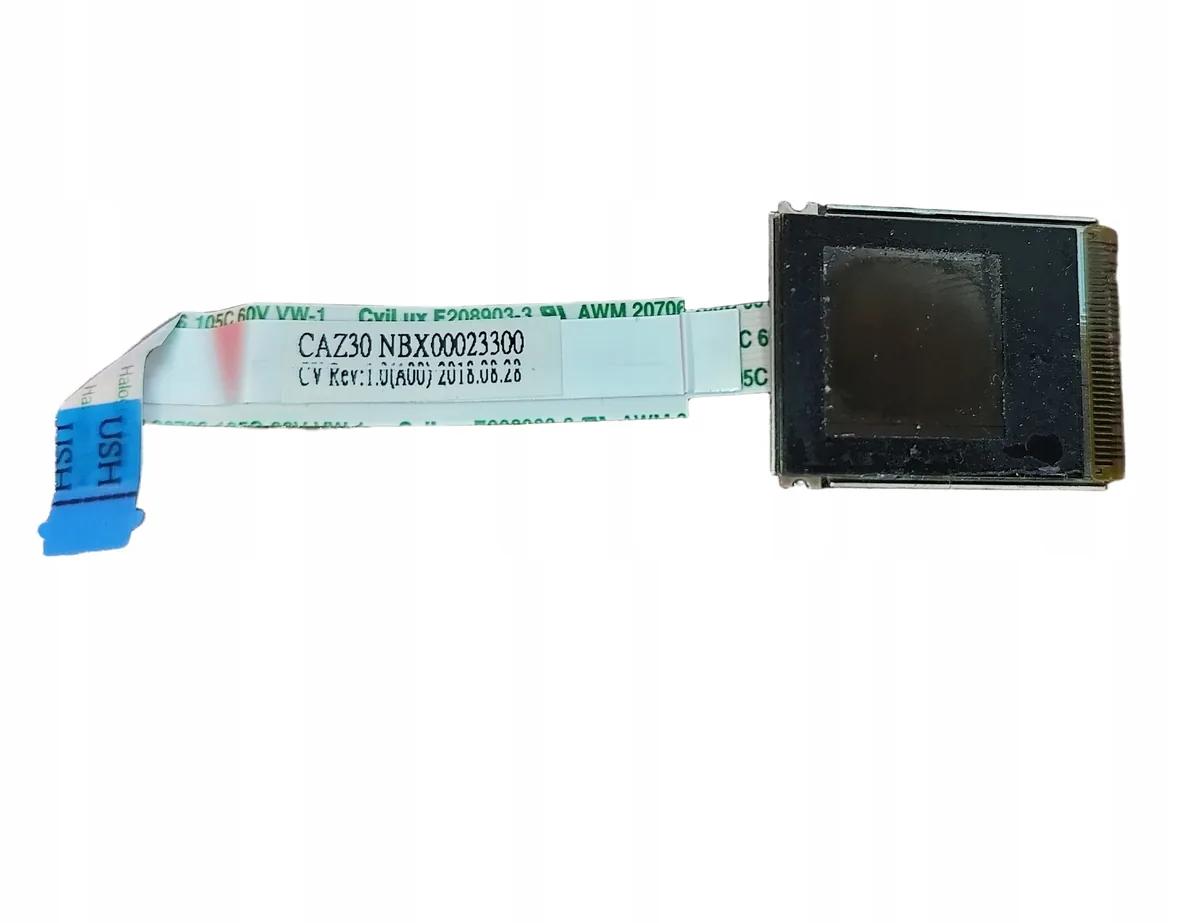
Lenovo nie rozpoznaje odcisku palca, mimo że wcześniej logowanie biometryczne działało prawidłowo. Po przyłożeniu palca czytnik może nie zareagować, wyświetlać komunikat o nierozpoznaniu odcisku albo przyjmować odcisk tylko przy określonym ułożeniu palca. Czasami problem pojawia się po aktualizacji systemu, wymianie elementu obudowy lub czyszczeniu laptopa. W innych przypadkach czytnik linii papilarnych przestaje działać nagle, bez widocznej przyczyny.
Czytnik linii papilarnych jest modułem biometrycznym, czyli elementem rozpoznającym użytkownika na podstawie indywidualnej cechy fizycznej. W laptopach Lenovo moduł ten może być zintegrowany z przyciskiem zasilania, umieszczony obok klawiatury albo zamontowany jako osobny element podłużnej obudowy. Samo rozpoznawanie odcisku zależy nie tylko od czytnika, lecz także od sterownika, ustawień systemowych, zapisanych wzorców biometrycznych i komunikacji z płytą główną.
Jak objawia się problem z rozpoznawaniem odcisku
Najczęściej zgłaszany objaw polega na tym, że laptop Lenovo nie reaguje na dotknięcie czytnika. Palec zostaje przyłożony prawidłowo, ale ekran logowania nie przechodzi do pulpitu. Może pojawić się informacja, że odcisk nie został rozpoznany, że funkcja jest chwilowo niedostępna albo że trzeba użyć hasła lub kodu PIN.
Inny wariant polega na tym, że czytnik działa tylko sporadycznie. Raz rozpoznaje odcisk bez problemu, a innym razem wymaga kilku prób. Taka sytuacja może wskazywać na zabrudzenie powierzchni, przesuszoną lub wilgotną skórę palca, nieprawidłowo zapisany wzorzec odcisku albo niestabilną komunikację modułu z systemem.
Zdarza się również, że opcja logowania odciskiem całkowicie znika z ustawień. Wtedy system operacyjny nie wykrywa usługi biometrycznej albo sterownik czytnika został wyłączony, usunięty lub zastąpiony nieprawidłową wersją. Jeżeli funkcja nie jest widoczna także po ponownym uruchomieniu laptopa, problem nie musi dotyczyć samej powierzchni czytnika.
Najczęstsze przyczyny nieskutecznego logowania
Najprostszą przyczyną jest zabrudzenie czytnika. Tłuste ślady, kurz lub resztki wilgoci zmieniają sposób odczytu linii papilarnych. Czujnik biometryczny analizuje układ charakterystycznych punktów odcisku, dlatego nawet cienka warstwa zabrudzenia może powodować błędną interpretację obrazu palca.
Znaczenie ma również stan skóry. Skaleczenie, otarcie, przesuszenie, spękanie naskórka albo wilgoć mogą zmienić odczytywany wzór. Czytnik nie rozpoznaje samego kształtu palca, lecz cechy powierzchni skóry. W takiej sytuacji drugi, wcześniej zapisany palec może działać prawidłowo, a problem z jednym palcem nie oznacza jeszcze awarii urządzenia.
Częstą przyczyną jest uszkodzony lub niezgodny sterownik. Sterownik to program pośredniczący między systemem operacyjnym a podzespołem. Jeżeli sterownik nie pasuje do konkretnego modelu Lenovo albo został nieprawidłowo zaktualizowany, czytnik może być widoczny w systemie, ale nie działać przy logowaniu.
Problem może wynikać z uszkodzonej konfiguracji biometrii. Wzorzec odcisku jest zapisywany jako dane służące do porównania kolejnych odczytów. Gdy zapis zostanie uszkodzony, system może odrzucać prawidłowy palec. Pomaga wtedy usunięcie starego wzorca i ponowna rejestracja, o ile sam moduł oraz sterownik działają prawidłowo.
Możliwa jest także usterka sprzętowa. Uszkodzenie taśmy sygnałowej, czyli elastycznego przewodu łączącego czytnik z płytą główną, może powodować przerywane działanie albo całkowity brak reakcji. Podobny objaw daje uszkodzone gniazdo, pęknięcie modułu po nacisku na obudowę lub awaria elektroniki odpowiedzialnej za odczyt danych biometrycznych.
W niektórych modelach czytnik jest połączony funkcjonalnie z przyciskiem zasilania. Jeżeli przycisk działa mechanicznie, ale funkcja odcisku nie jest wykrywana, nie można zakładać, że cały element jest sprawny. Część odpowiedzialna za włączanie laptopa i część odpowiedzialna za biometrię mogą ulec awarii niezależnie od siebie.
Różne warianty tej samej usterki
Warto rozróżnić brak rozpoznania od braku wykrywania. Brak rozpoznania oznacza, że system widzi czytnik i próbuje porównać odcisk, ale wynik porównania jest negatywny. Brak wykrywania oznacza, że system nie widzi modułu albo nie może uruchomić odpowiedniej usługi. Drugi wariant częściej kieruje diagnostykę w stronę sterownika, taśmy, złącza lub elektroniki.
Osobną sytuacją jest działanie czytnika po uruchomieniu laptopa, ale brak działania po wybudzeniu. Wybudzanie to powrót komputera ze stanu niskiego poboru energii do normalnej pracy. Jeżeli moduł nie wraca prawidłowo do działania po takim przejściu, przyczyną może być zarządzanie energią, błąd sterownika albo nieprawidłowa obsługa urządzenia przez system.
Może wystąpić również działanie odcisku przy odblokowaniu systemu, ale brak możliwości użycia go w innych funkcjach. Wynika to z różnic między logowaniem biometrycznym a autoryzacją w konkretnej aplikacji. Logowanie biometryczne służy do potwierdzenia tożsamości przy dostępie do systemu, natomiast poszczególne programy mogą wymagać osobnego ustawienia lub korzystać wyłącznie z hasła.
Niektóre problemy pojawiają się po wymianie klawiatury, górnej części obudowy albo przycisku zasilania. W takim przypadku należy sprawdzić, czy zamontowany element jest właściwy dla danego wariantu Lenovo i czy wszystkie przewody zostały poprawnie podłączone. Sam fakt, że przycisk fizycznie działa, nie potwierdza poprawnego działania czytnika.
Jak przebiega diagnoza i naprawa Lenovo
Diagnoza rozpoczyna się od ustalenia, czy problem jest stały, czy występuje tylko w określonych warunkach. Sprawdzane jest zachowanie czytnika po uruchomieniu, po wylogowaniu, po ponownym uruchomieniu oraz po wybudzeniu. Analizuje się także komunikaty systemowe i obecność urządzenia w konfiguracji sprzętowej.
Następnie weryfikowany jest sterownik biometrii oraz usługa systemowa odpowiedzialna za obsługę danych odcisku. Usługa systemowa to działający w tle składnik systemu, który umożliwia programom korzystanie z określonej funkcji. Jej zatrzymanie lub błędna konfiguracja może imitować awarię czytnika.
Sprawdzana jest rejestracja nowego odcisku. Jeżeli system pozwala rozpocząć rejestrację, ale nie kończy jej prawidłowo, analizuje się jakość odczytu i komunikację z modułem. Jeżeli opcja rejestracji nie jest dostępna, większe znaczenie ma kontrola sterownika, ustawień bezpieczeństwa oraz wykrywania sprzętu.
W przypadku podejrzenia usterki sprzętowej przeprowadza się oględziny modułu, taśmy i złącza. Taśma jest sprawdzana pod kątem pęknięć, załamań i śladów uszkodzenia. Złącze kontroluje się pod kątem zabrudzeń, poluzowania oraz nieprawidłowego osadzenia przewodu. W razie potrzeby wykonuje się pomiary elektryczne, czyli sprawdzenie obecności zasilania i prawidłowych połączeń.
Jeżeli awarii uległ sam moduł, naprawa może polegać na jego wymianie. Stosowane są wyłącznie nowe części, nigdy elementy używane ani odzyskane. Przed zamknięciem obudowy sprawdza się działanie przycisku, odczyt kilku palców, ponowną rejestrację wzorca oraz zachowanie funkcji po ponownym uruchomieniu laptopa.
Doświadczenie serwisu obejmuje ponad 20 lat pracy i ponad 10 000 wykonanych napraw urządzeń. Nie oznacza to, że każdy problem ma identyczne rozwiązanie, dlatego wycena jest indywidualna i zależy od tego, czy przyczyną okaże się konfiguracja, sterownik, przewód, złącze czy moduł biometryczny. Na naprawę może obowiązywać gwarancja do 12 miesięcy, zgodnie z zakresem wykonanych prac.
Próby samodzielnej naprawy, które mogą pogorszyć problem
Jednym z częstych błędów jest instalowanie przypadkowego sterownika przeznaczonego dla innego wariantu laptopa. Podobne nazwy modeli Lenovo nie zawsze oznaczają identyczne podzespoły. Niewłaściwy sterownik może spowodować konflikt urządzeń, zniknięcie funkcji biometrii albo problemy z innymi elementami systemu.
Ryzykowne jest także wielokrotne usuwanie i instalowanie programów zabezpieczających bez zapisania informacji o konfiguracji. Jeżeli problem dotyczy sprzętu, takie działania nie naprawią czytnika, a mogą utrudnić ustalenie pierwotnej przyczyny.
Nie należy podważać modułu ostrym narzędziem ani dociskać go z dużą siłą. Obudowa laptopa i delikatne elementy czytnika mogą zostać odkształcone. Jeszcze większe ryzyko wiąże się z odpinaniem taśmy przy podłączonym zasilaniu. Może dojść do zwarcia lub uszkodzenia elektroniki.
Błędem jest również czyszczenie czytnika agresywnym środkiem albo nanoszenie dużej ilości płynu. Powierzchnię można łatwo zarysować lub doprowadzić do zawilgocenia elementu. Nie powinno się także podgrzewać obudowy ani próbować „naprawy” poprzez naciskanie przycisku zasilania.
Co można sprawdzić bez otwierania obudowy
Przed zleceniem diagnozy można delikatnie oczyścić powierzchnię czytnika suchą, miękką ściereczką. Należy umyć i dokładnie osuszyć palec, a następnie sprawdzić, czy odcisk jest rozpoznawany przy naturalnym ułożeniu dłoni. Warto przetestować inny zapisany palec, jeżeli wcześniej zarejestrowano więcej niż jeden.
Można również ponownie uruchomić laptop Lenovo i sprawdzić, czy funkcja wraca po pełnym starcie systemu. Jeżeli odcisk nie jest dostępny, do jednorazowego zalogowania można użyć hasła lub kodu PIN. Następnie warto sprawdzić ustawienia logowania biometrycznego oraz obecność czytnika na liście urządzeń.
Bezpiecznym działaniem jest zapisanie komunikatu pojawiającego się na ekranie i odnotowanie momentu wystąpienia problemu. Informacja, czy awaria pojawiła się po aktualizacji, rozładowaniu baterii, zalaniu, upadku lub naprawie obudowy, może skrócić drogę do właściwej diagnozy.
Nie należy samodzielnie rozkręcać laptopa, jeżeli nie ma pewności co do kolejności odłączania baterii i taśm. Nie powinno się usuwać plików systemowych związanych z zabezpieczeniami ani kasować danych biometrycznych bez sprawdzenia, czy możliwe jest ich późniejsze ponowne zapisanie.
Kiedy problem nie dotyczy czytnika
Brak logowania odciskiem nie zawsze oznacza awarię modułu. Jeżeli system wymaga najpierw podania hasła po aktualizacji, zmianie ustawień bezpieczeństwa lub pełnym wyłączeniu laptopa, może być to normalne zachowanie ochronne. W takim przypadku czytnik może zacząć działać po pierwszym poprawnym logowaniu.
Podobny objaw występuje przy problemie z kontem użytkownika. Konto użytkownika to profil przechowujący indywidualne ustawienia logowania i uprawnienia. Uszkodzenie profilu może blokować biometrię tylko dla jednej osoby, podczas gdy na innym koncie czytnik działa prawidłowo.
Przyczyną może być również problem z samym logowaniem do systemu, a nie z odciskiem. Jeżeli ekran zawiesza się, system nie kończy uruchamiania albo występuje błąd profilu, poprawnie odczytany palec nie musi doprowadzić do wyświetlenia pulpitu. W takiej sytuacji diagnoza obejmuje także stan systemu operacyjnego.
Najczęstsze pytania
Czy zabrudzenie czytnika może całkowicie zablokować rozpoznawanie odcisku?
Tak. Tłusta lub wilgotna powierzchnia może uniemożliwić prawidłowy odczyt cech linii papilarnych. Przed podejrzeniem awarii sprzętowej warto delikatnie oczyścić czytnik i osuszyć palec.
Czy ponowna rejestracja odcisku może rozwiązać problem?
Tak, jeżeli moduł i sterownik działają prawidłowo, a uszkodzony jest tylko zapisany wzorzec. Jeżeli system nie widzi czytnika albo nie pozwala rozpocząć rejestracji, sama zmiana wzorca może nie wystarczyć.
Czy uszkodzenie przycisku zasilania zawsze oznacza awarię czytnika?
Nie. W niektórych modelach oba elementy znajdują się w jednym module, ale ich funkcje są rozdzielne. Przycisk może działać mechanicznie, gdy część biometryczna jest uszkodzona, albo odwrotnie.
Czy można korzystać z laptopa bez działającego odcisku?
Najczęściej tak, używając hasła lub kodu PIN. Nie rozwiązuje to jednak przyczyny problemu, szczególnie gdy niedziałający czytnik jest objawem uszkodzenia taśmy, złącza albo innego elementu laptopa.
Czy na czas naprawy można otrzymać laptop zastępczy?
Laptop zastępczy z systemem Windows jest dostępny bezpłatnie na czas naprawy laptopa, bez dodatkowych warunków. Możliwość skorzystania z takiego rozwiązania warto ustalić przy zlecaniu naprawy.

Serwis laptopów Lenovo Warszawa. Dojeżdżamy do klientów — w biurze może akurat nikogo nie być, telefon działa całą dobę, 7 dni w tygodniu.
Serwis laptopów Lenovo Warszawa. Dojeżdżamy do klientów — w biurze może akurat nikogo nie być, telefon działa całą dobę.
Warunki
Części tylko nowe
Gwarancja do 12 miesięcy
Płatność gotówką przy zwrocie
Faktura dla każdego klienta
Części tylko nowe
gwarancja do 12 miesięcy
gotówka przy zwrocie
faktura dla każdego
