

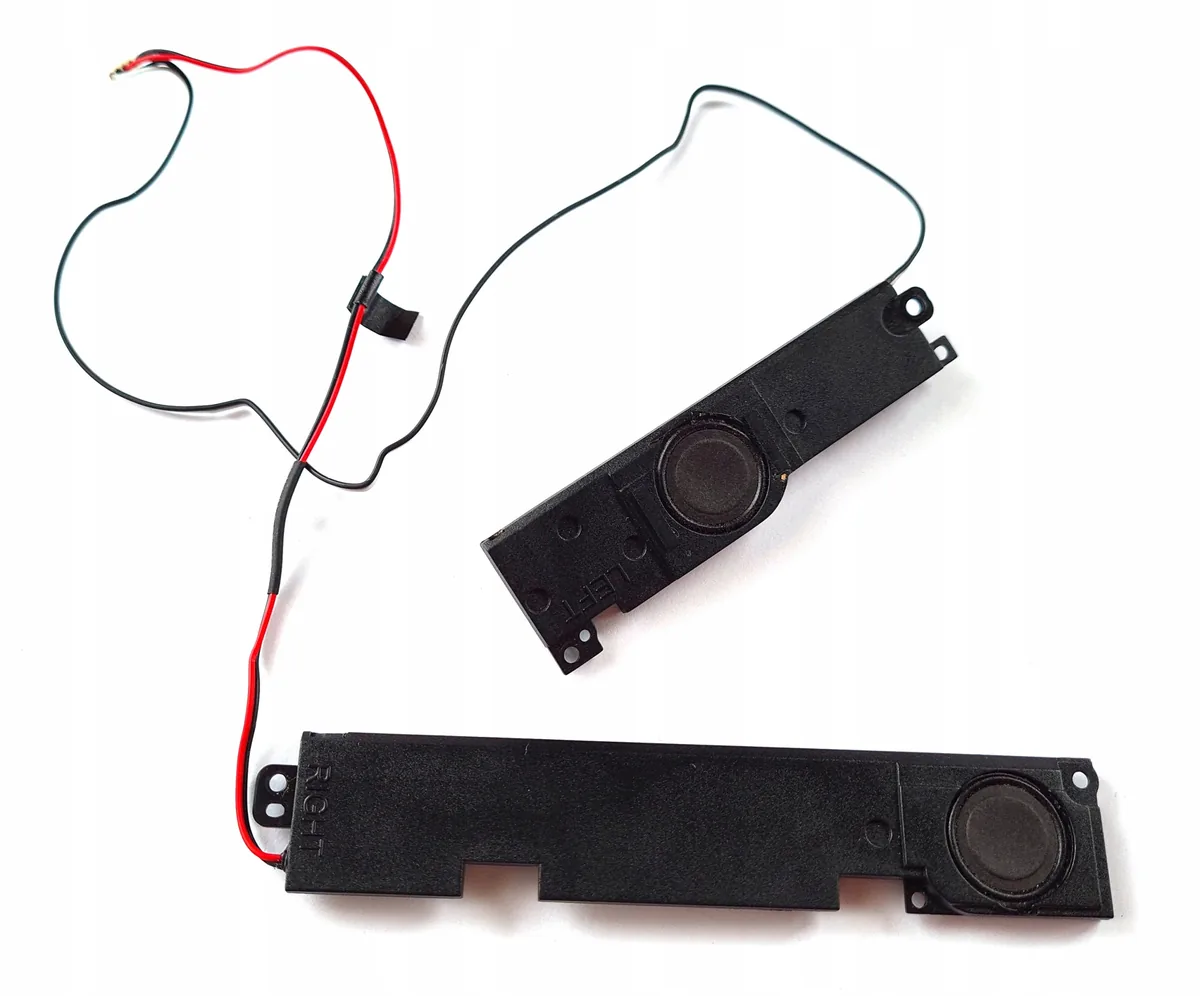
Głośniki laptopa Lenovo Legion mogą brzmieć poprawnie podczas odtwarzania muzyki, a jednocześnie dawać wrażenie płaskiego, przesuniętego albo nienaturalnego dźwięku w grach i filmach. Czasami scena dźwiękowa wydaje się zbyt szeroka, głosy są oddalone, bas zanika, a część efektów jest słabo słyszalna. Innym razem dźwięk pozostaje wyraźny, lecz nie daje poczucia kierunku. W takich sytuacjach problem nie musi oznaczać uszkodzenia głośników. Przyczyną może być nieprawidłowa kalibracja dźwięku przestrzennego, czyli dostosowanie sposobu przetwarzania kanałów audio do konkretnego układu głośników.
Kalibracja nie polega wyłącznie na zwiększeniu głośności. Obejmuje sprawdzenie balansu między kanałem lewym i prawym, korekcji barwy, poziomu niskich i wysokich częstotliwości oraz działania funkcji wirtualizacji dźwięku. Wirtualizacja dźwięku to cyfrowe przetwarzanie sygnału, które ma stworzyć wrażenie większej przestrzeni przy użyciu ograniczonej liczby fizycznych głośników. W laptopie Lenovo Legion ustawienia te muszą współpracować ze sterownikiem audio, aplikacją obsługującą dźwięk oraz ustawieniami konkretnej gry lub filmu.
Jak objawia się źle ustawiony dźwięk przestrzenny
Najczęstszy opis problemu brzmi: „głośniki działają, ale dźwięk nie brzmi tak, jak powinien”. Muzyka może być odtwarzana bez przerw, a komunikaty systemowe mogą być słyszalne, jednak przestrzeń akustyczna jest nienaturalna. Głos w filmie może znajdować się zbyt daleko w tle, efekty mogą dominować nad dialogami, a dźwięki kierunkowe w grze mogą być trudne do zlokalizowania.
Do typowych objawów należą również:
- różnica głośności między lewym i prawym głośnikiem;
- brzmienie przypominające dźwięk z jednego kanału, mimo że odtwarzanie ustawiono jako stereo;
- zanik basu po włączeniu trybu przestrzennego;
- metaliczny, pogłosowy albo „pusty” dźwięk;
- zbyt szeroka scena, przez którą dialogi stają się mniej czytelne;
- opóźnienie dźwięku względem obrazu;
- zmiana brzmienia po aktualizacji systemu operacyjnego lub sterownika audio.
Stereo to sposób odtwarzania wykorzystujący dwa kanały: lewy i prawy. Dźwięk przestrzenny może wykorzystywać dodatkowe kanały albo ich cyfrową symulację. Jeżeli funkcja przestrzenna zostanie włączona jednocześnie w kilku miejscach, na przykład w systemie i w grze, sygnał może zostać przetworzony więcej niż raz. Wtedy zamiast poprawy pojawia się pogłos, utrata wyrazistości lub niewłaściwe pozycjonowanie dźwięku.
Najczęstsze przyczyny nieprawidłowej kalibracji
Pierwszą przyczyną bywa nieprawidłowy profil dźwiękowy. Profil dźwiękowy to zapis ustawień korekcji i efektów przeznaczony dla określonego zastosowania, na przykład muzyki, filmu, gry albo rozmowy. Profil dobrany do słuchania muzyki nie zawsze sprawdza się w grze, ponieważ może wzmacniać bas i szerokość sceny kosztem czytelności cichych efektów.
Drugą przyczyną jest źle ustawiony balans kanałów. Balans określa, jaka część sygnału trafia do lewego i prawego głośnika. Nawet niewielkie przesunięcie może powodować wrażenie, że dźwięk dochodzi z jednej strony. Wrażenie to może być mylone z uszkodzeniem jednego głośnika, szczególnie podczas odtwarzania materiału, który nie zawiera wyraźnych dźwięków w obu kanałach.
Kolejnym źródłem problemu jest korektor graficzny. Korektor graficzny to narzędzie umożliwiające zmianę poziomu wybranych zakresów częstotliwości. Zbyt mocne podbicie niskich częstotliwości może powodować charczenie, a nadmierne podbicie wysokich częstotliwości może sprawić, że dźwięk stanie się ostry i męczący. Obniżenie środka pasma może z kolei pogorszyć zrozumiałość mowy.
Znaczenie ma także sterownik audio, czyli oprogramowanie pozwalające systemowi komunikować się z układem dźwiękowym laptopa. Uszkodzony, niezgodny albo częściowo zaktualizowany sterownik może zmienić dostępne tryby odtwarzania. Objawem bywa zniknięcie ustawień przestrzennych, ich niepełne działanie albo powrót do ustawień domyślnych po ponownym uruchomieniu komputera.
Przyczyną może być również konflikt kilku efektów. Efekt audio to dodatkowa obróbka sygnału, na przykład poszerzenie sceny, korekcja głośności albo wirtualizacja kanałów. Gdy kilka funkcji działa równocześnie, ich działanie może się nakładać. Dźwięk staje się wtedy mniej przewidywalny, a zmiana jednego ustawienia wpływa na całość w sposób trudny do oceny.
Rzadziej problem wynika z zabrudzenia otworów akustycznych, poluzowania elementu obudowy, uszkodzenia przewodu głośnikowego albo samego przetwornika. Przetwornik to element, który zamienia sygnał elektryczny na drgania powietrza słyszalne jako dźwięk. Usterka mechaniczna zwykle powoduje charczenie, trzaski, stałe zniekształcenia albo wyraźną różnicę głośności niezależnie od używanego programu.
Warianty problemu i ich znaczenie diagnostyczne
Warto rozróżnić kilka sytuacji. Jeżeli dźwięk jest nieprawidłowy wyłącznie w jednej grze, przyczyną może być konfiguracja tej gry. Gra może mieć własny tryb przestrzenny, ustawienie słuchawek lub głośników oraz niezależny suwak głośności efektów i dialogów. W takim przypadku głośniki mogą działać prawidłowo, a problem dotyczyć jednego profilu programu.
Jeżeli zmiana występuje tylko w filmach, znaczenie ma format ścieżki dźwiękowej. Format audio to sposób zapisania kanałów i parametrów dźwięku w pliku. Materiał zapisany wielokanałowo może być przetwarzany inaczej niż zwykły sygnał stereo. Błędna konwersja kanałów może powodować zanik głosów albo przesunięcie efektów.
Jeżeli wszystkie dźwięki są ciche, ale pozostają czyste, należy sprawdzić poziom głośności, ograniczenie głośności oraz profil energetyczny. Profil energetyczny to zestaw ustawień określających sposób działania podzespołów przy zasilaniu bateryjnym lub zasilaczem. Niektóre ustawienia mogą zmieniać zachowanie układu audio, choć nie oznacza to uszkodzenia głośników.
Jeżeli pojawia się trzaskanie lub charczenie przy określonej głośności, możliwe jest przesterowanie. Przesterowanie występuje wtedy, gdy sygnał jest zbyt silny dla układu odtwarzającego i zostaje zniekształcony. Może być skutkiem nadmiernego podbicia korektora, ale także uszkodzenia mechanicznego głośnika.
Jeżeli problem zmienia się po poruszaniu pokrywą laptopa, należy brać pod uwagę usterkę mechaniczną albo zmianę warunków akustycznych. Obudowa wpływa na sposób rozchodzenia się fal dźwiękowych, a poluzowany element może rezonować. Rezonans to dodatkowe drganie obudowy lub jej części, które nakłada się na właściwy dźwięk i powoduje brzęczenie.
Jak przebiega kalibracja i diagnoza
Diagnoza poprzedza naprawę i zaczyna się od odtworzenia objawu. Sprawdza się, czy problem występuje w systemie operacyjnym, w kilku różnych aplikacjach oraz przy różnych poziomach głośności. Używa się nagrań testowych, w których osobno słyszalne są kanały lewy i prawy, głos, bas oraz wysokie częstotliwości. Dzięki temu można oddzielić problem ustawień od problemu sprzętowego.
Następnie sprawdza się konfigurację urządzenia wyjściowego. Urządzenie wyjściowe to element, do którego system kieruje dźwięk, na przykład wbudowane głośniki laptopa. Kontroluje się, czy wybrane zostały właściwe głośniki, czy balans jest równy oraz czy system nie używa równocześnie innego wyjścia audio.
Kolejny etap obejmuje przegląd efektów dźwiękowych. Ustala się, które funkcje odpowiadają za korekcję, poszerzenie sceny i dźwięk przestrzenny. Następnie efekty są testowane pojedynczo. Takie postępowanie pozwala ustalić, czy konkretny filtr audio poprawia odbiór, czy powoduje niepożądany pogłos albo osłabienie dialogów.
W razie potrzeby wykonuje się kalibrację odsłuchową. Polega ona na ustawieniu poziomu głośności i charakterystyki dźwięku na podstawie materiału testowego oraz rzeczywistego sposobu użytkowania. Charakterystyka dźwięku oznacza proporcje między niskimi, średnimi i wysokimi częstotliwościami. Celem nie jest maksymalne podbicie żadnego zakresu, lecz uzyskanie czytelnego i stabilnego brzmienia.
Jeżeli ustawienia nie rozwiązują problemu, sprawdzany jest sterownik audio i jego współpraca z systemem. Weryfikuje się także, czy po aktualizacji nie pozostały sprzeczne komponenty oprogramowania. Komponent oprogramowania to pojedyncza część systemu, która realizuje określoną funkcję. Nieprawidłowa instalacja jednego komponentu może wpływać na dostępność całego panelu ustawień dźwięku.
Na końcu przeprowadza się test sprzętowy. Obejmuje on odsłuch obu kanałów, ocenę zniekształceń oraz kontrolę głośników i ich połączeń. Jeżeli zostanie wykryta usterka fizyczna, zakres naprawy ustala się na podstawie stanu konkretnego egzemplarza Lenovo Legion. Stosowane są wyłącznie nowe części, nigdy elementy używane ani odzyskane. Po naprawie ponownie sprawdza się działanie dźwięku przy różnych poziomach głośności i w kilku trybach odtwarzania.
Próby samodzielnej naprawy, które mogą pogorszyć sytuację
Częstym błędem jest jednoczesne włączanie kilku trybów przestrzennych. Użytkownik może aktywować efekt w systemie, w aplikacji audio oraz w samej grze. Taka konfiguracja utrudnia ocenę, który element odpowiada za zmianę brzmienia. Bezpieczniej jest pozostawić jedną funkcję przestrzenną i porównać ją z czystym trybem stereo.
Innym błędem jest ustawienie wszystkich suwaków korektora na maksymalnym poziomie. Nie zwiększa to jakości dźwięku. Może doprowadzić do przesterowania, przeciążenia układu wzmacniającego albo trwałego zniekształcenia odsłuchu testowego. Nie należy również oceniać głośników na podstawie jednego nagrania o niskiej jakości.
Ryzykowne bywa instalowanie przypadkowych sterowników znalezionych w internecie. Sterownik powinien być zgodny z konkretną konfiguracją laptopa i systemu. Nieprawidłowy pakiet może usunąć dotychczasowe ustawienia, wprowadzić dodatkowe konflikty albo spowodować całkowity brak dźwięku.
Nie należy też wkładać ostrych przedmiotów w otwory głośników ani rozbierać obudowy bez odpowiednich narzędzi i doświadczenia. Uszkodzenie siatki akustycznej, przewodu albo zatrzasków obudowy może zwiększyć zakres późniejszej naprawy. Próba dociskania obudowy w celu usunięcia brzęczenia może zamaskować objaw, ale nie usuwa jego przyczyny.
Co można sprawdzić przed przekazaniem laptopa do diagnozy
Przed zgłoszeniem problemu można zanotować, kiedy dokładnie występuje. Istotne jest, czy objaw pojawia się po uruchomieniu systemu, tylko w grze, tylko podczas filmu, po podłączeniu zasilacza albo po aktualizacji. Warto sprawdzić kilka różnych nagrań i porównać głośniki z innym wyjściem dźwięku, jeżeli jest dostępne.
Można również sprawdzić, czy balans kanałów jest ustawiony centralnie, czy wybrane jest właściwe urządzenie wyjściowe oraz czy nie jest aktywnych kilka efektów przestrzennych. Dobrym testem jest czasowe wyłączenie dodatkowych efektów i odtworzenie tego samego materiału w zwykłym trybie stereo.
Nie należy jednak wykonywać wielu zmian naraz. Jeżeli jednocześnie zmienione zostaną ustawienia systemu, gry, korektora i sterownika, późniejsze odtworzenie pierwotnej konfiguracji może być trudne. Nie należy także instalować nieznanych programów do „wzmacniania” głośników ani stosować ustawień przeznaczonych dla innego typu urządzenia.
Kiedy problem nie dotyczy kalibracji przestrzennej
Kalibracja nie usunie uszkodzenia mechanicznego głośnika. Stałe trzaski, brzęczenie jednego kanału, brak dźwięku po stronie lewej lub prawej oraz zniekształcenia obecne w każdym programie wymagają sprawdzenia sprzętu. Podobnie wygląda problem z gniazdem audio, czyli złączem przeznaczonym do podłączenia słuchawek lub innego urządzenia.
Nie jest to również typowa kalibracja, gdy dźwięk zanika razem z zawieszaniem się systemu albo gdy pojawiają się błędy sterownika. W takim przypadku przyczyna może leżeć w oprogramowaniu systemowym lub w komunikacji między systemem a układem audio.
Jeżeli dźwięk brzmi prawidłowo przez głośniki, ale nieprawidłowo przez słuchawki, problem może dotyczyć osobnego profilu wyjścia, przewodu, wtyku albo samego urządzenia podłączonego zewnętrznie. Odwrotna sytuacja również nie przesądza o uszkodzeniu wbudowanych głośników. Konieczne jest porównanie obu torów audio, czyli obu ścieżek, którymi sygnał dociera do odbiornika.
Najczęstsze pytania
Czy kalibracja dźwięku przestrzennego oznacza wymianę głośników?
Nie. Kalibracja dotyczy ustawień i cyfrowego przetwarzania sygnału. Wymiana głośników jest potrzebna dopiero wtedy, gdy diagnoza potwierdzi usterkę fizyczną przetwornika, przewodu lub elementu obudowy.
Czy można korzystać wyłącznie z trybu stereo?
Tak. Stereo często zapewnia większą czytelność dialogów i stabilne brzmienie muzyki. Tryb przestrzenny może być korzystny w określonych grach lub filmach, ale jego działanie powinno być oceniane na konkretnym laptopie Lenovo Legion i przy konkretnym materiale.
Dlaczego po aktualizacji dźwięk brzmi inaczej?
Aktualizacja może zmienić sterownik audio, przywrócić profil domyślny albo aktywować inne przetwarzanie sygnału. Nie musi to oznaczać uszkodzenia sprzętowego. Najpierw sprawdza się konfigurację, a dopiero później stan głośników.
Czy zniekształcony bas zawsze oznacza uszkodzony głośnik?
Nie. Przyczyną może być zbyt mocne podbicie niskich częstotliwości albo przesterowanie. Jeżeli zniekształcenie występuje również przy wyłączonych efektach i umiarkowanej głośności, uzasadnione jest sprawdzenie sprzętu.
Czy po naprawie można otrzymać gwarancję?
Zakres gwarancji zależy od wykonanej usługi i zastosowanych części. Na naprawę może zostać udzielona gwarancja do 12 miesięcy. Szczegóły są ustalane indywidualnie po diagnozie i zaakceptowaniu zakresu prac.
Serwis Lenovo prowadzi diagnozę problemów z dźwiękiem w laptopach z serii Legion, rozdzielając ustawienia kalibracji od rzeczywistej usterki sprzętowej. Doświadczenie obejmuje ponad 20 lat, a wykonane naprawy dotyczą ponad 10 000 urządzeń. W przypadkach wymagających pozostawienia laptopa na czas prac dostępny jest bezpłatny laptop zastępczy. Większość usterek udaje się usunąć po ustaleniu właściwej przyczyny i dobraniu naprawy do konkretnej konfiguracji.

