

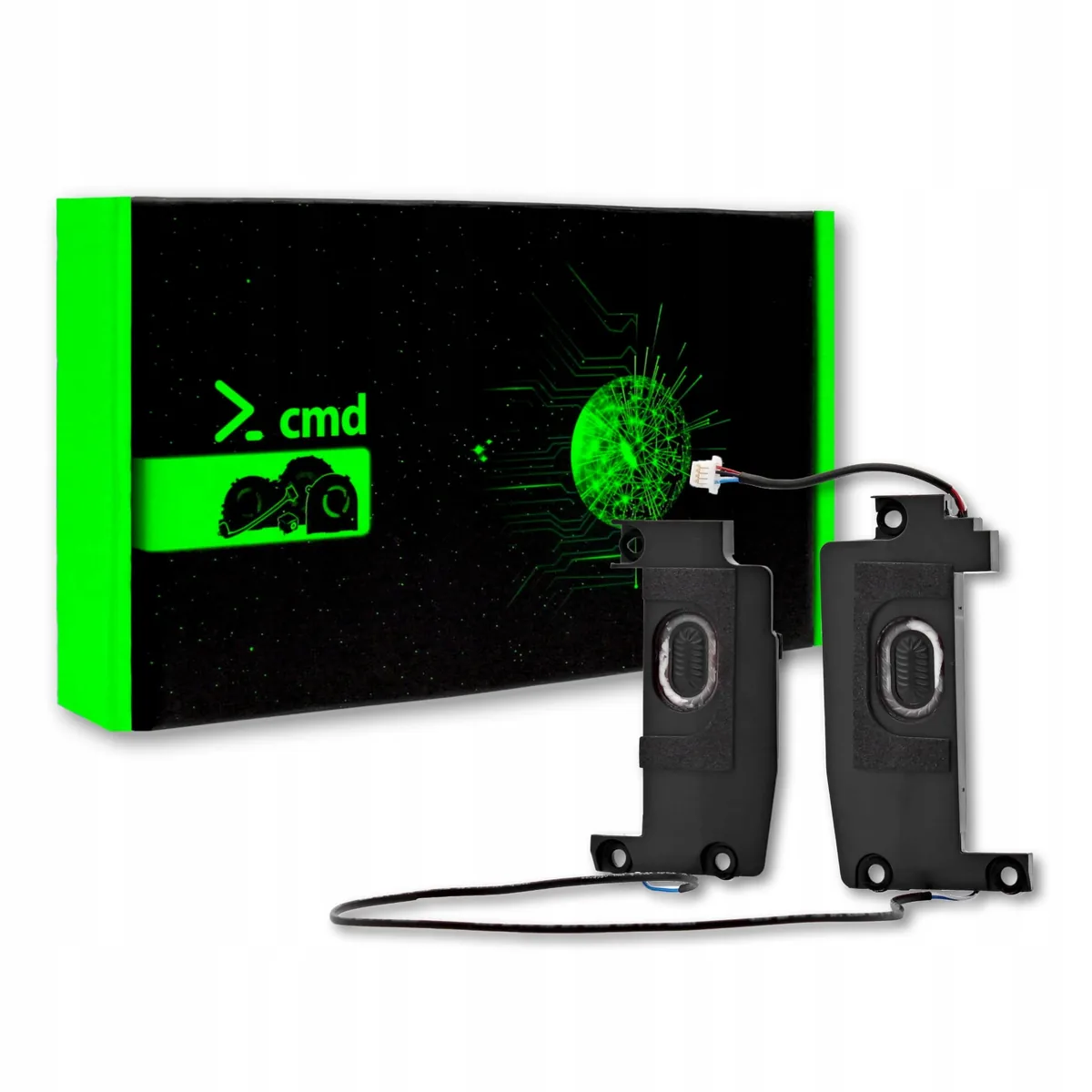
Trzeszczenie głośników w laptopie Lenovo przy zwiększaniu głośności zwykle oznacza, że dźwięk jest zniekształcany na którymś etapie jego powstawania albo odtwarzania. Problem może pojawiać się tylko przy głośnym słuchaniu muzyki, filmu lub rozmowy, ale czasami słychać go również przy niskim poziomie głośności. Charakter trzasków, ich częstotliwość i zależność od określonych programów pomagają ustalić, czy źródłem jest sam głośnik, układ dźwiękowy, sterownik, obudowa czy nieprawidłowe ustawienia systemu.
Objaw może być opisywany jako „charczenie”, „pierdzenie”, „brzęczenie”, „przerywanie” albo „metaliczny dźwięk”. W laptopach Lenovo problem może dotyczyć różnych konstrukcji, między innymi serii ThinkPad, IdeaPad, Yoga, Legion, ThinkBook oraz Chromebook. Sama nazwa serii nie wystarcza jednak do postawienia diagnozy. Konieczne jest sprawdzenie zachowania dźwięku w różnych warunkach.
Jak rozpoznać rodzaj trzeszczenia
Najpierw ustala się, kiedy dokładnie pojawia się zniekształcenie. Jeżeli trzaski występują dopiero po przekroczeniu określonego poziomu głośności, możliwe jest przeciążenie przetwornika elektroakustycznego, czyli elementu zamieniającego sygnał elektryczny na dźwięk. Mały głośnik laptopowy ma ograniczony zakres pracy. Przy zbyt dużym wychyleniu membrany dźwięk może stać się niewyraźny, charczący lub urywany.
Jeżeli trzeszczenie występuje także przy cichym odtwarzaniu, przyczyną może być uszkodzenie mechaniczne. Membrana głośnika to cienki element wprawiany w drgania przez cewkę. Jej pęknięcie, odkształcenie albo częściowe odklejenie może powodować stałe zniekształcenia, niezależnie od wybranej głośności.
Ważne jest również ustalenie, czy problem dotyczy obu głośników, czy tylko jednego. Wbudowany system stereo wykorzystuje lewy i prawy kanał audio, czyli dwa niezależne tory sygnału. Trzeszczenie tylko po jednej stronie częściej wskazuje na uszkodzenie konkretnego głośnika, jego przewodu albo złącza. Zniekształcenia w obu kanałach mogą wynikać z ustawień, sterownika, układu audio lub wspólnego źródła sygnału.
Nie każde brzęczenie pochodzi z głośnika. Czasami drgania przenoszą się na kratkę obudowy, luźny element plastiku, osłonę wewnętrzną albo część znajdującą się w pobliżu modułu audio. W takim przypadku dźwięk może przypominać uszkodzenie membrany, chociaż sam przetwornik działa prawidłowo.
Najczęstsze przyczyny problemu
Jedną z najczęstszych przyczyn jest zużycie albo uszkodzenie głośnika. Długotrwała praca przy wysokiej głośności może obciążać membranę i cewkę. Cewka jest uzwojeniem przewodu poruszającym membraną w polu magnetycznym. Gdy zostanie przesunięta, odkształcona lub uszkodzona, może ocierać o element magnetyczny i powodować charakterystyczne trzaski.
Drugą możliwością jest zanieczyszczenie otworów głośnika. Kurz, włókna i drobne zabrudzenia mogą ograniczać swobodne drgania membrany albo powodować dodatkowe rezonanse. Rezonans to wzmacnianie określonych częstotliwości przez element obudowy. W praktyce może objawiać się brzęczeniem słyszalnym tylko przy konkretnych tonach, na przykład przy głosie lektora lub niskich dźwiękach muzycznych.
Problem może powodować również poluzowanie elementów obudowy. W laptopie głośnik jest osadzony w niewielkiej przestrzeni, a jego działanie wywołuje drgania. Jeżeli mocowanie, kratka albo fragment obudowy nie przylega prawidłowo, może powstać dodatkowy dźwięk mechaniczny. Taki objaw czasami zmienia się po delikatnym dotknięciu obudowy, ale nie należy jej dociskać ani wyginać, ponieważ może to pogorszyć uszkodzenie.
Kolejną przyczyną może być nieprawidłowy sterownik audio. Sterownik jest oprogramowaniem pośredniczącym między systemem operacyjnym a układem dźwiękowym. Jego błędna wersja, uszkodzona instalacja albo konflikt po aktualizacji może powodować trzaski, opóźnienia, zanikanie dźwięku i nieprawidłową regulację głośności.
Znaczenie mają także efekty dźwiękowe. Korekcja equalizera, czyli regulacja poziomu wybranych pasm częstotliwości, może nadmiernie wzmacniać basy lub wysokie tony. Wirtualizacja dźwięku, normalizacja głośności i inne filtry mogą dodatkowo przetwarzać sygnał. Jeżeli kilka takich funkcji działa jednocześnie, sygnał może zostać przesterowany. Przesterowanie oznacza przekroczenie zakresu, który może zostać poprawnie odtworzony przez układ audio.
Rzadziej przyczyną jest usterka układu audio na płycie głównej. Układ audio, określany również jako kodek audio, przetwarza sygnał cyfrowy na analogowy i odwrotnie. Sygnał cyfrowy jest zapisem dźwięku w postaci danych, natomiast sygnał analogowy steruje pracą głośnika. Uszkodzenie kodeka, zasilania albo elementów filtrujących może wpływać na wszystkie wyjścia dźwiękowe.
Warianty trzeszczącego dźwięku
Trzeszczenie wyłącznie przy wysokiej głośności może wynikać z naturalnego przeciążenia małego głośnika, ale nie powinno być automatycznie uznawane za normalne. Jeżeli wcześniej dźwięk był czysty przy tym samym poziomie, a problem pojawił się nagle, trzeba uwzględnić zużycie lub uszkodzenie przetwornika.
Trzeszczenie tylko przy niskich tonach często wskazuje na problem z membraną, obudową albo mocowaniem. Bas powoduje większe wychylenia membrany niż wiele dźwięków średnio- i wysokotonowych. Z tego powodu luźna kratka lub uszkodzony element może brzęczeć podczas odtwarzania muzyki, ale nie podczas zwykłych dźwięków systemowych.
Jeżeli zniekształcenie pojawia się tylko w jednej aplikacji, bardziej prawdopodobne są ustawienia programu, jego własny filtr audio albo problem z konkretnym plikiem. Jeśli trzaski występują w przeglądarce, odtwarzaczu filmów, komunikatorze i przy dźwiękach systemowych, przyczyna może leżeć niżej, czyli w sterowniku, układzie audio lub sprzęcie.
Osobnym wariantem jest trzask pojawiający się przy podłączaniu zasilacza, poruszaniu wtyczką lub zmianie obciążenia laptopa. Wtedy sprawdza się zasilanie, przewody, gniazda i zakłócenia elektryczne. Zakłócenia to niepożądane sygnały wpływające na właściwy tor audio. Nie należy jednak zakładać, że każdy trzask związany z podłączeniem zasilania oznacza awarię głośnika.
Diagnoza i sposób naprawy
Diagnoza rozpoczyna się od odtworzenia objawu. Sprawdza się dźwięki o różnej charakterystyce: mowę, muzykę, tony niskie oraz dźwięki systemowe. Następnie porównuje się pracę lewego i prawego kanału, poziomy głośności oraz działanie głośników po podłączeniu słuchawek. Słuchawki są osobnym przetwornikiem, dlatego ich prawidłowe działanie może pomóc oddzielić problem głośników od problemu systemowego.
Weryfikuje się konfigurację wyjścia audio. Wyjście audio to urządzenie, do którego system kieruje dźwięk, na przykład głośniki wewnętrzne albo słuchawki. Sprawdza się wyciszenie, balans kanałów, poziom w mikserze głośności oraz aktywne ulepszenia dźwięku. Mikser głośności pozwala ustawiać poziom osobno dla całego systemu i poszczególnych programów.
Kolejny etap obejmuje sterownik audio i urządzenia systemowe. W razie potrzeby wykonuje się kontrolowaną reinstalację sterownika, czyli usunięcie jego bieżącej wersji i zainstalowanie właściwego pakietu. W laptopach Lenovo trzeba dobrać oprogramowanie do konkretnej konfiguracji, ponieważ podobnie wyglądające urządzenia mogą korzystać z innych rozwiązań sprzętowych.
Jeżeli objaw nie znika, przeprowadza się test sprzętowy. Obejmuje on oględziny kratek, sprawdzenie mocowania głośników, przewodów oraz złączy. Złącze jest punktem elektrycznego połączenia modułu głośnika z płytą główną. Luźne lub utlenione połączenie może powodować przerywanie, trzaski albo nierówną głośność.
W przypadku uszkodzenia przetwornika wymienia się moduł głośnika na część odpowiednią dla danego modelu Lenovo. Stosowane są wyłącznie nowe części, nigdy elementy używane ani pochodzące z odzysku. Po wymianie sprawdza się oba kanały, różne poziomy głośności oraz brak dodatkowych drgań obudowy.
Jeżeli przyczyną jest płyta główna, zakres naprawy ustala się dopiero po pomiarach. Płyta główna jest głównym obwodem laptopa, do którego podłączone są między innymi układ audio, zasilanie i moduły komunikacyjne. Naprawa może wymagać pracy na poziomie elementów elektronicznych, ale jej zasadność zależy od wyniku diagnozy i stanu urządzenia. Większość usterek udaje się usunąć po prawidłowym ustaleniu źródła problemu.
Co może pogorszyć sytuację
Częstym błędem jest dalsze używanie głośników przy maksymalnej głośności mimo wyraźnego charczenia. Jeśli przyczyną jest uszkodzona membrana albo ocierająca cewka, dalsze drgania mogą powiększyć uszkodzenie mechaniczne.
Nie należy wkładać igły, wykałaczki ani metalowego narzędzia w kratkę głośnika. Można w ten sposób przebić membranę albo przesunąć zabrudzenie do wnętrza modułu. Ryzykowne jest także przedmuchiwanie otworów sprężonym powietrzem z bardzo bliskiej odległości. Silny strumień może nadmiernie wychylić membranę, a wilgoć z nieprawidłowo użytej puszki może przedostać się do elektroniki.
Nie powinno się instalować przypadkowych programów do „naprawy dźwięku” ani wielu pakietów sterowników jednocześnie. Takie aplikacje często zmieniają ustawienia efektów, instalują dodatkowe filtry i utrudniają ustalenie rzeczywistej przyczyny.
Ostrożność jest potrzebna także przy samodzielnym otwieraniu obudowy. Demontaż wymaga odłączenia zasilania i prawidłowej organizacji śrub oraz przewodów. Nieprawidłowe rozłączenie taśmy, czyli płaskiego elastycznego przewodu, może wywołać kolejną usterkę. Dotyczy to zwłaszcza konstrukcji, w których głośniki są prowadzone blisko innych modułów.
Co można sprawdzić przed diagnozą
Można odtworzyć kilka różnych nagrań i sprawdzić, czy zniekształcenie występuje w każdym przypadku. Warto również zmienić poziom głośności, wyłączyć dostępne ulepszenia dźwięku i sprawdzić balans kanałów. Pomocne jest porównanie głośników wewnętrznych ze słuchawkami, bez instalowania dodatkowych programów.
Można ponownie uruchomić laptop i sprawdzić, czy objaw pojawia się od razu po uruchomieniu, czy dopiero po włączeniu określonego programu. Warto zapisać, kiedy występuje problem: przy muzyce, rozmowie, filmie, dźwiękach systemowych albo po podłączeniu zasilania. Takie informacje skracają drogę do właściwej diagnozy.
Nie należy samodzielnie rozkręcać laptopa, jeśli nie ma doświadczenia w pracy z elektroniką. Nie powinno się również dociskać kratki, wyginać obudowy ani podnosić głośności w celu sprawdzenia, czy trzaski „same przejdą”. Jeżeli problem powtarza się po ponownym uruchomieniu i na różnych nagraniach, potrzebna jest ocena techniczna.
Trzeszczenie a inne problemy z dźwiękiem
Brak dźwięku nie jest tym samym co trzeszczenie. Przy całkowitym braku dźwięku sprawdza się wyciszenie, wybrane wyjście audio, sterownik i połączenia. Trzeszczenie oznacza natomiast, że sygnał dociera do głośnika, lecz jest nieprawidłowo odtwarzany albo zniekształcany.
Przerywanie dźwięku może przypominać trzaski, ale częściej polega na chwilowym zaniku sygnału. Przyczyną może być niestabilny sterownik, problem z połączeniem lub przeciążenie systemu. Brzęczenie słyszalne nawet po zatrzymaniu odtwarzania może natomiast wskazywać na zakłócenia elektryczne albo wadliwy element układu audio.
Jeżeli dźwięk jest czysty przez słuchawki, a zniekształcony tylko z wbudowanych głośników, podejrzenie kieruje się przede wszystkim na głośniki, ich przewody, mocowanie lub obudowę. Jeżeli zniekształcenie występuje również przez słuchawki, trzeba dokładniej sprawdzić sterownik, ustawienia i układ audio.
Najczęstsze pytania
Czy trzeszczenie przy dużej głośności zawsze oznacza wymianę głośnika?
Nie. Przyczyną może być przesterowanie ustawień, wadliwy sterownik, efekt dźwiękowy albo rezonans obudowy. Wymianę głośnika wykonuje się dopiero po potwierdzeniu uszkodzenia podczas diagnozy.
Dlaczego trzaski słychać tylko przy basach?
Niskie częstotliwości powodują większe wychylenia membrany. Ujawniają więc pęknięcie, odkształcenie, ocieranie cewki albo luźny element obudowy, który przy innych dźwiękach pozostaje niesłyszalny.
Czy aktualizacja sterownika może usunąć problem?
Może, jeśli źródłem jest błąd oprogramowania lub nieprawidłowa konfiguracja. Aktualizacja nie naprawi jednak uszkodzonej membrany, przewodu ani elementu elektronicznego.
Czy można nadal korzystać z laptopa Lenovo z trzeszczącymi głośnikami?
Do czasu diagnozy można ograniczyć głośność i korzystać z innego wyjścia audio, jeśli działa prawidłowo. Długotrwałe odtwarzanie przy poziomie powodującym silne zniekształcenia nie jest zalecane.
Czy naprawa jest objęta gwarancją?
Zakres gwarancji zależy od wykonanej naprawy i zastosowanych elementów. Na naprawę może zostać udzielona gwarancja do 12 miesięcy, zgodnie z ustaleniami przekazanymi przy realizacji usługi.

