

Obraz z kamery laptopa Lenovo może mieć wyraźny niebieski albo zielony odcień zamiast naturalnych kolorów. Twarz jest wtedy sina, tło przybiera zielonkawą barwę, a całe nagranie wygląda tak, jakby zostało wykonane przy nietypowym oświetleniu. Problem może występować podczas rozmowy wideo, nagrywania filmu, korzystania z aplikacji aparatu albo używania kamery przez przeglądarkę internetową.
Taki objaw nie zawsze oznacza uszkodzenie samej kamery. Przyczyną może być nieprawidłowa konfiguracja aplikacji, sterownika, ustawień kolorów albo systemu operacyjnego. Zdarza się również, że obraz zmienia odcień po aktualizacji, po zamknięciu i otwarciu pokrywy laptopa lub po instalacji programu do wideokonferencji. Dopiero porównanie obrazu w kilku aplikacjach oraz sprawdzenie sprzętu pozwala ustalić, czy problem dotyczy oprogramowania, przewodu, matrycy czy modułu kamery.
Jak wygląda problem z kolorami obrazu
Najczęściej użytkownik opisuje usterkę słowami: „kamera działa, ale wszystko jest niebieskie”, „obraz z kamery jest zielony” albo „twarz ma nienaturalny kolor”. Obraz może być całkowicie zabarwiony jednym kolorem lub tylko częściowo przesunięty w stronę niebieską albo zieloną. Czasem odcień zmienia się zależnie od położenia pokrywy, jasności pomieszczenia lub uruchomionej aplikacji.
W prawidłowo działającej kamerze światło przechodzące przez obiektyw jest rejestrowane przez matrycę światłoczułą, czyli element zamieniający obraz optyczny na dane cyfrowe. Oprogramowanie kamery interpretuje te dane jako kanały kolorów i tworzy podgląd obrazu. Jeżeli jeden z kanałów jest błędnie odczytywany, obraz może stać się niebieski, zielony, purpurowy albo pozbawiony naturalnych barw.
Warto zwrócić uwagę, czy zabarwienie występuje od razu po uruchomieniu kamery, czy pojawia się dopiero po chwili. Znaczenie ma także to, czy problem widać w całym obrazie, czy tylko w podglądzie konkretnej aplikacji. Jeżeli obraz jest kolorowy w jednej aplikacji, a nieprawidłowy w innej, podejrzenie pada przede wszystkim na ustawienia programu lub sposób obsługi kamery.
Najczęstsze przyczyny niebieskiego i zielonego odcienia
Jedną z częstszych przyczyn jest błędny balans bieli. Balans bieli to mechanizm, który powinien rozpoznać, jakie elementy sceny są neutralnie białe, i na tej podstawie dopasować pozostałe kolory. Gdy automatyczny balans bieli działa nieprawidłowo, obraz może stać się zbyt chłodny, czyli niebieski, albo zbyt zielony. Problem może być szczególnie widoczny przy oświetleniu LED, świetle dziennym wpadającym przez okno lub mieszanym oświetleniu z kilku źródeł.
Drugą możliwością są ustawienia obrazu w aplikacji korzystającej z kamery. Niektóre programy mają filtry kolorystyczne, korekcję obrazu, efekty wideo lub ręczną regulację parametrów. Filtr obrazu to cyfrowa modyfikacja podglądu, która może zmienić kontrast, nasycenie i barwę. Jeżeli filtr został włączony przypadkowo albo zapisano nieprawidłowy profil ustawień, kamera sprzętowo może działać poprawnie, a obraz nadal będzie zabarwiony.
Przyczyną może być również sterownik kamery. Sterownik to oprogramowanie pośredniczące między systemem a urządzeniem. Odpowiada za prawidłową komunikację oraz przekazywanie danych obrazu do aplikacji. Uszkodzony, niekompatybilny lub nieprawidłowo zainstalowany sterownik może powodować przesunięcie kolorów, migotanie, brak obrazu albo problemy pojawiające się tylko w wybranych programach.
Nieprawidłowość może wynikać z aktualizacji systemu lub aplikacji. Po zmianie wersji programu może zostać użyty inny sposób przetwarzania obrazu. Aktualizacja może też zastąpić dotychczasowy sterownik inną wersją albo zmienić uprawnienia dostępu do kamery. W takim przypadku niebieski lub zielony odcień pojawia się czasem bez żadnej ingerencji użytkownika.
Ważną grupę przyczyn stanowią problemy z przewodem kamery. Przewód sygnałowy to cienkie połączenie prowadzące między modułem kamery a płytą główną laptopa. Jest ułożony w pobliżu zawiasu, dlatego wielokrotne otwieranie i zamykanie pokrywy może z czasem osłabić jego połączenie albo uszkodzić żyły przewodu. Typowym objawem jest zmiana kolorów po poruszeniu ekranem, chwilowy zanik obrazu lub pojawianie się zakłóceń.
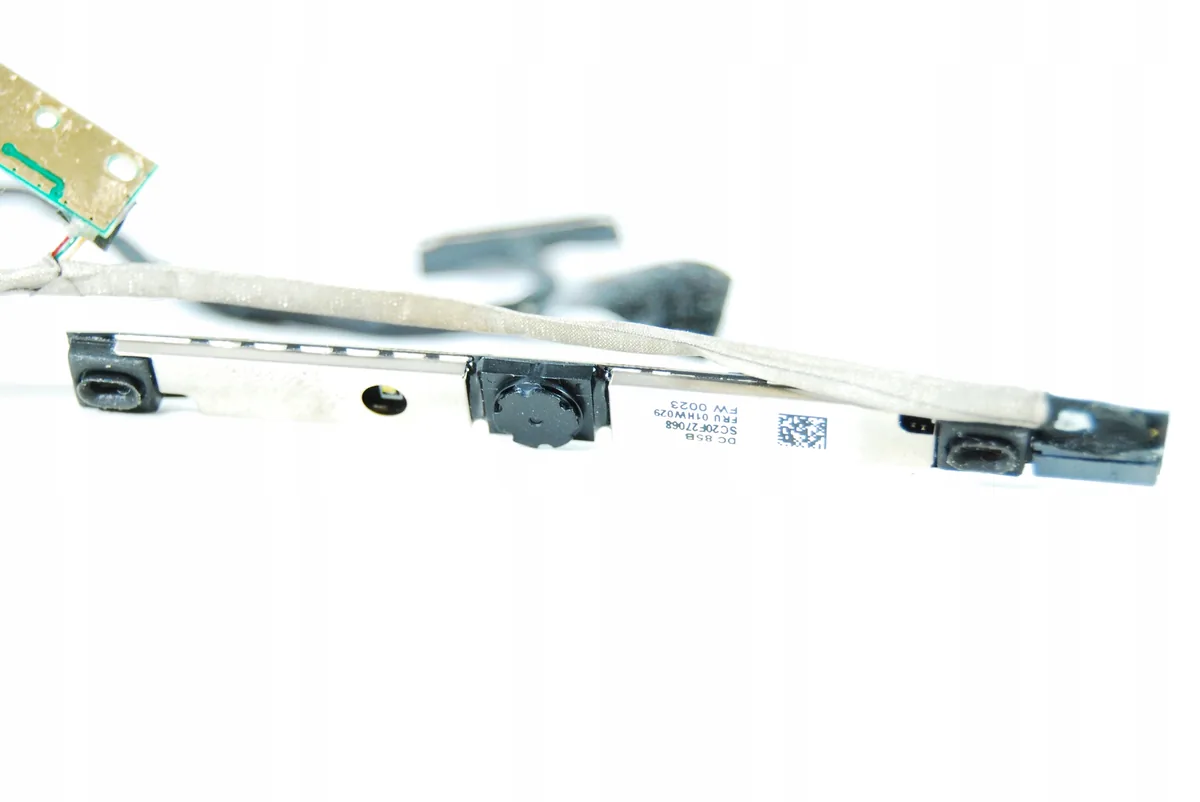
Możliwe jest także uszkodzenie samego modułu kamery. Moduł kamery obejmuje obiektyw, matrycę światłoczułą, elektronikę sterującą i złącze. Awaria jednego z tych elementów może powodować stałe zabarwienie obrazu, niezależnie od aplikacji i ustawień systemu. Jeżeli obraz od początku jest jednolicie zielony lub niebieski, a problem występuje w każdym programie, uszkodzenie sprzętowe staje się bardziej prawdopodobne.
Rzadziej źródłem problemu jest uszkodzenie płyty głównej. Płyta główna to główny obwód elektroniczny laptopa, który łączy najważniejsze podzespoły. Usterka układu zasilania, komunikacji lub przetwarzania obrazu może wpływać na działanie kamery. Taką przyczynę bierze się pod uwagę dopiero po wykluczeniu ustawień, sterownika, przewodu i modułu kamery.
Różne warianty tej samej usterki
Jeżeli niebieski lub zielony obraz pojawia się tylko w jednej aplikacji, prawdopodobna jest lokalna konfiguracja programu. W takim wariancie inne programy mogą pokazywać prawidłowe kolory. Przyczyną bywa filtr, profil kamery, niewłaściwe ustawienie balansu bieli albo konflikt z wirtualnym urządzeniem obrazu. Wirtualna kamera to program udający fizyczną kamerę i przekazujący aplikacji obraz zmodyfikowany przez dodatkowe oprogramowanie.
Jeżeli zabarwienie występuje we wszystkich aplikacjach, ale zmienia się po poruszeniu pokrywą, należy sprawdzić przewód oraz jego złącze. Taki objaw wskazuje na zależność między położeniem ekranu a jakością połączenia. Czasem obraz na chwilę wraca do prawidłowych kolorów, lecz nie oznacza to usunięcia usterki. Niestabilny przewód może doprowadzić do całkowitego zaniku obrazu.
Jeżeli obraz jest niebieski lub zielony od razu po uruchomieniu systemu i nie reaguje na zmianę aplikacji ani oświetlenia, bardziej prawdopodobne jest uszkodzenie modułu kamery. Gdy dodatkowo występują zakłócenia, pasy, szum lub bardzo niska szczegółowość obrazu, diagnoza powinna objąć także zasilanie i transmisję sygnału.
Inny wariant polega na tym, że podgląd kamery ma prawidłowe kolory, ale zapisany film jest zabarwiony. Może to wskazywać na ustawienia kodowania, czyli sposobu zapisywania obrazu do pliku, albo na dodatkową obróbkę w aplikacji. Wtedy sama kamera może dostarczać poprawny sygnał, a błąd powstaje na dalszym etapie przetwarzania.
Zdarza się również, że odcień jest widoczny wyłącznie na ekranie laptopa, natomiast nagranie oglądane na innym urządzeniu ma właściwe kolory. W takiej sytuacji problem może dotyczyć matrycy, czyli panelu wyświetlającego obraz, taśmy ekranu albo ustawień profilu kolorów wyświetlacza. Nie należy wtedy pochopnie wymieniać kamery, ponieważ kamera może rejestrować obraz prawidłowo.
Jak przebiega diagnoza i naprawa
Diagnoza rozpoczyna się od odtworzenia objawu. Sprawdzane jest, czy zabarwienie występuje w systemowej aplikacji kamery, programie do rozmów wideo oraz przy zapisie obrazu. Porównuje się także obraz przy różnych ustawieniach oświetlenia i w różnych położeniach pokrywy. Taki test pozwala oddzielić problem aplikacji od usterki wspólnej dla całego laptopa Lenovo.
Następnie analizowane są ustawienia kamery i uprawnienia systemowe. Uprawnienia to zgody określające, które programy mogą korzystać z kamery i mikrofonu. Sprawdzane są filtry, efekty, balans bieli, nasycenie oraz ewentualne programy działające w tle. Program działający w tle może przejmować obraz kamery i przekazywać go do innej aplikacji w zmienionej postaci.
Kolejny etap obejmuje sterownik oraz identyfikację urządzenia. Weryfikuje się, czy system prawidłowo rozpoznaje kamerę, czy nie występują błędy komunikacji i czy wersja sterownika odpowiada danemu modelowi Lenovo. W razie potrzeby wykonuje się kontrolowaną reinstalację sterownika, czyli usunięcie jego bieżącej wersji i ponowne zainstalowanie właściwego oprogramowania.
Jeżeli testy programowe nie usuwają problemu, sprawdzane są połączenia sprzętowe. Ocenia się stan przewodu kamery, złącza oraz przebieg przewodu przy zawiasie. Złącze to punkt elektrycznego połączenia dwóch elementów, a jego poluzowanie lub zabrudzenie może zakłócić przesył danych. Kontrola wymaga ostrożnego demontażu odpowiednich elementów obudowy, aby nie uszkodzić zatrzasków, przewodów ani panelu ekranu.
W przypadku potwierdzenia awarii modułu kamery wykonywana jest wymiana na kompatybilny element. Stosowane są wyłącznie nowe części, nigdy elementy używane ani pochodzące z odzysku. Po wymianie sprawdzana jest ostrość, prawidłowe odwzorowanie kolorów, działanie mikrofonu, stabilność obrazu i współpraca z używanymi aplikacjami.
Jeżeli przyczyną jest przewód, naprawa może polegać na jego wymianie albo poprawieniu połączenia, zależnie od wyniku oględzin. Nie powinno się unieruchamiać przewodu przypadkową taśmą ani zginać go w sposób zwiększający naprężenia. Po wykonaniu naprawy przeprowadza się test przy różnych kątach otwarcia pokrywy.
Zakres naprawy i zastosowane części są ustalane po diagnozie. Na wykonaną naprawę może zostać udzielona gwarancja do 12 miesięcy, zgodnie z zakresem ustalonym przy realizacji. W razie konieczności pozostawienia laptopa na czas naprawy dostępny jest bezpłatny laptop zastępczy na czas naprawy laptopa, bez dodatkowych warunków.
Czego lepiej nie robić samodzielnie
Częstym błędem jest instalowanie przypadkowych sterowników znalezionych w internecie. Sterownik przeznaczony do innego wariantu urządzenia może pogorszyć działanie kamery albo spowodować konflikt z systemem. Należy korzystać wyłącznie z oprogramowania dopasowanego do konkretnego modelu Lenovo i jego wersji systemu.
Nie należy także wielokrotnie usuwać i instalować aplikacji do rozmów wideo bez sprawdzenia ich ustawień. Jeżeli problem dotyczy wspólnego źródła obrazu, sama reinstalacja programu nie usunie przyczyny. Może natomiast skasować zapisane konfiguracje i utrudnić późniejsze odtworzenie pierwotnego stanu.
Ryzykowną metodą jest podgrzewanie obudowy, modułu kamery albo płyty głównej. Wysoka temperatura może uszkodzić tworzywa, przewody i elementy elektroniczne, a chwilowa poprawa obrazu nie świadczy o trwałej naprawie. Nie powinno się również wciskać ani poruszać złącza narzędziem, gdy laptop pozostaje podłączony do zasilania.
Samodzielny demontaż pokrywy wymaga doświadczenia. W jej wnętrzu znajdują się delikatne przewody, zawiasy i panel obrazu. Zbyt mocne podważenie ramki może pozostawić trwałe ślady albo uszkodzić elementy, które nie miały związku z początkowym problemem.
Co można sprawdzić przed przekazaniem laptopa do diagnozy
W pierwszej kolejności warto uruchomić kamerę w więcej niż jednym programie. Należy sprawdzić, czy niebieski lub zielony odcień występuje wszędzie, czy tylko w jednym miejscu. Można też wyłączyć filtry i efekty obrazu oraz przywrócić domyślne ustawienia kamery, jeżeli aplikacja udostępnia taką funkcję.
Warto obejrzeć obraz przy innym oświetleniu. Bezpośrednie światło o intensywnej barwie może zmienić wygląd nagrania, lecz zwykle nie powoduje stałego, jednolitego zabarwienia we wszystkich warunkach. Pomocne jest wykonanie krótkiego testu w dobrze oświetlonym pomieszczeniu bez kolorowych lamp skierowanych na twarz lub obiektyw.
Można również ostrożnie zmienić kąt otwarcia pokrywy i obserwować, czy kolor obrazu się zmienia. Nie należy jednak wyginać ekranu ani poruszać nim gwałtownie. Jeżeli odcień zmienia się przy każdym ruchu, informację tę warto przekazać podczas zgłoszenia, ponieważ może wskazywać na problem z przewodem.
Przed diagnozą nie należy usuwać plików systemowych, modyfikować rejestru systemu ani instalować wielu narzędzi „naprawiających sterowniki”. Rejestr systemu to baza ustawień używana przez system operacyjny i programy; przypadkowe zmiany mogą wywołać dodatkowe błędy. Jeżeli laptop jest potrzebny do pracy lub nauki, warto wcześniej zabezpieczyć ważne pliki na osobnym nośniku danych.
Nie każda zmiana koloru oznacza awarię kamery
Podobny efekt może powodować oświetlenie, filtr w aplikacji albo nieprawidłowy profil kolorów ekranu. Profil kolorów to zestaw danych opisujących sposób wyświetlania barw przez konkretny panel. Gdy profil jest błędny, obraz z kamery może wyglądać na zielony lub niebieski tylko na ekranie laptopa, mimo że zapis nagrania jest poprawny.
Innym problemem jest całkowity brak obrazu. Czarny podgląd, komunikat o zablokowanej kamerze albo brak urządzenia w systemie wskazują na inną grupę usterek niż przesunięcie kolorów. W takich przypadkach trzeba sprawdzić osłonę prywatności, uprawnienia, sterownik, przewód i zasilanie modułu.
Nie należy mylić niebieskiego obrazu z niebieskim ekranem systemowym. Niebieski ekran systemowy to komunikat o poważnym błędzie pracy systemu operacyjnego, a nie problem z kolorami kamery. Jeżeli laptop samoczynnie się restartuje, zawiesza albo wyświetla komunikaty o błędach, diagnoza powinna objąć również stabilność systemu i inne podzespoły.
Najczęstsze pytania
Czy zielony obraz zawsze oznacza uszkodzoną kamerę?
Nie. Przyczyną mogą być ustawienia aplikacji, filtr, balans bieli lub sterownik. Uszkodzenie sprzętowe potwierdza się dopiero wtedy, gdy problem występuje w wielu aplikacjach i nie reaguje na poprawę konfiguracji.
Dlaczego kolor obrazu zmienia się po poruszeniu ekranem?
Może to wskazywać na niestabilne połączenie przewodu kamery prowadzonego w pobliżu zawiasu. Wymaga to sprawdzenia przewodu, złącza i modułu kamery.
Czy aktualizacja systemu może spowodować niebieski obraz?
Tak. Aktualizacja może zmienić sterownik albo sposób obsługi obrazu. Jeżeli problem pojawił się bez zmian mechanicznych, warto rozpocząć diagnozę od oprogramowania.
Czy można wymienić sam obiektyw kamery?
Najczęściej ocenia się cały moduł kamery, ponieważ obejmuje on również matrycę i elektronikę sterującą. Zakres wymiany zależy od konstrukcji konkretnego modelu Lenovo oraz wyniku diagnozy.
Czy po naprawie kamera będzie działać w każdym programie?
Po usunięciu przyczyny sprzętowej lub systemowej sprawdza się współpracę kamery z typowymi aplikacjami. Ostateczne działanie zależy także od ustawień, uprawnień i wersji programu używanego do rozmów lub nagrywania.
Niebieski albo zielony odcień obrazu warto zgłosić wtedy, gdy utrzymuje się niezależnie od aplikacji, pojawia się po zmianie położenia pokrywy lub towarzyszą mu zakłócenia. Prawidłowa diagnoza pozwala ustalić, czy wystarczy korekta ustawień, ponowna instalacja sterownika, naprawa połączenia, czy wymiana modułu kamery. Niezależny serwis specjalizujący się w laptopach Lenovo może przeprowadzić taką ocenę bez sugerowania autoryzacji producenta.

