

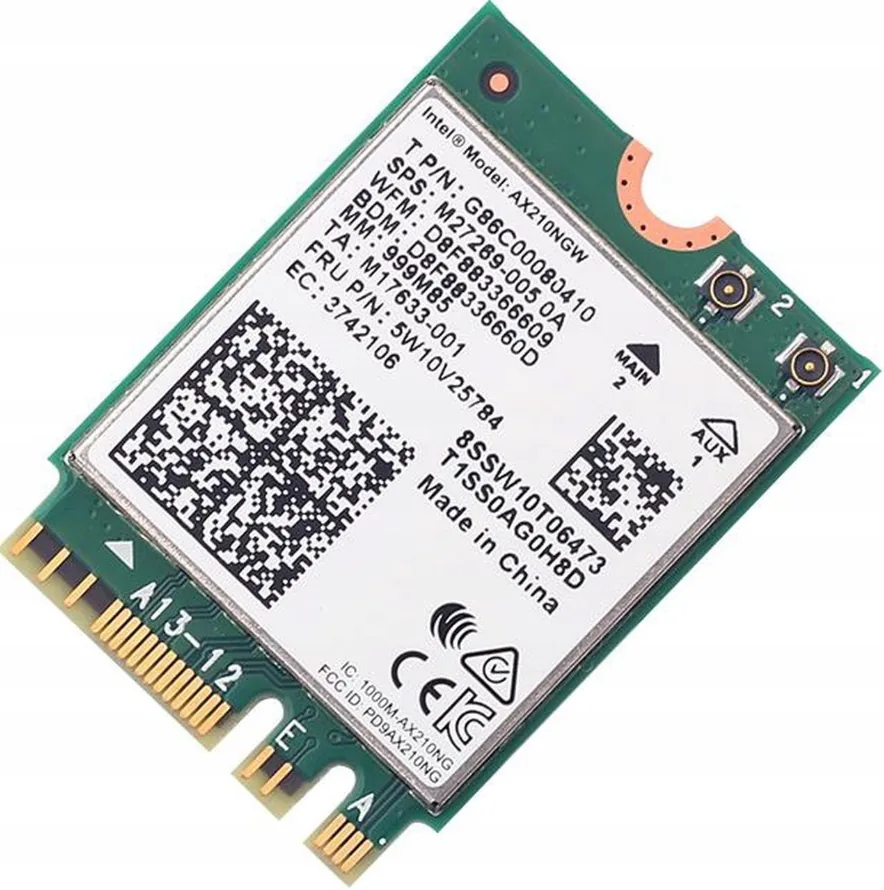
Laptop Lenovo obsługujący Wi-Fi 6 może łączyć się z routerem, który korzysta ze starszego standardu bezprzewodowej transmisji danych. Samo oznaczenie Wi-Fi 6 nie oznacza jednak, że każde połączenie będzie działać z pełną możliwą wydajnością. O jakości połączenia decydują jednocześnie karta sieciowa w laptopie, router, sterownik, system operacyjny, ustawienia zabezpieczeń oraz warunki radiowe w miejscu użytkowania.
Najczęstszy problem wygląda następująco: laptop Lenovo widzi sieć bezprzewodową, ale nie może się z nią połączyć, połączenie jest niestabilne albo prędkość internetu pozostaje podobna jak przed wymianą routera. W innym wariancie sieć Wi-Fi 6 nie pojawia się na liście dostępnych połączeń, mimo że inne urządzenia ją wykrywają. Może też wystąpić sytuacja, w której laptop łączy się z routerem, lecz system pokazuje starszy tryb transmisji.
Co oznacza Wi-Fi 6 w laptopie Lenovo
Wi-Fi 6 to nazwa standardu bezprzewodowej sieci lokalnej oznaczanego również jako 802.11ax. Standard określa sposób, w jaki urządzenia wymieniają dane drogą radiową. Karta sieciowa Wi-Fi jest podzespołem laptopa odpowiedzialnym za komunikację z routerem, czyli urządzeniem rozdzielającym połączenie internetowe oraz tworzącym sieć bezprzewodową.
Wi-Fi 6 może poprawiać wydajność sieci przy większej liczbie podłączonych urządzeń. Dotyczy to między innymi sprawniejszego dzielenia kanału radiowego, ograniczania wzajemnych zakłóceń oraz lepszego zarządzania transmisją. Kanał radiowy to fragment zakresu częstotliwości używany do przesyłania danych. Jeżeli w pobliżu działa wiele sieci, kanały mogą być zajęte, a połączenie może zwalniać niezależnie od samego standardu.
Ważne jest rozróżnienie między kompatybilnością a pełnym wykorzystaniem możliwości. Kompatybilność oznacza, że laptop i router potrafią nawiązać połączenie. Pełna obsługa Wi-Fi 6 wymaga natomiast zgodności po obu stronach. Jeżeli laptop Lenovo ma kartę Wi-Fi 6, ale router używa starszego standardu, połączenie nadal może działać, lecz część funkcji charakterystycznych dla Wi-Fi 6 nie będzie dostępna.
Kompatybilność routera z laptopem Lenovo
Laptop Lenovo z kartą Wi-Fi 6 może zwykle łączyć się z routerem obsługującym starsze generacje Wi-Fi. W takim przypadku router i laptop ustalają wspólny tryb pracy. Jest to proces negocjacji parametrów połączenia, czyli automatycznego wyboru ustawień możliwych do zastosowania przez oba urządzenia.
Odwrotna sytuacja również jest możliwa. Router Wi-Fi 6 może obsługiwać laptop Lenovo wyposażony w kartę starszej generacji. Laptop nie zacznie wtedy automatycznie pracować w standardzie Wi-Fi 6. Połączy się w trybie, który obsługuje jego własna karta sieciowa. Sam zakup nowego routera nie zmienia więc możliwości sprzętowych laptopa.
O zgodności decyduje przede wszystkim karta zainstalowana w konkretnym modelu Lenovo, a nie sama nazwa serii. ThinkPad, IdeaPad, Yoga, Legion, ThinkBook oraz Chromebook mogą występować w wielu konfiguracjach. Dwa laptopy z tej samej rodziny mogą mieć różne karty sieciowe, różne wersje sterowników i odmienne możliwości obsługi sieci.
Router powinien poprawnie obsługiwać tryb zgodności ze starszymi urządzeniami. Tryb zgodności to sposób pracy, w którym nowoczesny router akceptuje również sprzęt korzystający z wcześniejszych standardów. Problemy mogą pojawić się po ręcznym wyłączeniu starszych trybów, zastosowaniu nietypowych ustawień bezpieczeństwa albo wymuszeniu parametrów, których karta w laptopie nie rozpoznaje.
Najczęstsze warianty problemu
Sieć Wi-Fi 6 nie jest widoczna
Jeżeli laptop Lenovo nie widzi nazwy sieci, przyczyną może być wyłączona karta bezprzewodowa, nieaktualny sterownik albo ustawienie routera niedostosowane do możliwości karty. Sterownik to oprogramowanie pośredniczące między systemem operacyjnym a podzespołem. Jego błędne działanie może powodować brak sieci na liście, nawet gdy karta jest fizycznie sprawna.
Warto również sprawdzić, czy router emituje sieć w paśmie obsługiwanym przez laptop. Pasmo to zakres częstotliwości wykorzystywany do transmisji radiowej. Nie każda karta i nie każdy model routera oferują taki sam zestaw pasm. Osobną kwestią jest Wi-Fi 6E, czyli rozszerzenie standardu Wi-Fi 6 o dodatkowe pasmo. Zwykła karta Wi-Fi 6 nie musi obsługiwać Wi-Fi 6E.
Sieć jest widoczna, ale połączenie nie dochodzi do skutku
W takim przypadku laptop wykrywa sygnał radiowy, lecz nie przechodzi pomyślnie procesu uwierzytelniania. Uwierzytelnianie to sprawdzenie, czy urządzenie zna prawidłowe hasło i może uzyskać dostęp do sieci. Problem może wynikać z niezgodnego trybu zabezpieczeń, zapisanych błędnych danych sieci albo niewłaściwej konfiguracji routera.
Znaczenie ma także szyfrowanie, czyli sposób zabezpieczenia danych przesyłanych przez sieć. Nowsze urządzenia mogą preferować nowoczesne mechanizmy ochrony, ale starszy sterownik w laptopie nie zawsze radzi sobie z każdą konfiguracją. Zdarza się również, że router został ustawiony na tryb mieszany, który w konkretnej konfiguracji działa niestabilnie.
Połączenie działa, ale jest wolne
Niska prędkość nie musi oznaczać awarii karty. Laptop może połączyć się z routerem w starszym trybie, jeżeli warunki radiowe są słabe, sygnał jest tłumiony przez ściany albo router automatycznie wybiera bezpieczniejsze ustawienia. Prędkość widoczna w systemie może też oznaczać szybkość połączenia między laptopem a routerem, a nie rzeczywistą szybkość internetu.
Na wynik wpływa szerokość kanału. Jest to ilość miejsca w paśmie radiowym przeznaczona dla transmisji. Szerszy kanał może zwiększać przepustowość, ale przy dużych zakłóceniach może pogarszać stabilność. Przepustowość oznacza ilość danych możliwych do przesłania w określonym czasie. Nie jest ona równoznaczna z szybkością wykupionej usługi internetowej.
Połączenie zrywa się po kilku minutach
Przerywanie pracy może być związane ze sterownikiem, oszczędzaniem energii, zakłóceniami radiowymi albo przełączaniem między punktami dostępu. Punkt dostępu to urządzenie lub funkcja routera udostępniająca sieć bezprzewodową. Jeżeli router wykorzystuje tę samą nazwę sieci dla różnych pasm, laptop może próbować zmieniać sposób połączenia.
W niektórych przypadkach problem pojawia się dopiero podczas dużego obciążenia, na przykład przy wideokonferencji, pobieraniu plików lub transmisji obrazu. Może to wskazywać na przegrzewanie karty, błędy sterownika albo nieprawidłową współpracę z oprogramowaniem routera.
Jak przebiega diagnoza i naprawa
Diagnoza rozpoczyna się od ustalenia, czy problem dotyczy samego laptopa, routera, dostępu do internetu czy konfiguracji sieci. Sprawdzany jest dokładny model Lenovo, zamontowana karta sieciowa, wersja systemu oraz aktualnie zainstalowany sterownik. Identyfikacja podzespołu jest ważna, ponieważ sama nazwa komputera nie zawsze wskazuje zastosowany wariant karty.
Następnie analizowane są właściwości połączenia. Sprawdza się nazwę sieci, wybrany tryb, jakość sygnału, adresację sieciową oraz możliwość komunikacji z routerem. Adresacja sieciowa to przydzielanie urządzeniom adresów potrzebnych do wymiany danych w obrębie sieci. Jej błąd może powodować pozorne połączenie, w którym laptop jest połączony z routerem, ale nie ma dostępu do internetu.
Weryfikowany jest również sterownik karty. W razie potrzeby wykonuje się jego aktualizację, ponowną instalację albo przywrócenie wersji zapewniającej stabilną pracę. Aktualizacja powinna odpowiadać konkretnemu modelowi karty i systemowi, ponieważ niezgodne oprogramowanie może zwiększyć liczbę błędów.
Jeżeli problem dotyczy współpracy z routerem, sprawdzane są ustawienia zabezpieczeń, tryb zgodności, wybór kanału, szerokość kanału oraz sposób rozgłaszania sieci. Rozgłaszanie sieci to wysyłanie przez router informacji pozwalających urządzeniom wykryć jej nazwę. Weryfikowana jest także aktualność oprogramowania routera, nazywanego firmware, czyli wewnętrznym programem sterującym jego pracą.
Jeśli objawy wskazują na usterkę sprzętową, karta sieciowa jest testowana w różnych warunkach. Sprawdzane są połączenia antenowe, czyli przewody doprowadzające sygnał do modułu Wi-Fi, oraz działanie samego modułu. W laptopach, w których karta jest wymienna, możliwa jest jej wymiana na zgodny podzespół. W innych konstrukcjach karta może być zintegrowana z płytą główną, czyli głównym obwodem łączącym najważniejsze elementy komputera.
Po zakończeniu prac wykonywana jest próba połączenia z routerem oraz sprawdzenie stabilności transmisji. Wycena naprawy jest indywidualna i zależy od przyczyny oraz zakresu koniecznych czynności. Jeżeli naprawa obejmuje wymianę części, stosowane są wyłącznie nowe podzespoły, nigdy elementy używane ani pochodzące z odzysku. Na wykonaną naprawę może zostać udzielona gwarancja do 12 miesięcy, zgodnie z zakresem ustalonym dla konkretnej usługi.
Błędy popełniane podczas samodzielnych prób
Częstym błędem jest instalowanie przypadkowego sterownika znalezionego pod innym oznaczeniem karty. Taki sterownik może częściowo uruchomić urządzenie, ale powodować zrywanie połączeń, brak obsługi określonych trybów albo problemy po ponownym uruchomieniu systemu.
Innym problemem jest wielokrotne zmienianie ustawień routera bez zapisania wcześniejszej konfiguracji. Wyłączanie zabezpieczeń, wymuszanie nietypowego kanału lub dezaktywowanie trybów zgodności może utrudnić późniejsze ustalenie przyczyny. Zmiana jednego parametru naraz jest bezpieczniejsza, ponieważ pozwala powiązać efekt z konkretnym ustawieniem.
Nie powinno się również pochopnie rozbierać laptopa. Moduł Wi-Fi może znajdować się pod osłoną wymagającą demontażu innych elementów. Uszkodzenie przewodu antenowego, zatrzasku albo złącza może doprowadzić do dodatkowej usterki. Wymiana karty bez sprawdzenia jej zgodności także nie gwarantuje poprawy działania.
Co można sprawdzić przed przekazaniem laptopa do diagnozy
Można sprawdzić, czy karta Wi-Fi jest włączona, czy tryb samolotowy pozostaje wyłączony oraz czy problem występuje tylko przy jednym routerze. Dobrym testem jest usunięcie zapisanej sieci i ponowne wpisanie hasła. Zapisana sieć to profil przechowywany przez system, zawierający nazwę, hasło i wybrane parametry połączenia.
Warto zanotować, kiedy pojawia się problem: podczas uruchamiania laptopa, po wybudzeniu, przy dużym obciążeniu czy po zmianie ustawień routera. Należy także sprawdzić, czy inne urządzenie korzysta z tej samej sieci w tym samym czasie. Taka informacja pomaga rozdzielić awarię laptopa od problemu dotyczącego routera lub łącza internetowego.
Można bezpiecznie ponownie uruchomić laptop i router oraz sprawdzić podstawowe aktualizacje systemu. Nie należy jednak kasować partycji systemowej, przywracać ustawień fabrycznych ani wymieniać karty bez wcześniejszej identyfikacji podzespołu. Reset ustawień routera może usunąć konfigurację potrzebną do dostępu do internetu.
Kiedy przyczyną nie jest kompatybilność Wi-Fi 6
Brak internetu przy prawidłowym połączeniu z routerem może wynikać z awarii usługi internetowej albo błędnej adresacji, a nie z niezgodności standardów. Jeżeli laptop łączy się z innymi sieciami, lecz nie z jedną konkretną, większe znaczenie ma konfiguracja routera.
Jeżeli sieć znika tylko po zamknięciu pokrywy lub po przejściu laptopa w stan uśpienia, przyczyną może być zarządzanie energią. Zarządzanie energią to mechanizm ograniczający pracę podzespołów w celu zmniejszenia zużycia akumulatora. Gdy problem występuje wyłącznie po aktualizacji systemu, należy rozważyć konflikt oprogramowania.
Wolne działanie stron internetowych przy prawidłowej jakości sygnału może być związane z przeglądarką, obciążeniem łącza albo serwerem odwiedzanej usługi. Z kolei słaby sygnał w dużej odległości od routera nie jest dowodem na brak zgodności z Wi-Fi 6. Standard nie eliminuje tłumienia fal radiowych przez ściany, meble i inne przeszkody.
Najczęstsze pytania
Czy każdy laptop Lenovo obsługuje Wi-Fi 6?
Nie. Obsługa zależy od konkretnej karty sieciowej zamontowanej w danym modelu i wariancie konfiguracyjnym. Informację należy potwierdzić na podstawie identyfikacji podzespołu, a nie wyłącznie nazwy serii.
Czy laptop z Wi-Fi 6 połączy się ze starszym routerem?
Zwykle tak, jeżeli router pozostaje ustawiony w trybie zgodności. Połączenie będzie działać według wspólnych możliwości obu urządzeń, więc nie wszystkie funkcje Wi-Fi 6 muszą być dostępne.
Czy nowy router Wi-Fi 6 przyspieszy każdy laptop Lenovo?
Nie zawsze. Poprawa może być widoczna, jeśli wcześniejszy router był ograniczeniem, ale laptop nadal wykorzysta tylko możliwości własnej karty, sterownika i warunków radiowych.
Czy Wi-Fi 6E jest tym samym co Wi-Fi 6?
Wi-Fi 6E jest rozszerzeniem Wi-Fi 6 o dodatkowe pasmo. Router i karta muszą obsługiwać to rozszerzenie, aby można było z niego korzystać. Sama obsługa Wi-Fi 6 nie wystarcza.
Czy problem z połączeniem zawsze wymaga wymiany karty?
Nie. Przyczyną często jest konfiguracja routera, sterownik, zapisany profil sieci albo zakłócenia radiowe. Wymiana podzespołu ma sens dopiero po potwierdzeniu usterki sprzętowej i zgodności nowej części z konkretnym laptopem Lenovo.

