

Wszystkie poradniki
Praca zdalna a kurz i zabrudzenia — częstsze czyszczenie
- Szczegóły
- Autor: Jacek Pasztaleniec
- Kategoria: Obsługa osób prywatnych i praca zdalna
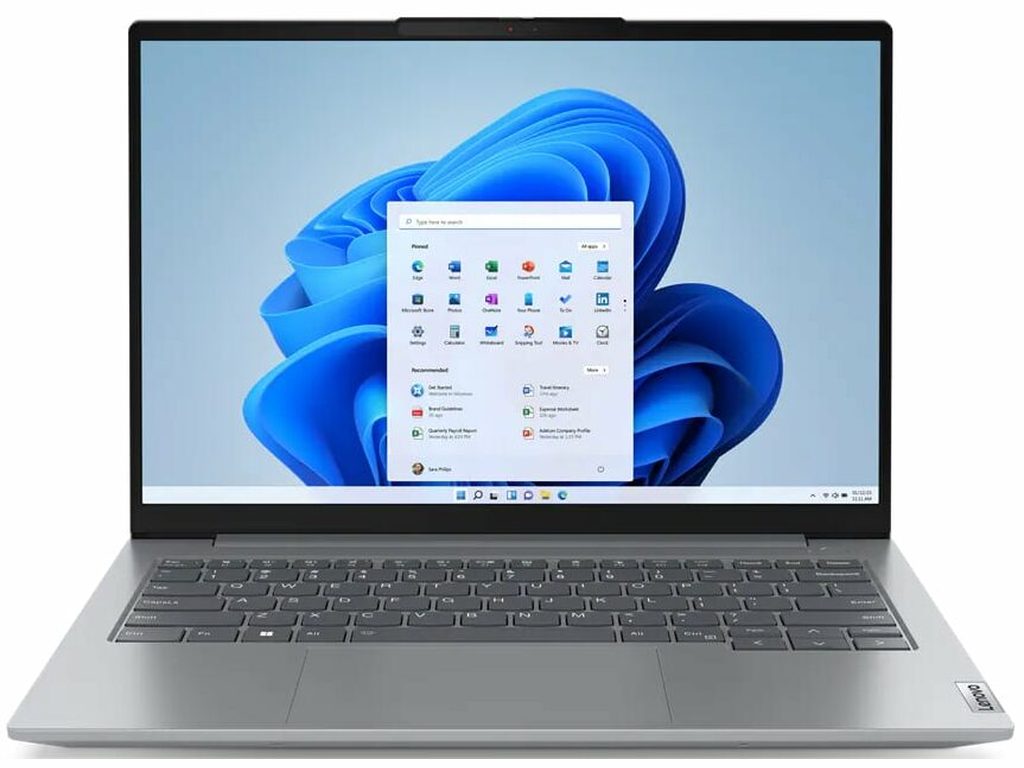
Praca w trybie home office (wykonywanie obowiązków zawodowych poza tradycyjnym biurem) stała się standardem w wielu branżach. Laptopy Lenovo, takie jak modele biznesowe z serii ThinkPad czy ThinkBook, a także wszechstronne konstrukcje Yoga i IdeaPad, pracują w warunkach domowych przez wiele godzin dziennie. Środowisko mieszkalne różni się jednak diametralnie od klimatyzowanych, regularnie sprzątanych biur korporacyjnych. W domach i mieszkaniach stężenie pyłów, drobinek tkanin, naskórka oraz sierści zwierząt domowych jest znacznie wyższe. Sprzęt użytkowany na biurku, na kolanach, w łóżku czy na kanapie działa jak miniaturowy odkurzacz, wciągając zanieczyszczenia bezpośrednio do wnętrza obudowy.
Ciągła cyrkulacja powietrza wymuszana przez układ chłodzenia sprawia, że drobiny osadzają się na łopatkach wentylatora oraz radiatorze (elemencie odprowadzającym ciepło z procesora i układu graficznego). W środowisku domowym proces ten zachodzi wielokrotnie szybciej niż w typowym biurze. Brak regularnej konserwacji prowadzi do stopniowego pogarszania parametrów pracy komputera, co bezpośrednio przekłada się na komfort i efektywność codziennych obowiązków służbowych.
Wpływ warunków domowych na układ chłodzenia laptopów Lenovo
Układ chłodzenia w laptopie składa się z kilku kluczowych elementów: rurek cieplnych (heatpipe – miedzianych przewodów wypełnionych cieczą roboczą, transportujących ciepło), radiatora (zespołu gęsto ułożonych blaszek chłodzących) oraz wentylatora promieniowego (wirnika wymuszającego przepływ powietrza). Efektywność całego modułu zależy od swobodnego przepływu powietrza przez szczeliny wentylacyjne.
W warunkach pracy zdalnej dochodzi do powstawania tzw. filcu kurzowego (zbitej warstwy kurzu, włókien i sierści), która blokuje wyloty powietrza. W zależności od serii urządzenia problem objawia się na różne sposoby:
- Lenovo ThinkPad i ThinkBook: W urządzeniach biznesowych priorytetem jest cicha praca i stabilność. Zablokowany radiator zmusza moduł sterujący do utrzymywania maksymalnej prędkości obrotowej wentylatora, co generuje ciągły, uciążliwy szum podczas wideokonferencji i pracy z arkuszami kalkulacyjnymi.
- Lenovo Yoga oraz IdeaPad: Smukłe obudowy typu ultrabook (lekkie konstrukcje o zwartej budowie) posiadają miniaturowe kanały wentylacyjne. Nawet cienka warstwa pyłu może doprowadzić do znacznego wzrostu temperatury obudowy, szczególnie w okolicach klawiatury i spodu urządzenia.
- Lenovo Legion oraz LOQ: Urządzenia o wysokiej wydajności, wykorzystywane przez grafików, montażystów wideo lub programistów, generują duże ilości ciepła pod obciążeniem. Zanieczyszczenie podwójnego układu chłodzenia powoduje zjawisko określane jako thermal throttling (automatyczne obniżanie taktowania procesora i karty graficznej w celu ochrony przed przegrzaniem), co skutkuje nagłymi spadkami płynności pracy i spowolnieniem renderowania projektów.
- Lenovo V-series oraz Chromebook: Komputery wykorzystywane do prostych prac biurowych i zdalnej edukacji również tracą kulturę pracy, a ich obudowy nagrzewają się, co może wpływać na żywotność wbudowanego akumulatora.
Objawy zanieczyszczenia wymagające interwencji serwisowej
Nagromadzenie zanieczyszczeń wewnątrz obudowy nie następuje z dnia na dzień. Jest to proces stopniowy, który można rozpoznać po charakterystycznych symptomach. Diagnoza usterki opiera się na analizie zachowania sprzętu w typowych scenariuszach pracy:
- Nieustanna praca wentylatora na wysokich obrotach: Wentylator wchodzi na maksymalne obroty niemal natychmiast po uruchomieniu systemu operacyjnego lub przy prostych czynnościach, takich jak przeglądanie poczty elektronicznej czy praca w przeglądarce internetowej.
- Zauważalny spadek wydajności: Aplikacje biurowe uruchamiają się wolniej, system reaguje z opóźnieniem, a podczas połączeń wideo obraz i dźwięk zaczynają zacinać się z powodu przegrzewania sekcji zasilania płyty głównej.
- Podwyższona temperatura obudowy: Spód laptopa oraz przestrzeń robocza stają się gorące w dotyku, co utrudnia pracę bez zewnętrznej klawiatury.
- Samoczynne wyłączanie lub restartowanie się komputera: Wbudowane zabezpieczenia termiczne odcinają zasilanie w momencie osiągnięcia krytycznej temperatury przez procesor, aby zapobiec trwałemu uszkodzeniu krzemowego rdzenia.
- Problemy z klawiaturą i touchpadem: Okruchy, pył i kurz dostające się pod klawisze mechanizmu nożycowego prowadzą do blokowania klawiszy, podwójnego rejestrowania znaków lub braku reakcji gładzika.
Procedura profesjonalnej konserwacji i czyszczenia w serwisie
Prawidłowe czyszczenie laptopa pracującego w trybie zdalnym to proces wieloetapowy, wykraczający poza powierzchowne usunięcie kurzu. Doświadczenie naszego serwisu obejmujące ponad 20 lat pracy i ponad 10 000 naprawionych urządzeń pozwala na bezpieczne przeprowadzenie pełnej konserwacji termicznej i mechanicznej.
Usługa czyszczenia i przyspieszania trwa z reguły do 24 godzin i obejmuje następujące czynności:
- Bezpieczny demontaż obudowy: Rozłożenie konstrukcji z zachowaniem ostrożności wobec delikatnych zatrzasków z tworzywa sztucznego oraz taśm sygnałowych (FPC – elastycznych taśm łączących podzespoły z płytą główną).
- Odłączenie zasilania i baterii CMOS: Pierwszym krokiem jest zawsze odpięcie akumulatora głównego oraz baterii podtrzymującej pamięć BIOS/UEFI, co eliminuje ryzyko zwarcia podczas manipulacji przy komponentach elektronicznych.
- Czyszczenie wentylatora i radiatora: Rozmontowanie modułu chłodzenia, usunięcie zbitego kurzu z żeberek radiatora, dokładne oczyszczenie łopatek wirnika oraz rewitalizacja łożyska wentylatora specjalistycznym środkiem smarnym.
- Wymiana materiałów termoprzewodzących: Całkowite usunięcie starej, wyschniętej pasty termoprzewodzącej przy użyciu alkoholu izopropylowego (IPA). Aplikacja nowej pasty o wysokim współczynniku przewodzenia ciepła oraz wymiana zużytych termopadów (elastycznych taśm przewodzących ciepło z sekcji zasilania VRM i pamięci VRAM na radiator). Stosujemy wyłącznie nowe materiały eksploatacyjne najwyższej jakości.
- Dekontaminacja płyty głównej i portów: Usunięcie nalotów kurzu za pomocą pędzli antystatycznych ESD oraz czyszczenie złączy zewnętrznych (USB, HDMI, gniazda zasilania, złącza audio).
- Czyszczenie klawiatury i matrycy: Usunięcie zanieczyszczeń spomiędzy klawiszy oraz pielęgnacja ekranu dedykowanymi preparatami antystatycznymi.
- Testy obciążeniowe (stress testy): Po złożeniu urządzenie przechodzi testy termiczne w środowisku diagnostycznym, monitorujące temperatury pod pełnym obciążeniem procesora i karty graficznej. Na wykonaną usługę udzielana jest gwarancja do 12 miesięcy.
Błędy popełniane podczas prób samodzielnego czyszczenia
Próby samodzielnego usuwania kurzu bez odpowiedniego przygotowania technicznego niosą ze sobą ryzyko poważnych uszkodzeń elektronicznych i mechanicznych. Do najczęstszych błędów należą:
- Używanie sprężonego powietrza przez szczeliny wentylacyjne bez otwierania obudowy: Wdmuchiwanie powietrza z zewnątrz spycha zbitą warstwę kurzu w głąb radiatora, całkowicie go blokując. Ponadto strumień sprężonego gazu potrafi rozpędzić nieodłączony wentylator do prędkości przekraczających normy konstrukcyjne. Obracający się silnik wentylatora zaczyna działać jak prądnica, generując napięcie zwrotne, które może uszkodzić kontroler KBC (układ scalony na płycie głównej odpowiedzialny za zarządzanie zasilaniem i wentylacją).
- Stosowanie odkurzaczy domowych: Plastikowa rura odkurzacza generuje silne ładunki elektrostatyczne (ESD – wyładowania elektrostatyczne). Dotknięcie nią elementów płyty głównej może doprowadzić do natychmiastowego przebicia wrażliwych układów scalonych.
- Czyszczenie wilgotnymi ściereczkami lub nieodpowiednią chemią: Preparaty zawierające wodę, aceton lub amoniak mogą uszkodzić powłoki antyrefleksyjne matryc, doprowadzić do korozji ścieżek na laminacie lub zwarcia, jeśli urządzenie nie zostało w pełni rozładowane.
- Brak wymiany pasty termoprzewodzącej po demontażu chłodzenia: Zdjęcie radiatora i ponowne jego przykręcenie na starą, skruszałą pastę tworzy pęcherze powietrza, które działają jak izolator termiczny, drastycznie pogarszając odprowadzanie ciepła.
Jak dbać o laptop Lenovo na stanowisku pracy zdalnej
Wdrożenie kilku prostych nawyków pozwala wydłużyć okres pomiędzy kolejnymi wizytami serwisowymi i utrzymać optymalną kulturę pracy urządzenia:
- Praca wyłącznie na twardych, płaskich powierzchniach: Używanie laptopa na kołdrze, poduszce czy dywanie zatyka dolne wloty powietrza i przyspiesza zasysanie drobinek kurzu oraz włókien tekstylnych.
- Stosowanie podstawek pod laptopa: Uniesienie tylnej krawędzi komputera o kilka centymetrów poprawia cyrkulację powietrza pod obudową i ułatwia wentylatorom zasysanie chłodnego powietrza.
- Unikanie spożywania posiłków nad klawiaturą: Okruchy wpadające pod mechanizmy klawiszy prowadzą do ich zacinania, a tłuste plamy przyciągają i wiążą kurz, tworząc trudne do usunięcia zabrudzenia.
- Regularne przecieranie biurka i strefy roboczej: Ograniczenie ilości pyłu w bezpośrednim otoczeniu komputera bezpośrednio zmniejsza ilość zanieczyszczeń trafiających do wnętrza obudowy.
- Harmonogram konserwacji: W trybie pracy zdalnej zaleca się przeprowadzenie pełnego czyszczenia z wymianą past termoprzewodzących co 12–18 miesięcy, a w przypadku obecności zwierząt domowych – co 6–12 miesięcy.
Organizacja obsługi serwisowej dla pracowników zdalnych
Rozumiemy, że laptop wykorzystywany do pracy zdalnej jest kluczowym narzędziem codziennych obowiązków. Z tego względu proces obsługi serwisowej został zoptymalizowany pod kątem wygody i minimalizacji przestojów.
Większość usterek usuwamy podczas pierwszej wizyty, a na terenie Warszawy i okolic w promieniu 40 km czas dojazdu serwisanta wynosi do 1 godziny. W przypadku konieczności wykonania bardziej zaawansowanych prac serwisowych lub pełnej regeneracji termicznej w trybie door-to-door, sprzęt jest odbierany przez kierowcę, a diagnoza urządzenia w tym trybie jest w pełni bezpłatna. Jeśli naprawa wymaga dłuższego czasu, z reguły nie przekracza 3 dni roboczych. Na cały okres trwania usługi zapewniany jest bezpłatny laptop zastępczy, wydawany bez kaucji i bez limitu czasowego, co pozwala na nieprzerwane kontynuowanie obowiązków służbowych. W przypadku firm i osób prowadzących działalność gospodarczą wystawiana jest faktura bez VAT.
Najczęściej zadawane pytania (FAQ)
Jak często należy czyścić laptop Lenovo używany wyłącznie do pracy zdalnej?
Przy codziennym użytkowaniu komputera przez 8–10 godzin w warunkach domowych optymalny interwał pełnej konserwacji układu chłodzenia (wraz z wymianą materiałów termoprzewodzących) wynosi od 12 do 18 miesięcy. Jeżeli w lokalu przebywają zwierzęta domowe lub laptop jest często przenoszony w różne miejsca, konserwację warto przeprowadzać co 6–12 miesięcy.
Czy głośna praca wentylatora zawsze oznacza nagromadzenie kurzu?
Najczęściej tak, jednak wzmożona praca wentylatora może wynikać również z wyschnięcia pasty termoprzewodzącej, uszkodzenia rurki cieplnej (rozszczelnienia heatpipe) lub procesów w tle obciążających procesor (np. indeksowanie plików, złośliwe oprogramowanie). Dokładna weryfikacja parametrów termicznych i obciążenia pozwala jednoznacznie zidentyfikować źródło problemu.
Czy podstawka chłodząca zastępuje profesjonalne czyszczenie wnętrza laptopa?
Nie. Podstawka chłodząca wspomaga obieg powietrza wokół obudowy, jednak nie jest w stanie usunąć zanieczyszczeń zalegających wewnątrz radiatora ani przywrócić właściwości wyschniętej paście termoprzewodzącej. Stosowanie podstawki na zanieczyszczonym urządzeniu daje znikome efekty i nie eliminuje ryzyka przegrzania.
Czy czyszczenie laptopa wiąże się z ryzykiem utraty danych z dysku?
Standardowa konserwacja układu chłodzenia jest procedurą czysto mechaniczną i nie ingeruje w strukturę danych zapisanych na nośnikach SSD/HDD. Dysk może zostać zdemontowany na czas prac serwisowych, co gwarantuje pełne bezpieczeństwo poufnych plików firmowych i prywatnych.

Serwis laptopów Lenovo Warszawa. Dojeżdżamy do klientów — w biurze może akurat nikogo nie być, telefon działa całą dobę, 7 dni w tygodniu.
Serwis laptopów Lenovo Warszawa. Dojeżdżamy do klientów — w biurze może akurat nikogo nie być, telefon działa całą dobę.
Warunki
Części tylko nowe
Gwarancja do 12 miesięcy
Płatność gotówką przy zwrocie
Faktura dla każdego klienta
Części tylko nowe
gwarancja do 12 miesięcy
gotówka przy zwrocie
faktura dla każdego
