

Wszystkie poradniki
Praca zdalna na dwóch monitorach — konfiguracja z laptopem Lenovo
- Szczegóły
- Autor: Jacek Pasztaleniec
- Kategoria: Obsługa osób prywatnych i praca zdalna
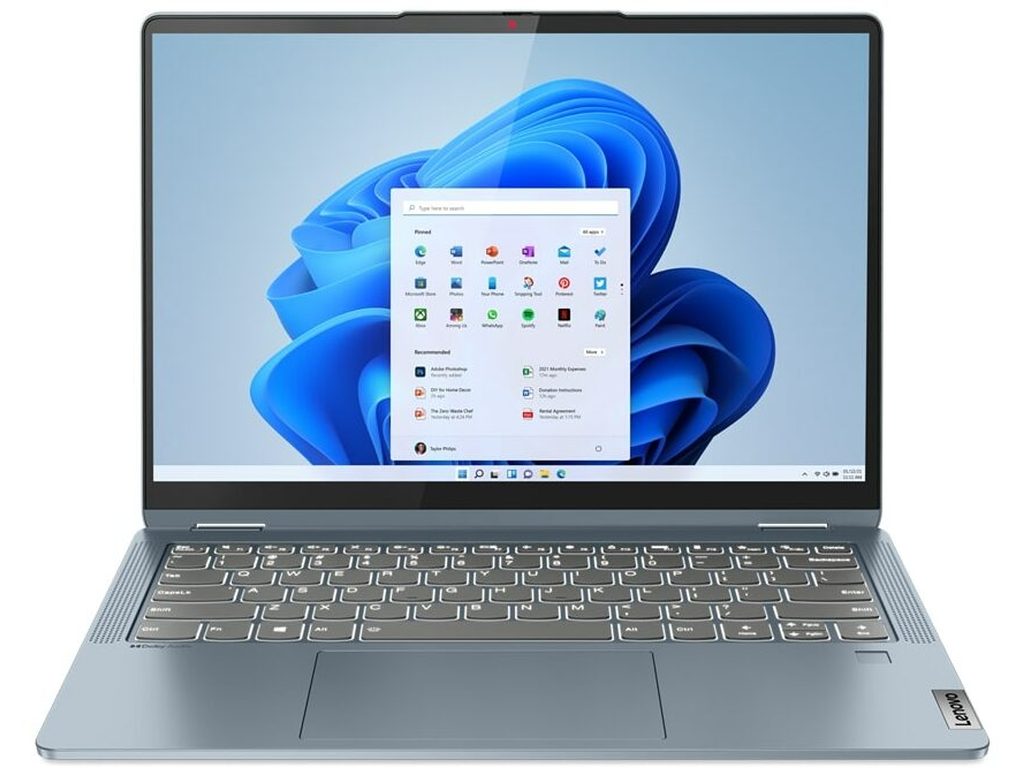
Praca zdalna w warunkach domowych stawia przed sprzętem komputerowym wysokie wymagania dotyczące ergonomii oraz przestrzeni roboczej. Standardowa matryca w laptopie o przekątnej od trzynastu do szesnastu cali często okazuje się niewystarczająca podczas jednoczesnej obsługi wielu arkuszy kalkulacyjnych, dokumentów tekstowych, komunikatorów oraz aplikacji do wideokonferencji. Podłączenie dwóch zewnętrznych monitorów do laptopa Lenovo pozwala uzyskać wydajne środowisko wieloekranowe, które znacząco podnosi komfort codziennych obowiązków. Prawidłowa integracja takiego zestawu wymaga jednak uwzględnienia możliwości układu graficznego, przepustowości złączy cyfrowych oraz doboru odpowiednich akcesoriów rozszerzających.
Laptopy Lenovo z różnych linii produktowych – od biznesowych ThinkPad i ThinkBook, przez wszechstronne IdeaPad i konwertowalne Yoga, po gamingowe Legion, LOQ czy budżetowe serie V-series i Chromebook – posiadają odmienne konfiguracje portów wejścia-wyjścia. W zależności od generacji i modelu, urządzenie może dysponować pojedynczym portem HDMI (cyfrowy interfejs przesyłania audio i wideo), portem USB-C obsługującym DisplayPort Alternate Mode (funkcja przesyłania sygnału obrazu przez złącze USB typu C) lub zaawansowanym kontrolerem Thunderbolt (technologia szybkiego transferu danych i sygnału wideo o bardzo dużej przepustowości magistrali). Prawidłowe rozpoznanie tych parametrów stanowi punkt wyjścia do stabilnej konfiguracji wielomonitorowej.
Możliwości sprzętowe laptopów Lenovo a obsługa wielu wyświetlaczy
Zdolność laptopa do jednoczesnego zasilenia sygnałem wideo dwóch dodatkowych ekranów zależy od architektury procesora, zastosowanej karty graficznej oraz implementacji złączy na płycie głównej. W nowoczesnych komputerach przenośnych wyróżnia się kilka wariantów technologicznych:
- Zintegrowany układ graficzny iGpu (układ graficzny wbudowany bezpośrednio w strukturę procesora) – spotykany w seriach ThinkPad, IdeaPad, Yoga, ThinkBook oraz V-series. Współczesne jednostki iGPU bez trudu obsługują do trzech, a nierzadko czterech niezależnych wyświetlaczy (wliczając wbudowany ekran laptopa), pod warunkiem wyprowadzenia sygnałów odpowiednimi magistralami.
- Dedykowana karta graficzna dGPU (oddzielny, wydajny procesor graficzny z własną pamięcią VRAM) – obecna w seriach Legion, LOQ oraz wybranych modelach ThinkPad i IdeaPad. W tych konstrukcjach porty wideo mogą być podłączone bezpośrednio do układu dGPU lub sterowane przez przełącznik grafiki MUX switch (układ scalony decydujący, która karta graficzna przesyła sygnał bezpośrednio do gniazda wyjściowego). Wpływa to na dostępność wyższych częstotliwości odświeżania oraz obsługę zaawansowanych rozdzielczości.
- Porty USB-C z obsługą DisplayPort Alternate Mode – nie każdy fizyczny port USB-C przesyła obraz. W laptopach Lenovo oznaczenie gniazda symbolem litery D lub błyskawicy wskazuje na obecność linii transmisyjnych wideo. Brak odpowiedniego kontrolera sprawia, że gniazdo służy wyłącznie do przesyłania danych lub ładowania.
- Złącza Thunderbolt w modelach biznesowych i gamingowych – standard ten umożliwia przesyłanie sygnału do dwóch monitorów wysokiej rozdzielczości za pomocą jednego przewodu, przy jednoczesnym zasilaniu komputera i obsłudze peryferiów.
Metody podłączenia dwóch monitorów do laptopa Lenovo
Wybór optymalnego sposobu podłączenia zależy od liczby i rodzaju gniazd dostępnych w obudowie laptopa oraz wejść, którymi dysponują posiadane monitory (HDMI, DisplayPort, USB-C). Istnieje kilka sprawdzonych konfiguracji sprzętowych:
Pierwszy wariant polega na bezpośrednim wykorzystaniu gniazd wbudowanych w laptop. Jeśli urządzenie posiada pełnowymiarowy port HDMI oraz port USB-C z obsługą DisplayPort Alt Mode, jeden monitor podłącza się kablem HDMI-HDMI, natomiast drugi kablem USB-C do DisplayPort lub dedykowanym kablem USB-C do HDMI. Rozwiązanie to nie wymaga zakupu stacji dokującej, jednak angażuje dwa oddzielne porty w obudowie komputera.
Drugi wariant opiera się na zastosowaniu replikatora portów lub stacji dokującej z technologią MST (Multi-Stream Transport – funkcja standardu DisplayPort umożliwiająca przesyłanie wielu niezależnych strumieni wideo przez jedno złącze fizyczne). Stacja dokująca łączy się z laptopem za pomocą pojedynczego przewodu USB-C lub Thunderbolt, a monitory wpinane są bezpośrednio do portów DisplayPort i HDMI w stacji. W tym układzie laptop może być jednocześnie ładowany za pośrednictwem funkcji USB Power Delivery (standard bezpiecznego dostarczania zasilania o dużej mocy przez magistralę USB-C).
Trzeci wariant to połączenie szeregowe typu Daisy Chain (połączenie łańcuchowe, w którym sygnał wideo wędruje z laptopa do pierwszego monitora, a z niego kolejnym kablem DisplayPort do drugiego monitora). Ta metoda wymaga monitorów wyposażonych w wejście DisplayPort In oraz wyjście DisplayPort Out z obsługą protokołu MST. Jest to rozwiązanie bardzo uporządkowane pod względem okablowania biurka, typowe dla środowisk korporacyjnych z laptopami ThinkPad.
Czwarty wariant, stosowany w sytuacji braku natywnych wyjść wideo w porcie USB-C (często w starszych modelach IdeaPad czy podstawowych V-series), zakłada użycie zewnętrznej karty graficznej na USB opartej na technologii kompresji obrazu DisplayLink. Wymaga ona dedykowanego sterownika programowego, który przetwarza sygnał wideo przez procesor główny komputera.
Konfiguracja programowa w systemie operacyjnym i oprogramowaniu układowym
Fizyczne spięcie urządzeń przewodami to połowa procesu wdrożenia. Prawidłowe działanie stanowiska wielomonitorowego wymaga poprawnej konfiguracji parametrów wyświetlania w systemie operacyjnym oraz dostrojenia oprogramowania układowego BIOS/UEFI (podstawowy system wejścia-wyjścia zarządzający płytą główną i podzespołami).
W aplecie ustawień ekranu systemu operacyjnego należy określić właściwy tryb pracy wyświetlaczy. Do efektywnej pracy biurowej wybiera się opcję rozszerzenia pulpitów (każdy monitor stanowi odrębną przestrzeń roboczą z niezależnymi oknami programów), unikając trybu duplikowania (klonowania tego samego obrazu na wszystkich ekranach). Kluczowym krokiem jest precyzyjne ustalenie wirtualnego położenia monitorów względem siebie. Układ w systemie musi dokładnie odzwierciedlać fizyczne ustawienie ekranów na biurku, co zapewnia naturalny i płynny ruch kursora myszy między matrycami.
Dla każdego z monitorów należy indywidualnie skonfigurować rozdzielczość natywną (optymalna liczba pikseli zaprojektowana fabrycznie dla danej matrycy) oraz współczynnik skalowania interfejsu DPI (procentowe powiększenie elementów graficznych i czcionek). Niewłaściwy dobór skalowania na ekranach o różnej gęstości pikseli prowadzi do zjawiska nieostrości tekstu podczas przeciągania okien programów między monitorami.
W zaawansowanych laptopach Lenovo (szczególnie seriach ThinkPad i Legion) istotna bywa weryfikacja ustawień w dedykowanej aplikacji do zarządzania urządzeniem oraz w BIOS/UEFI. W sekcji konfiguracji wyświetlania można zdefiniować domyślny układ graficzny startowy (Boot Display Device) oraz zarządzać alokacją pamięci współdzielonej UMA Frame Buffer (obszar pamięci RAM komputera zarezerwowany dla zintegrowanego układu graficznego na potrzeby buforowania klatek obrazu). Zwiększenie tej wartości zapobiega przycięciom animacji przy obsłudze wielu monitorów o wysokiej rozdzielczości.
Typowe problemy i diagnostyka usterek sygnału wideo
W trakcie eksploatacji środowiska wieloekranowego mogą pojawić się nieprawidłowości objawiające się brakiem sygnału, migotaniem obrazu, ograniczeniem dostępnej rozdzielczości lub nieprawidłowym usypianiem monitorów. Doświadczenie serwisowe obejmujące ponad 20 lat pracy z urządzeniami przenośnymi pozwala precyzyjnie sklasyfikować źródła tych zakłóceń.
Najczęstszą przyczyną problemów z wykrywaniem drugiego monitora jest deficyt przepustowości magistrali wideo lub zastosowanie pasywnych przejściówek niskiej jakości. Przesyłanie dwóch sygnałów wysokiej rozdzielczości przez jeden port USB-C wymaga kabli spełniających rygorystyczne normy tłumienia zakłóceń elektromagnetycznych (standardy DisplayPort 1.4 lub HDMI 2.0/2.1). Uszkodzenia mechaniczne złączy USB-C w laptopie – wynikające z naprężeń kabla stacji dokującej – prowadzą do degradacji styków sygnałowych i cyklicznego rozłączania urządzeń peryferyjnych.
Innym źródłem trudności są błędy komunikacji protokołu HDCP (High-bandwidth Digital Content Protection – cyfrowy mechanizm szyfrowania i ochrony treści przesyłanych między komputerem a odbiornikiem) oraz uszkodzenia metadanych EDID (Extended Display Identification Data – struktura danych wysyłana przez monitor, informująca kartę graficzną o obsługiwanych rozdzielczościach i częstotliwościach odświeżania). Gdy sterownik karty graficznej nie odczyta poprawnie bloku EDID, ekran pozostaje czarny lub wymusza niską rozdzielczość podstawową.
W ramach profesjonalnej diagnostyki sprzętowej realizujemy szereg czynności weryfikacyjnych:
- Pomiary elektryczne linii transmisyjnych – badanie spadków napięć na liniach danych portów USB-C, Thunderbolt oraz gniazd HDMI przy użyciu mikroskopu i multimetru, co pozwala wykluczyć mikropęknięcia padów lutowniczych.
- Analiza stabilności kontrolerów zasilania – weryfikacja układów scalonych odpowiedzialnych za negocjację napięć Power Delivery na płycie głównej laptopa.
- Aktualizacja i programowanie oprogramowania układowego – wgrywanie dedykowanego firmware dla kontrolerów Thunderbolt oraz kontrolerów stacji dokujących, co eliminuje błędy kompatybilności.
- Optymalizacja sterowników graficznych – usuwanie konfliktów w rejestrze systemowym oraz instalacja certyfikowanych pakietów sterowników dla układów iGPU i dGPU.
W przypadku konieczności wykonania naprawy elektronicznej na płycie głównej wykorzystujemy wyłącznie nowe komponenty montowane zgodnie ze standardami lutowania BGA i SMD. Jeżeli specyfika usterki wymaga prac w warunkach laboratoryjnych, sprzęt odbierany jest w trybie door-to-door przez kierowcę, a bezpłatna diagnoza poprzedza decyzję o dalszych krokach. Na czas realizacji procedury serwisowej, która z reguły nie przekracza 3 dni, udostępniamy bezpłatny laptop zastępczy bez kaucji i limitu czasowego, a na wykonaną usługę udzielana jest gwarancja do 12 miesięcy. Przy drobniejszych problemach konfiguracyjnych w ramach wizyty na miejscu większość usterek usuwamy podczas pierwszej wizyty, oferując dojazd do 1 godziny na terenie Warszawy i okolic w promieniu 40 km w trybie 24/7.
Dobre praktyki i błędy przy samodzielnym tworzeniu stanowiska wieloekranowego
Samodzielna organizacja stanowiska pracy zdalnej niesie ze sobą ryzyko popełnienia błędów, które mogą skutkować niestabilną pracą sprzętu lub przedwczesnym zużyciem podzespołów laptopa Lenovo. Warto zwrócić uwagę na następujące aspekty techniczne:
- Przeciążenie termiczne laptopa – jednoczesne renderowanie obrazu dla wbudowanej matrycy i dwóch zewnętrznych monitorów wymusza ciągłą pracę układu graficznego na wyższych częstotliwościach taktowania. Praca ze stale zamkniętą pokrywą w modelach, które odprowadzają część ciepła przez klawiaturę (np. wybrane serie ThinkBook czy IdeaPad), prowadzi do zjawiska dławienia termicznego (thermal throttling – automatyczne obniżanie wydajności procesora w celu ochrony przed przegrzaniem). Zaleca się stosowanie podstawek unoszących tył obudowy dla swobodnego przepływu powietrza.
- Stosowanie przypadkowych koncentratorów USB bez własnego zasilania – wieloportowe adaptery czerpiące zasilanie wyłącznie z gniazda laptopa mogą powodować niestabilność napięciową, objawiającą się gaśnięciem monitora w momencie podłączenia pendrive'a lub dysku zewnętrznego. Należy wybierać akcesoria z własnym, stabilizowanym zasilaczem sieciowym.
- Ignorowanie limitów pasma magistrali – podłączenie dwóch monitorów o bardzo wysokiej rozdzielczości do prostego koncentratora USB-C może skutkować obniżeniem częstotliwości odświeżania do wartości męczących wzrok lub zablokowaniem możliwości wyświetlania pełnej palety barw (przełączenie w tryb kompresji podpróbkowania chrominancji).
- Brak regularnej konserwacji układu chłodzenia – praca w trybie wieloekranowym podwyższa średnią temperaturę pracy podzespołów. Okresowe czyszczenie radiatorów i wymiana past termoprzewodzących, realizowane z reguły w czasie do 24 godzin, zabezpieczają płytę główną przed degradacją spoiw lutowniczych pod układami graficznymi.
Najczęściej zadawane pytania (FAQ)
Czy każdy laptop Lenovo obsługuje dwa zewnętrzne monitory?
Odpowiedź: Nie każdy model posiada odpowiednią liczbę niezależnych wyjść wideo lub złącze USB-C z funkcją DisplayPort Alt Mode. Podstawowe konfiguracje z serii IdeaPad czy Chromebook mogą obsługiwać wyłącznie jeden ekran przez port HDMI. W takich przypadkach podłączenie drugiego monitora wymaga zastosowania dedykowanego konwertera USB z własnym kontrolerem graficznym DisplayLink.
Dlaczego po podłączeniu stacji dokującej obraz na obu monitorach jest identyczny i nie można go rozszerzyć?
Odpowiedź: Sytuacja taka występuje zazwyczaj w środowiskach nieobsługujących transportu wielostrumieniowego MST lub przy podłączeniu huba, który działa wyłącznie w trybie rozdzielacza sygnału (splitter wideo). Wymusza to przesyłanie tej samej zawartości na oba wyjścia. Wymagana jest weryfikacja obsługi technologii DisplayPort MST przez płytę główną laptopa oraz zainstalowanie aktualnych sterowników magistrali.
Czy praca na dwóch monitorach może uszkodzić kartę graficzną w laptopie?
Odpowiedź: Sama obsługa dodatkowych monitorów jest standardową funkcją układu graficznego i nie powoduje uszkodzeń. Jednakże wyższe obciążenie generuje więcej ciepła. Jeśli układ chłodzenia w laptopie jest zanieczyszczony kurzem, długotrwała praca pod obciążeniem wieloekranowym może prowadzić do przegrzania procesora graficznego i degradacji połączeń lutowanych.
Czy można pracować na dwóch monitorach zewnętrznych przy wyłączonym ekranie laptopa?
Odpowiedź: Tak. W systemowych opcjach zasilania należy skonfigurować parametr określający działanie po zamknięciu pokrywy na „Nic nie rób”. W ustawieniach ekranu wybiera się wyświetlanie pulpitu wyłącznie na monitorach zewnętrznych (ekran numer 2 i 3), co odciąża pamięć wideo i pozwala zachować porządek na stanowisku pracy.

Serwis laptopów Lenovo Warszawa. Dojeżdżamy do klientów — w biurze może akurat nikogo nie być, telefon działa całą dobę, 7 dni w tygodniu.
Serwis laptopów Lenovo Warszawa. Dojeżdżamy do klientów — w biurze może akurat nikogo nie być, telefon działa całą dobę.
Warunki
Części tylko nowe
Gwarancja do 12 miesięcy
Płatność gotówką przy zwrocie
Faktura dla każdego klienta
Części tylko nowe
gwarancja do 12 miesięcy
gotówka przy zwrocie
faktura dla każdego
