

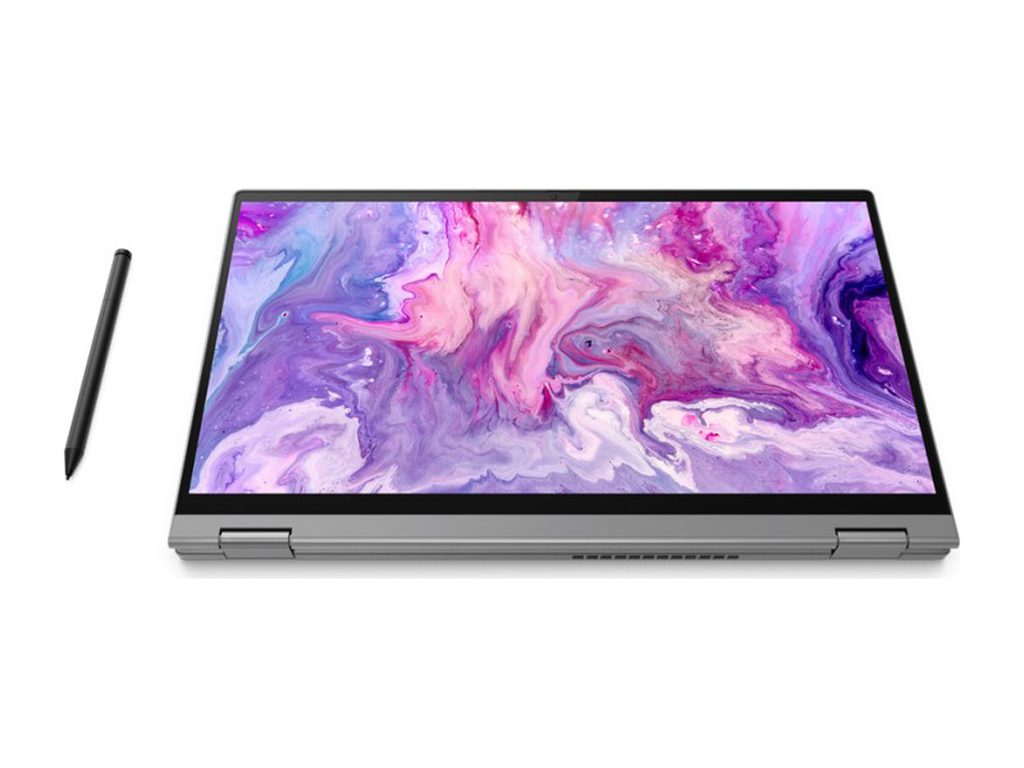
Przekazanie laptopa do naprawy wymaga odpowiedniego przygotowania zarówno samego urządzenia, jak i dołączanego osprzętu. W przypadku komputerów przenośnych marki Lenovo – obejmujących serie biznesowe ThinkPad oraz ThinkBook, urządzenia domowe i multimedialne IdeaPad, konstrukcje konwertowalne Yoga, gamingowe modele Legion czy kompaktowe Chromebooki – kompletność dostarczonego zestawu ma bezpośredni wpływ na sprawność procesu diagnostycznego. Właściwie skompletowany pakiet pozwala wyeliminować podejrzenia dotyczące wadliwego działania urządzeń peryferyjnych i skupić się na rzeczywistym źródle usterki.
Klienci zgłaszający usterki często pytają, czy konieczne jest dołączanie okablowania, nośników, opakowania fabrycznego oraz akcesoriów dodatkowych. Zakres elementów, które powinny towarzyszyć laptopowi, zależy przede wszystkim od charakteru obserwowanego problemu. Niektóre awarie wymagają weryfikacji całego toru zasilania wraz z fabrycznym zasilaczem, podczas gdy przy innych usterkach dołączanie zbędnych dodatków zwiększa jedynie ryzyko ich zagubienia lub uszkodzenia mechanicznego podczas transportu.
Zasilacz sieciowy – kiedy oryginalna ładowarka Lenovo jest niezbędna w diagnostyce
Dołączenie zasilacza jest zalecane w zdecydowanej większości przypadków, a w sytuacjach związanych z problemami elektrycznymi staje się bezwzględnym wymogiem. W laptopach Lenovo stosowane są różne standardy zasilania, które różnią się konstrukcją wtyków oraz parametrami prądowo-napięciowymi. W modelach biznesowych ThinkPad oraz wybranych seriach IdeaPad przez lata stosowano prostokątne złącze Slim Tip (prostokątny wtyk z centralnym pinem sygnałowym), natomiast nowoczesne konstrukcje ThinkBook, Yoga czy Chromebook korzystają ze standardu USB-C PD (Power Delivery – technologia umożliwiająca przesyłanie wysokiej mocy przez uniwersalne złącze USB-C). Z kolei wydajne laptopy gamingowe Lenovo Legion wymagają zasilaczy o mocach sięgających od 170 W do ponad 300 W ze względu na wysokie zapotrzebowanie procesora i karty graficznej.
Obecność oryginalnego zasilacza pozwala zweryfikować poprawność działania tak zwanego pinu identyfikacyjnego (środkowy pin w złączu Slim Tip, który przekazuje do układu KBC informację o mocy podłączonej ładowarki). KBC (Keyboard Controller / Embedded Controller – mikrokontroler na płycie głównej odpowiedzialny za zarządzanie zasilaniem, klawiaturą oraz kontrolę temperatur) w przypadku braku sygnału z pinu identyfikacyjnego może zablokować ładowanie akumulatora lub drastycznie obniżyć taktowanie procesora, wprowadzając sprzęt w stan spowolnienia. Sprawdzenie zasilacza na stanowisku diagnostycznym pozwala wykluczyć usterki kabla niskonapięciowego, uszkodzenia wtyku, wahania napięcia pod obciążeniem oraz wady samego zasilacza impulsowego.
Zasilacz sieciowy należy bezwzględnie dołączyć, gdy występują następujące objawy:
- Laptop nie reaguje na włącznik lub wyłącza się samoczynnie po kilku sekundach.
- Bateria nie jest ładowana, mimo że dioda sygnalizacyjna przy gnieździe ładowania świeci.
- Wskaźnik naładowania akumulatora w systemie informuje o podłączeniu zasilacza, ale stan naładowania nie wzrasta.
- Wydajność urządzenia spada natychmiast po podłączeniu ładowarki.
- Występują zakłócenia w działaniu touchpada (płytki dotykowej) podczas pracy na zasilaniu sieciowym, co często wskazuje na brak poprawnej filtracji napięcia lub przebicia w zasilaczu.
Akcesoria peryferyjne – co dołączyć w zależności od zgłaszanej usterki
Większość standardowych napraw, takich jak wymiana uszkodzonej matrycy LCD (Liquid Crystal Display – wyświetlacz ciekłokrystaliczny), czyszczenie układu chłodzenia czy wymiana klawiatury, nie wymaga przekazywania żadnych dodatkowych urządzeń. Istnieją jednak sytuacje, w których dołączenie peryferiów jest kluczowe dla odtworzenia warunków, w jakich występuje błąd.
Do elementów, które warto przekazać w uzasadnionych przypadkach, należą:
- Rysik aktywny (stylus pen) – w przypadku modeli Lenovo Yoga, ThinkPad Yoga lub ThinkBook z ekranem dotykowym, jeśli problem dotyczy braku reakcji na dotyk, gubienia linii lub braku wykrywania nacisku przez digitizer (warstwę dotykową zintegrowaną z matrycą). Pozwala to ustalić, czy usterka tkwi w samym piórku, jego baterii, czy w kontrolerze dotyku na płycie głównej.
- Stacja dokująca (docking station) – stacje dokujące ThinkPad USB-C lub Thunderbolt Dock należy dołączyć, jeśli problem dotyczy braku obrazu na monitorach zewnętrznych, niestabilnego transferu danych przez porty rozszerzeń lub braku zasilania przelotowego.
- Dedykowane przejściówki i adaptery – adaptery z gniazda mini-Ethernet na RJ45 lub specjalistyczne kable wideo stosowane w smukłych konstrukcjach Yoga i ThinkPad Carbon, jeżeli zgłoszenie dotyczy braku łączności sieciowej lub problemów z przesyłaniem sygnału wideo.
- Zewnętrzne nośniki danych – wyłącznie w sytuacji, gdy błąd objawia się brakiem wykrywania konkretnego dysku zewnętrznego lub pamięci USB w określonych portach laptopa.
Bezpieczeństwo danych, hasła i dostęp do systemu operacyjnego
Przygotowanie laptopa do przekazania to również kwestia zabezpieczenia zgromadzonych na nim informacji oraz umożliwienia weryfikacji wykonanych prac po zakończeniu procedury naprawczej.
Podstawowym krokiem przed oddaniem sprzętu jest sporządzenie kopii zapasowej (backup – proces tworzenia duplikatu danych w celu ich ochrony przed utratą). Kopię najważniejszych dokumentów, projektów i zdjęć należy zapisać na zewnętrznym nośniku danych lub w bezpiecznej przestrzeni chmurowej. Choć standardowe procedury naprawcze sprzętu nie ingerują w zawartość dysku, w przypadku skomplikowanych napraw płyt głównych, programowania pamięci BIOS/UEFI czy uszkodzeń struktury logicznej nośnika istnieje ryzyko konieczności reinstalacji środowiska systemowego.
Kolejnym istotnym aspektem jest szyfrowanie dysków, w szczególności funkcja BitLocker (mechanizm pełnego szyfrowania wolumenów wbudowany w systemy Windows Pro i wybrane wersje Home stosowane w urządzeniach Lenovo). Przed przekazaniem sprzętu należy upewnić się, że posiada się 48-cyfrowy klucz odzyskiwania BitLocker, zapisany na koncie Microsoft lub wydrukowany. Wszelkie zmiany w konfiguracji sprzętowej, aktualizacja oprogramowania układowego UEFI (Unified Extensible Firmware Interface – nowoczesny standard oprogramowania układowego zastępujący tradycyjny BIOS) czy reset modułu TPM (Trusted Platform Module – dedykowany mikroukład kryptograficzny przechowujący klucze szyfrujące) mogą spowodować, że system zażąda wpisania klucza odzyskiwania przy pierwszym uruchomieniu.
W kwestii haseł systemowych istnieją dwie możliwości:
- Przekazanie danych logowania lub utworzenie konta technicznego – umożliwia to pełną weryfikację podzespołów po naprawie w natywnym środowisku użytkownika, w tym testy modułów łączności Wi-Fi i Bluetooth, kamery internetowej, układu audio, mikrofonów matrycowych oraz sterowników dedykowanych kart graficznych w modelach Legion.
- Brak przekazywania haseł – w takiej sytuacji diagnostyka końcowa realizowana jest przy użyciu zewnętrznego systemu Live USB (niezależny system operacyjny uruchamiany bezpośrednio z pamięci flash, który nie ma dostępu do zaszyfrowanych danych użytkownika). Ta metoda pozwala przetestować sprawność sprzętową bez naruszania prywatności.
Jeżeli w laptopie ustawione jest hasło administratora w BIOS/UEFI (Supervisor Password), należy je tymczasowo wyłączyć lub przekazać w opisie usterki. Brak dostępu do ustawień rozruchowych uniemożliwia zmianę kolejności bootowania (sekwencji uruchamiania nośników) oraz przeprowadzenie niskopoziomowych testów pamięci RAM (Random Access Memory – pamięć operacyjna) i procesora.
Elementy, które należy bezwzględnie wyjąć przed spakowaniem
Podczas przygotowywania urządzenia do transportu należy zdemontować wszystkie drobne elementy, które nie mają związku z diagnozowaną usterką. Pozostawienie ich w gniazdach obudowy rodzi ryzyko ich mechanicznego wyłamania, zgubienia lub uszkodzenia portów wejścia-wyjścia.
Przed spakowaniem laptopa Lenovo należy wyjąć:
- Karty pamięci SD i microSD – pozostawione w czytnikach wystają poza obrys obudowy lub mogą zablokować się wewnątrz mechanizmu zatrzaskowego podczas demontażu dolnej pokrywy laptopa.
- Karty SIM – w modelach ThinkPad wyposażonych w wewnętrzne modemy LTE/5G (WWAN – Wireless Wide Area Network) karty SIM należy wyjąć z wysuwanej tacki lub gniazda pod baterią.
- Odbiorniki radiowe USB (nanoodbiorniki) – miniaturowe moduły bezprzewodowe od myszy czy klawiatur pozostawione w portach USB mogą ulec wyłamaniu przy wkładaniu laptopa do opakowania ochronnego, co prowadzi do zwarcia linii zasilania VBUS (linia zasilająca 5 V w standardzie USB) i uszkodzenia mostu południowego lub procesora.
- Płyty CD/DVD – w starszych konstrukcjach IdeaPad i ThinkPad posiadających napędy optyczne należy upewnić się, że tacka napędu jest pusta.
- Etui, torby i pokrowce osobiste – zaleca się zachowanie prywatnych toreb i etui; urządzenie powinno być pakowane w materiały zabezpieczające dedykowane do transportu elektroniki.
Bezpieczne pakowanie laptopa – ochrona mechaniczna obudowy i matrycy
Prawidłowe zabezpieczenie fizyczne komputera chroni go przed wstrząsami, naciskiem oraz uszkodzeniami obudowy wykonanej z tworzywa, aluminium lub stopów magnezowo-węglowych (stosowanych powszechnie w seriach ThinkPad X1 Carbon). Nawet najtrwalsza konstrukcja może ulec uszkodzeniu, jeśli zostanie umieszczona w nieodpowiednio dobranym opakowaniu.
Podstawowe zasady bezpiecznego pakowania obejmują:
- Zabezpieczenie powierzchni matrycy – pomiędzy klawiaturę a ekran warto włożyć miękką przekładkę z mikrofibry lub pianki polietylenowej o grubości około 1 mm. Zapobiega to powstawaniu trwałych odbić klawiszy na powłoce polaryzacyjnej matrycy pod wpływem nacisku w trakcie transportu.
- Odseparowanie zasilacza – ładowarka oraz kable sieciowe nigdy nie powinny leżeć bezpośrednio na pokrywie laptopa. Twarda wtyczka zasilacza lub zagięty przewód mogą porysować obudowę lub punktowo zgnieść matrycę LCD. Zasilacz należy owinąć osobną warstwą folii i umieścić obok urządzenia lub w wydzielonej przegrodzie kartonu.
- Wielowarstwowa folia bąbelkowa – laptop powinien zostać owinięty kilkoma warstwami folii bąbelkowej ze szczególnym uwzględnieniem narożników, które są najbardziej narażone na pęknięcia przy przypadkowym uderzeniu.
- Sztywny karton transportowy – opakowanie zewnętrzne powinno być wykonane z grubej, trój- lub pięciowarstwowej tektury falistej. Przestrzeń pomiędzy laptopem a ściankami kartonu (minimum 3–5 cm z każdej strony) należy wypełnić materiałem amortyzującym, takim jak poduszki powietrzne, zmięty papier pakowy lub piankowe profile narożne. Urządzenie nie może przemieszczać się wewnątrz zamkniętego pudła.
Błędy popełniane podczas przygotowywania sprzętu do weryfikacji
Niewłaściwe przygotowanie laptopa może utrudnić diagnozę lub doprowadzić do dodatkowych uszkodzeń. Poniżej przedstawiono najczęściej spotykane błędy, których należy unikać:
Pierwszym z nich jest pozostawienie laptopa w stanie uśpienia (Standby / Sleep) lub hibernacji zamiast pełnego wyłączenia. Urządzenie zamknięte w szczelnym opakowaniu może samoczynnie wznowić pracę na skutek wybudzenia przez system operacyjny, co przy braku cyrkulacji powietrza prowadzi do gwałtownego wzrostu temperatury akumulatora litowo-polimerowego i ryzyka jego degradacji lub napuchnięcia.
Drugim błędem jest pakowanie zamienników zasilaczy o niezweryfikowanych parametrach, gdy usterka dotyczy stabilności pracy. Tanie zasilacze uniwersalne często nie trzymają zadanego napięcia i generują wysokie tętnienia prądu, co uniemożliwia jednoznaczną ocenę, czy za restarty laptopa odpowiada sekcja zasilania płyty głównej (układy VRM – Voltage Regulator Module), czy samo źródło prądu.
Kolejną niewłaściwą praktyką jest próba samodzielnego rozkręcania obudowy w celu wyjęcia dysku lub odłączenia baterii tuż przed przekazaniem sprzętu. W nowoczesnych konstrukcjach Lenovo IdeaPad Slim, Yoga czy ThinkBook obudowy montowane są na delikatne plastikowe zatrzaski, a wewnętrzne taśmy sygnałowe FPC (Flexible Printed Circuit – cienkie, elastyczne taśmy połączeniowe) łatwo przeciąć lub naderwać przy użyciu nieodpowiednich narzędzi.
Przebieg rejestracji i diagnostyki przekazanego wyposażenia
Po przekazaniu laptopa wraz z dołączonym zestawem akcesoriów całe wyposażenie podlega szczegółowej procedurze rejestracyjnej. Inwentaryzacja obejmuje spisanie numeru seryjnego urządzenia (Serial Number / S/N – unikalny ciąg znaków identyfikujący dany egzemplarz Lenovo) oraz odnotowanie wszystkich dostarczonych elementów peryferyjnych, w tym modelu i mocy zasilacza, obecności rysika czy adapterów.
Diagnostyka układu zasilania prowadzona jest dwutorowo. W pierwszej kolejności sprawdzany jest dostarczony zasilacz pod kątem stabilności napięcia wyjściowego oraz stanu przewodu pod obciążeniem rezystancyjnym. Następnie laptop podłączany jest pod programowalny zasilacz laboratoryjny (precyzyjne źródło zasilania z możliwością dokładnego pomiaru poboru prądu w miliamperach i ogranicznikiem zwarciowym). Taki pomiar pozwala zaobserwować zachowanie przetwornic głównych na płycie głównej w poszczególnych stanach energetycznych (S0, S3, S5 – standardowe stany zasilania podzespołów komputerowych według specyfikacji ACPI).
Wykonujemy kompleksowe naprawy urządzeń marki Lenovo, opierając się na bogatej praktyce technicznej – nasze doświadczenie serwisu to ponad 20 lat oraz ponad 10 000 urządzeń poddanych skutecznym procedurom naprawczym. Wszystkie czynności realizowane są przy użyciu wyspecjalizowanych narzędzi pomiarowych i lutowniczych. Na zrealizowane usługi udzielana jest gwarancja na naprawę do 12 miesięcy, a w procesie serwisowym wykorzystywane są części wyłącznie nowe, nigdy używane/z odzysku. W przypadku dłuższego czasu oczekiwania na komponenty, laptop zastępczy dostępny jest bezpłatnie na czas naprawy laptopa, bez dodatkowych warunków, a w określonych sytuacjach logistycznych dojazd jest bezpłatny. Wieloletnia praktyka sprawia, że większość usterek udaje się usunąć bez konieczności kosztownej wymiany całej płyty głównej.
Kiedy problem leży po stronie osprzętu, a nie samej płyty głównej
Dołączenie kompletnego osprzętu pozwala szybko zweryfikować, czy obserwowana nieprawidłowość rzeczywiście wynika z uszkodzenia elektroniki laptopa, czy jest efektem wady elementu zewnętrznego. Wiele symptomów zgłaszanych jako awaria płyty głównej okazuje się usterką osprzętu:
Przykładem jest sytuacja, w której laptop Lenovo Legion nie uruchamia się lub wyłącza pod obciążeniem w grach. Objaw ten bywa mylony z uszkodzeniem sekcji zasilania procesora lub awarią układu graficznego GPU (Graphics Processing Unit – dedykowany procesor graficzny). W rzeczywistości przyczyną może być uszkodzenie kabla zasilacza 230 W lub wypalenie styków we wtyku Slim Tip, co powoduje spadek napięcia przy gwałtownym wzroście poboru prądu.
Innym częstym przypadkiem jest brak obrazu na monitorze zewnętrznym podłączonym przez stację dokującą ThinkPad Thunderbolt Dock. Użytkownicy podejrzewają uszkodzenie kontrolera Thunderbolt lub portu USB-C na płycie głównej, podczas gdy problemem bywa nieaktualne oprogramowanie układowe (firmware) samej stacji dokującej lub uszkodzony przewód transmisyjny o wysokiej przepustowości.
Podobnie w przypadku modeli Lenovo Yoga brak działania funkcji dotykowej może wynikać z rozładowania lub uszkodzenia kondensatora wewnątrz piórka aktywnego, a nie z uszkodzenia digitizera czy taśmy matrycy eDP (Embedded DisplayPort – cyfrowy interfejs przesyłania sygnału wideo z płyty głównej do matrycy).
Najczęściej zadawane pytania (FAQ)
Czy muszę dołączać zasilacz, jeśli oddaję laptopa wyłącznie na czyszczenie układu chłodzenia?
W przypadku planowych zabiegów konserwacyjnych, takich jak wymiana past termoprzewodzących i czyszczenie wentylatorów w laptopach IdeaPad czy ThinkBook, dołączenie zasilacza nie jest bezwzględnie konieczne, o ile bateria w urządzeniu jest naładowana przynajmniej w 50%. Pozwala to na przeprowadzenie testów obciążeniowych (stress-test) po wykonaniu usługi. Jeśli jednak bateria jest całkowicie rozładowana lub wyeksploatowana, zasilacz będzie potrzebny do uruchomienia procedur weryfikacyjnych.
Czy konieczne jest przekazanie oryginalnego kartonu od laptopa Lenovo?
Oryginalne opakowanie fabryczne nie jest wymagane. Najważniejsze jest, aby zastosowany karton zastępczy był sztywny, nieuszkodzony i zapewniał odpowiednią przestrzeń na materiały amortyzujące wstrząsy. Jeżeli jednak posiada się oryginalny karton wraz z dopasowanymi wytłoczkami piankowymi, warto go użyć, gdyż zapewnia on optymalne zabezpieczenie laptopa danej serii (np. smukłych obudów Yoga czy cięższych modeli Legion).
Czy należy wyjąć dysk SSD z danymi przed oddaniem laptopa?
Wyjęcie dysku SSD (Solid-State Drive – półprzewodnikowy nośnik danych) jest dopuszczalne, jeśli na nośniku znajdują się poufne dane, a usterka ma charakter wyłącznie mechaniczny (np. pęknięta obudowa, wyłamane zawiasy, uszkodzona klawiatura). W przypadku usterek elektronicznych, problemów z ładowaniem, braku stabilności czy problemów z obrazem obecność dysku jest wskazana, ponieważ pozwala na pełną weryfikację stabilności systemu i sterowników po wykonaniu naprawy sprzętowej.
Co zrobić w sytuacji, gdy nie pamiętam hasła do konta w systemie Windows?
Brak hasła do konta użytkownika nie uniemożliwia wykonania naprawy podzespołów bazowych. Weryfikacja działania płyty głównej, układu chłodzenia, matrycy czy portów wejścia-wyjścia zostanie przeprowadzona przy użyciu zewnętrznego, autonomicznego środowiska diagnostycznego Live USB. Po odebraniu sprzętu dostęp do danych pozostanie w takim samym stanie, w jakim znajdował się przed rozpoczęciem prac.
Czy do naprawy zbitej matrycy w Lenovo Yoga potrzebny jest rysik?
Jeśli urządzenie obsługuje aktywne piórko Lenovo Active Pen lub ThinkPad Pen Pro, dołączenie rysika jest zalecane. Po wymianie modułu ekranu dotykowego konieczna jest kalibracja digitizera oraz sprawdzenie precyzji wykrywania punktów nacisku i funkcji odrzucania dłoni (palm rejection – funkcja ignorująca przypadkowy dotyk dłoni opartej o ekran podczas rysowania). Brak rysika uniemożliwia pełne przetestowanie tych funkcji.

