

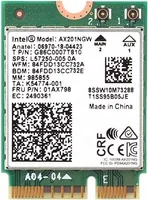
Niska prędkość transferu danych, wysokie opóźnienia w transmisji sieciowej oraz niestabilne połączenie bezprzewodowe to częste problemy zgłaszane podczas codziennej eksploatacji przenośnych komputerów. W wielu przypadkach urządzenie nie jest w stanie w pełni wykorzystać przepustowości nowoczesnego łącza światłowodowego lub gubi sygnał w miejscach oddalonych od punktu dostępowego. Użytkownicy opisują te trudności jako powolne ładowanie stron internetowych, przerywanie wideokonferencji, zacinanie się filmów w wysokiej rozdzielczości oraz zrywanie połączenia z akcesoriami bezprzewodowymi przy intensywnym korzystaniu z sieci. Częstym objawem jest również całkowity brak widoczności nowo skonfigurowanych sieci bezprzewodowych rozgłaszanych w nowszych pasmach częstotliwości.
Objawy wskazujące na ograniczenia technologiczne zainstalowanej karty sieciowej
Konieczność modernizacji bezprzewodowej karty sieciowej najczęściej ujawnia się w momencie zmiany infrastruktury domowej lub firmowej na sprzęt nowszej generacji. Do typowych symptomów kwalifikujących moduł do wymiany należą:
- Ograniczenie prędkości pobierania i wysyłania danych — laptop łączy się z siecią, lecz rzeczywisty transfer nie przekracza kilkudziesięciu megabitów na sekundę, mimo posiadania znacznie szybszego łącza internetowego. Wynika to z ograniczeń starszych protokołów transmisyjnych.
- Wysokie wartości opóźnień (tzw. ping — czas potrzebny na przesłanie pakietu danych między komputerem a serwerem docelowym) — zjawisko szczególnie uciążliwe w grach sieciowych na laptopach serii Legion oraz podczas połączeń głosowych w modelach biznesowych ThinkPad i ThinkBook.
- Brak widoczności sieci w paśmie 5 GHz lub 6 GHz — starsze moduły jednozakresowe obsługują wyłącznie pasmo 2,4 GHz, które w budynkach wielorodzinnych jest mocno przeciążone przez sygnały z innych urządzeń.
- Zakłócenia w pracy urządzeń peryferyjnych — zintegrowany moduł łączności bezprzewodowej obsługuje jednocześnie Wi-Fi oraz interfejs Bluetooth (standard bezprzewodowej komunikacji krótkiego zasięgu). Przy starszych generacjach kart jednoczesne przesyłanie dźwięku do słuchawek bezprzewodowych i pobieranie dużych plików prowadzi do przerywania dźwięku lub drastycznego spadku prędkości sieci.
- Brak możliwości połączenia z zabezpieczeniami WPA3 — WPA3 (Wi-Fi Protected Access 3 — nowoczesny protokół szyfrowania i uwierzytelniania w sieciach bezprzewodowych) jest wymagany przez część nowoczesnych punktów dostępowych, a starsze kontrolery sieciowe nie posiadają dla niego sprzętowego wsparcia.
Standardy łączności bezprzewodowej i rodzaje złączy w laptopach Lenovo
Rozwój technologii sieci bezprzewodowych przyniósł kilka generacji standardów, z których każdy wprowadza wyższą przepustowość, lepsze zarządzanie pasmem oraz mniejsze opóźnienia. W laptopach stosowane są moduły odpowiadające różnym etapom tego rozwoju:
- Wi-Fi 4 (standard IEEE 802.11n) — rozwiązanie starszej generacji, pracujące głównie w paśmie 2,4 GHz (rzadziej 5 GHz), oferujące teoretyczną przepustowość do 300–450 Mb/s, która w rzeczywistych warunkach domowych rzadko przekracza 100 Mb/s ze względu na podatność na zakłócenia elektromagnetyczne.
- Wi-Fi 5 (standard IEEE 802.11ac) — standard wprowadzający powszechną obsługę pasma 5 GHz oraz modulację 256-QAM (metodę kodowania informacji w sygnale radiowym), co pozwala na osiąganie rzeczywistych transferów rzędu kilkuset megabitów na sekundę.
- Wi-Fi 6 (standard IEEE 802.11ax) — generacja wprowadzająca technologię OFDMA (Orthogonal Frequency Division Multiple Access — podział kanału radiowego na mniejsze podkanały dla równoległej obsługi wielu urządzeń) oraz MU-MIMO (Multi-User Multiple Input Multiple Output — równoczesną komunikację z wieloma odbiornikami), co znacząco redukuje opóźnienia w zagęszczonym środowisku sieciowym.
- Wi-Fi 6E (rozszerzenie standardu 802.11ax) — standard rozszerzający pasmo pracy o częstotliwość 6 GHz (od 5,925 GHz do 7,125 GHz). Nowe pasmo jest wolne od zakłóceń generowanych przez starsze urządzenia, co gwarantuje stabilny transfer i minimalny czas reakcji.
- Wi-Fi 7 (standard IEEE 802.11be) — najnowszy protokół wprowadzający kanały o szerokości do 320 MHz, modulację 4096-QAM oraz funkcję MLO (Multi-Link Operation — jednoczesne przesyłanie pakietów danych przez różne pasma częstotliwości), pozwalający na transfery wielogigabitowe.
Karty bezprzewodowe w urządzeniach Lenovo różnią się również formatem fizycznym oraz interfejsem elektrycznym:
- Mini PCIe — starszy standard kart rozszerzeń, spotykany w dawniejszych generacjach serii ThinkPad oraz IdeaPad.
- M.2 2230 Key A/E — uniwersalny, miniaturowy moduł o wymiarach 22 na 30 milimetrów, komunikujący się z płytą główną za pośrednictwem magistrali PCI Express (dla Wi-Fi) oraz magistrali USB (dla zintegrowanego modułu Bluetooth).
- Intel CNVi / CNVio2 (Intel Integrated Connectivity) — architektura, w której kluczowe bloki logiczne kontrolera sieciowego zintegrowano bezpośrednio z procesorem i chipsetem płyty głównej, a moduł w złączu M.2 pełni jedynie rolę układu radiowego CRF (Companion RF Module). Karty tego typu działają wyłącznie z wybranymi konfiguracjami procesorów Intel.
- Moduły lutowane (BGA / SiP) — w części ultramobilnych konstrukcji z serii Yoga, IdeaPad Slim oraz Chromebook karta sieciowa jest wlutowana bezpośrednio w strukturę laminatu płyty głównej, co wyklucza tradycyjną wymianę poprzez złącze krawędziowe.
Bariery sprzętowe i programowe przy modernizacji urządzeń Lenovo
Modernizacja karty sieciowej w laptopach wymaga uwzględnienia specyficznych ograniczeń konstrukcyjnych oraz programowych stosowanych przez producenta. Najważniejszym z nich jest mechanizm znany jako BIOS Whitelist (biała lista podzespołów zapisana w oprogramowaniu układowym płyty głównej). W wielu modelach, szczególnie ze starszych serii biznesowych ThinkPad, oprogramowanie układowe podczas procedury POST (Power-On Self-Test — testu podzespołów wykonywanego przy uruchamianiu komputera) weryfikuje identyfikatory sprzętowe Vendor ID oraz Device ID zainstalowanej karty. Wykrycie modułu spoza fabrycznej listy skutkuje zablokowaniem procesu uruchamiania systemu i wyświetleniem komunikatu błędu o nieautoryzowanej karcie sieciowej.
W takich przypadkach konieczne jest dobranie podzespołu posiadającego dedykowany numer FRU (Field Replaceable Unit — oficjalne oznaczenie części zamiennej zgodnej ze specyfikacją techniczną danego modelu) lub zastosowanie procedury dopasowania zgodnego oprogramowania układowego. Nowsze konstrukcje z serii IdeaPad, ThinkBook oraz Legion w większości przypadków nie posiadają już tak restrykcyjnych blokad, jednak wciąż wymagają weryfikacji kompatybilności elektrycznej.
Istotnym czynnikiem jest również układ anten zamontowanych w obudowie matrycy. Współczesne karty M.2 wykorzystują miniaturowe złącza antenowe MHF4 (IPEX MHF4 — niskoprofilowe złącze koncentryczne o średnicy poniżej 1,5 mm), podczas gdy starsze karty Mini PCIe korzystały ze złączy u.FL (Hirose U.FL — złącze o większej średnicy). Ponadto anteny projektowane wyłącznie pod pasmo 2,4 GHz mogą wykazywać wysokie tłumienie sygnału w paśmie 5 GHz oraz 6 GHz, co ogranicza zysk energetyczny nowo zainstalowanego modułu.
Przebieg procedury diagnostyki i modernizacji karty bezprzewodowej
Prawidłowa modernizacja modułu łączności bezprzewodowej jest procesem wieloetapowym, mającym na celu zapewnienie stabilności działania i pełnej przepustowości:
- Weryfikacja architektury płyty głównej — sprawdzenie typu procesora (Intel lub AMD), dostępności fizycznego gniazda M.2, wyprowadzonych linii sygnałowych PCIe/USB oraz wersji oprogramowania układowego UEFI/BIOS.
- Dobór kompatybilnej karty sieciowej — wybór modułu o odpowiednim interfejsie (standardowe PCIe/USB lub CNVi/CNVio2) spełniającego wymagania technologiczne (np. Wi-Fi 6E lub Wi-Fi 7) oraz kryteria zgodności z oprogramowaniem układowym. Montowane są wyłącznie nowe podzespoły, co gwarantuje pełną żywotność układów radiowych.
- Bezpieczny demontaż obudowy i odłączenie zasilania — otwarcie obudowy z zachowaniem procedur ochrony przed wyładowaniami elektrostatycznymi (ESD — wyładowanie elektrostatyczne mogące uszkodzić wrażliwe układy scalone) oraz odłączenie akumulatora głównego przed manipulacją przy gnieździe rozszerzeń.
- Wymiana modułu i połączenie torów antenowych — demontaż dotychczasowej karty i precyzyjne wpięcie przewodów koncentrycznych do złączy Main (antena główna) oraz Aux (antena pomocnicza, odpowiedzialna m.in. za sygnał Bluetooth). W razie potrzeby stosowane są precyzyjne adaptery połączeniowe.
- Konfiguracja środowiska systemowego — instalacja zaktualizowanych sterowników dedykowanych dla danego chipsetu radiowego oraz optymalizacja parametrów pracy w menedżerze urządzeń (ustawienie preferowanego pasma, szerokości kanałów oraz agresywności roamingu).
- Pomiary wydajnościowe — weryfikacja stabilności sygnału, pomiar prędkości transmisji danych w różnych pasmach oraz testy równoległej pracy modułu Bluetooth pod obciążeniem.
Wieloletnia praktyka serwisowa obejmująca ponad 20 lat doświadczenia oraz ponad 10 000 urządzeń pozwala na bezbłędne dobranie komponentów do specyficznych rewizji płyt głównych. Na wykonaną modernizację oraz zainstalowane komponenty udzielana jest gwarancja do 12 miesięcy. Na czas realizacji usługi dostępny jest bezpłatnie laptop zastępczy na czas naprawy laptopa, bez dodatkowych warunków, a w przypadku konieczności odbioru sprzętu oferowany jest bezpłatny dojazd.
Błędy popełniane podczas prób samodzielnej wymiany karty Wi-Fi
Samodzielna próba modernizacji modułu łączności bezprzewodowej bez odpowiedniego przygotowania technicznego niesie ze sobą ryzyko uszkodzenia sprzętu:
- Zakup niekompatybilnego modułu CNVi — częstym błędem jest zakup karty wykorzystującej interfejs Intel CNVi (np. Intel AX201 lub AX211) do laptopa opartego na procesorze AMD (np. Lenovo Legion z serii Ryzen) lub do starszej platformy Intel. Moduł taki nie zostanie wykryty przez płytę główną, ponieważ brakuje w niej zintegrowanego bloku logicznego MAC. W takich konfiguracjach wymagana jest karta w pełni autonomiczna z interfejsem PCIe/USB (np. Intel AX200, AX210 lub układy Qualcomm).
- Mechaniczne uszkodzenie mikrozłączy antenowych — złącza MHF4 są niezwykle delikatne. Próba ich dociśnięcia pod niewłaściwym kątem lub z użyciem nadmiernej siły prowadzi do ścięcia pinu centralnego w gnieździe karty lub zgniecenia wtyku na przewodzie antenowym, co wymaga skomplikowanej wymiany całego okablowania biegnącego przez zawiasy do klapy matrycy.
- Wymiana komponentu pod napięciem — brak fizycznego odłączenia baterii przed demontażem karty sieciowej stwarza ryzyko zwarcia styków zasilania 3.3V Aux z liniami danych magistrali PCIe, co może trwale uszkodzić mostek południowy lub linie wejścia-wyjścia procesora.
- Ignorowanie blokady programowej BIOS Whitelist — montaż standardowej karty rynkowej w starszym modelu ThinkPad powoduje unieruchomienie sprzętu na etapie procedury startowej z błędem 1802.
- Pomyłka przy montażu przewodów antenowych — zamiana miejscami przewodów Main i Aux może skutkować drastycznym ograniczeniem zasięgu modułu Bluetooth lub niestabilną pracą technologii MIMO.
Czynności weryfikacyjne możliwe do wykonania we własnym zakresie
Przed podjęciem decyzji o fizycznej wymianie karty sieciowej warto wykonać podstawowe testy diagnostyczne w środowisku operacyjnym:
- Sprawdzenie modelu zainstalowanego modułu — w Menedżerze urządzeń systemu Windows, w sekcji „Karty sieciowe”, można odczytać dokładną nazwę i oznaczenie układu bezprzewodowego, co pozwala ustalić jego maksymalne możliwości techniczne.
- Weryfikacja pasma połączenia — we właściwościach aktywnego połączenia sieciowego warto sprawdzić, czy komputer nawiązał łączność w paśmie 2,4 GHz, czy 5 GHz oraz jaki protokół (np. Wi-Fi 4, Wi-Fi 5, Wi-Fi 6) został wynegocjowany z routerem.
- Pomiar prędkości w bezpośrednim sąsiedztwie punktu dostępowego — wykonanie testu przepustowości blisko routera pozwala wykluczyć wpływ tłumienia ścian i stropów na jakość połączenia.
- Aktualizacja oprogramowania sterownika — pobranie najnowszych pakietów oprogramowania układowego ze strony wsparcia technicznego eliminuje potencjalne błędy w obsłudze zarządzania energią lub protokołów roamingu.
Należy unikać instalowania nieoficjalnych, modyfikowanych wersji BIOS-u pobranych z niepewnych źródeł w celu obejścia blokad producenta, gdyż grozi to trwałym uszkodzeniem pamięci Flash SPI płyty głównej (kości przechowującej oprogramowanie układowe).
Kiedy niska prędkość transferu nie wynika z uszkodzenia lub ograniczeń karty
Spadek wydajności sieci bezprzewodowej może mieć źródło w innych elementach toru transmisyjnego lub usterkach mechanicznych:
- Przetarcie przewodów antenowych w zawiasie matrycy — wieloletnie otwieranie i zamykanie pokrywy ekranu w laptopach IdeaPad lub ThinkPad może doprowadzić do zmęczeniowego pęknięcia żyły sygnałowej kabla koncentrycznego, co skutkuje gwałtownym spadkiem poziomu sygnału RSSI (Received Signal Strength Indicator — wskaźnik siły odbieranego sygnału radiowego) mimo sprawnej karty.
- Interferencje od portów USB 3.0 — nieekranowane kable i pamięci USB 3.0 generują szum radiowy w paśmie 2,4 GHz–2,5 GHz, który skutecznie zakłóca pracę odbiorników Wi-Fi oraz Bluetooth umieszczonych w pobliżu portów bocznych.
- Niewłaściwa konfiguracja routera — przeciążenie kanału transmisyjnego przez sieci sąsiadów, błędne ustawienie szerokości kanału (np. zablokowanie na 20 MHz zamiast 80/160 MHz) lub ograniczenia mocy nadawczej punktu dostępowego wpływają bezpośrednio na osiągane prędkości.
- Usterka przetwornicy zasilania na płycie głównej — niestabilne napięcie zasilające linię złącza M.2 może powodować okresowe resetowanie się kontrolera sieciowego i błędy w transmisji pakietów.
Najczęściej zadawane pytania
Czy do każdego laptopa Lenovo można zamontować kartę standardu Wi-Fi 6E lub Wi-Fi 7?
Możliwość montażu zależy od konstrukcji płyty głównej. W modelach wyposażonych w fizyczne złącze M.2 2230 Key A/E modernizacja jest możliwa pod warunkiem zachowania kompatybilności elektrycznej (PCIe vs CNVi) oraz braku restrykcji w oprogramowaniu układowym. W urządzeniach z kartą wlutowaną na stałe w strukturę płyty głównej wymiana modułu na inny model nie jest wykonalna drogą standardowej modernizacji.
Czy wymiana karty Wi-Fi wpłynie również na zasięg i stabilność połączenia Bluetooth?
Tak. Większość współczesnych kart bezprzewodowych to układy hybrydowe, integrujące kontroler Wi-Fi oraz Bluetooth w jednej obudowie. Przejście ze starszego modułu na kartę nowej generacji (np. standardu Wi-Fi 6E lub Wi-Fi 7) automatycznie modernizuje łączność Bluetooth do wersji 5.2, 5.3 lub 5.4, co zapewnia niższe zużycie energii, większy zasięg oraz mniejsze opóźnienia przesyłu dźwięku.
Czy przejście na standard Wi-Fi 6E lub Wi-Fi 7 wymaga wymiany anten w obudowie laptopa?
W większości urządzeń fabrycznie zainstalowane anteny dwupasmowe (2,4 GHz / 5 GHz) są w stanie poprawnie odbierać sygnał z pasma 6 GHz na standardowych dystansach domowych. W przypadku starszych konstrukcji zoptymalizowanych wyłącznie pod pasmo 2,4 GHz konieczna może być weryfikacja tłumienia toru antenowego i ewentualne dopasowanie wydajniejszych elementów promieniujących.
Dlaczego po zamontowaniu nowej karty laptop nie uruchamia się i wyświetla komunikat błędu?
Jest to objaw działania mechanizmu BIOS Whitelist, obecnego w części modeli Lenovo. Oprogramowanie układowe blokuje start komputera po wykryciu urządzenia, którego identyfikator nie znajduje się na fabrycznej liście autoryzowanych komponentów. Rozwiązaniem jest instalacja karty o dedykowanym numerze FRU lub odpowiednia modyfikacja konfiguracji.

