

Wszystkie poradniki
Modernizacja pod kątem pracy z wieloma monitorami
- Szczegóły
- Autor: Jacek Pasztaleniec
- Kategoria: Pozostałe naprawy i modernizacje
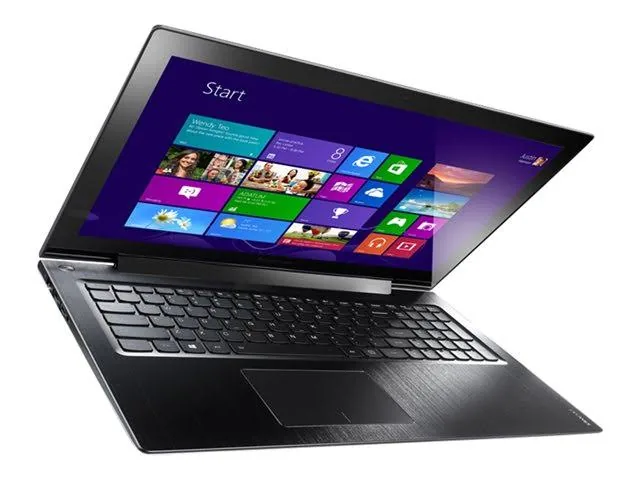
Rozbudowa stanowiska pracy o dwa lub trzy zewnętrzne ekrany to częsty krok w kierunku zwiększenia produktywności podczas pracy biurowej, programowania, analizy danych czy obróbki multimediów. W przypadku laptopów Lenovo — od biznesowych modeli ThinkPad i ThinkBook, przez wszechstronne konstrukcje Yoga i IdeaPad, aż po gamingowe jednostki Legion — podłączenie wielu wyświetlaczy może napotkać na ograniczenia wynikające z przepustowości magistrali, konfiguracji portów czy parametrów zintegrowanego układu graficznego. Prawidłowa modernizacja sprzętu i właściwy dobór osprzętu pozwalają uzyskać stabilne środowisko pracy wielomonitorowej w wysokich rozdzielczościach i odpowiedniej częstotliwości odświeżania.
Objawy problemów z konfiguracją wielomonitorową w laptopach Lenovo
Próba podłączenia dodatkowych monitorów bez wcześniejszego dostosowania laptopa do takiego obciążenia często objawia się specyficznymi trudnościami technicznymi. Najczęściej występujące objawy zgłaszane podczas prób rozbudowy stanowiska to:
- Brak sygnału na drugim lub trzecim monitorze — po podłączeniu kolejnego przewodu do replikatora portów lub dodatkowego gniazda laptopa, system operacyjny w ogóle nie wykrywa obecności kolejnego ekranu, a monitor przechodzi w tryb uśpienia.
- Wymuszone klonowanie obrazu — zamiast możliwości rozszerzenia pulpitu na dwa niezależne monitory zewnętrzne, na obu ekranach wyświetlana jest dokładnie ta sama treść, bez możliwości zmiany w ustawieniach systemu operacyjnego.
- Ograniczenie częstotliwości odświeżania lub rozdzielczości — podłączenie dwóch monitorów 4K powoduje spadek częstotliwości odświeżania do 30 Hz (co objawia się zauważalnym smużeniem kursora myszy) lub wymusza obniżenie rozdzielczości do standardu Full HD na jednym z paneli.
- Okresowe zanikanie obrazu (tzw. black screen) — ekrany gasną na ułamek sekundy i ponownie się włączają, szczególnie podczas uruchamiania aplikacji wymagających akceleracji graficznej lub przy nagłym obciążeniu procesora.
- Przegrzewanie się laptopa i spadek płynności — praca z wieloma monitorami zmusza układ graficzny i kontrolery pamięci do ciągłej pracy pod wysokim obciążeniem, co w przypadku niedostatecznej wydajności termicznej prowadzi do zjawiska thermal throttlingu (automatycznego obniżania taktowania podzespołów w celu ochrony przed przegrzaniem).
Ograniczenia sprzętowe i przyczyny trudności z obsługą wielu ekranów
Problemy z pracą na wielu monitorach rzadko wynikają z uszkodzenia samych wyświetlaczy. Najczęściej źródłem komplikacji są ograniczenia architektoniczne laptopa lub niewłaściwa konfiguracja magistrali przesyłowych:
- Ograniczenia trybu DP Alt Mode (DisplayPort Alternate Mode — standard przesyłania natywnego sygnału wideo przez port USB-C) — w wielu modelach IdeaPad czy ThinkBook port USB-C posiada wersję DisplayPort 1.2 lub 1.4 z ograniczoną liczbą linii transmisyjnych, co bezpośrednio limituje maksymalną sumaryczną przepustowość dla podłączonych ekranów.
- Brak obsługi technologii MST (Multi-Stream Transport — protokół umożliwiający przesyłanie wielu niezależnych strumieni wideo przez jeden przewód DisplayPort lub USB-C) — zastosowanie taniego rozdzielacza bez wsparcia MST skutkuje powieleniem tego samego sygnału na wszystkich podłączonych ekranach.
- Maksymalny limit wyświetlaczy wbudowany w iGPU (zintegrowany procesor graficzny wbudowany w strukturę jednostki centralnej) — procesory montowane w laptopach posiadają sztywny limit jednocześnie obsługiwanych potoków wideo (zazwyczaj 3 lub 4 ekrany, wliczając w to wbudowaną matrycę laptopa).
- Niewystarczająca przepustowość pamięci RAM — zintegrowana karta graficzna wykorzystuje pamięć operacyjną jako bufor klatek wideo (tzw. VRAM). Praca w trybie jednokanałowym (Single-Channel) ogranicza pasmo transmisyjne o połowę, co uniemożliwia płynną obsługę wielu paneli o wysokiej rozdzielczości.
- Przestarzałe oprogramowanie układowe kontrolera Thunderbolt (Thunderbolt NVM firmware — niskopoziomowy kod sterujący pracą zaawansowanego interfejsu komunikacyjnego) — w modelach z serii ThinkPad starsze wersje oprogramowania potrafią blokować poprawną negocjację pasma dla stacji dokujących.
- Zastosowanie pasywnych adapterów sygnału — konwersja sygnału cyfrowego DisplayPort na HDMI bez aktywnego układu scalonego konwertującego poziom napięć prowadzi do niestabilności lub całkowitego braku obrazu na dalszych monitorach w łańcuchu połączeń.
Warianty technologiczne i architektura połączeń w laptopach Lenovo
W zależności od serii oraz generacji urządzenia, laptopy Lenovo wykorzystują różne rozwiązania konstrukcyjne odpowiedzialne za dystrybucję sygnału wideo:
W urządzeniach biznesowych, takich jak ThinkPad seria T, X1 Carbon czy ThinkBook, kluczową rolę odgrywa interfejs Thunderbolt 3 lub Thunderbolt 4. Oferuje on przepustowość rzędu 40 Gb/s, co pozwala na jednoczesne przesyłanie sygnału do dwóch monitorów 4K przy 60 Hz oraz ładowanie komputera za pomocą technologii Power Delivery (standard bezpiecznego dostarczania zasilania o wysokiej mocy przez złącze USB-C). Modele te współpracują z zaawansowanymi stacjami dokującymi wspierającymi technologie DSC (Display Stream Compression — bezstratna wizualnie kompresja danych wideo, redukująca wymagane pasmo transmisyjne).
W smukłych laptopach Yoga oraz multimedialnych IdeaPad częściej spotyka się porty USB-C ze standardem DisplayPort Alternate Mode bez wsparcia dla protokołu Thunderbolt. W takim scenariuszu modernizacja wymaga precyzyjnego doboru stacji dokującej operującej na protokole MST, aby rozdzielić dostępne pasmo pomiędzy dwa ekrany Full HD lub jeden ekran 4K i jeden pomocniczy.
W laptopach gamingowych z serii Legion oraz zaawansowanych stacjach roboczych ThinkPad P sygnał z portów wideo (HDMI oraz dedykowany DisplayPort przez USB-C) może być kierowany bezpośrednio z dedykowanej karty graficznej (dGPU). Wymaga to odpowiedniej konfiguracji przełącznika MUX (sprzętowy multiplekser przełączający linie sygnałowe między układem zintegrowanym a dedykowanym) w oprogramowaniu BIOS/UEFI, aby uniknąć zbędnego obciążania procesora głównego przekazywaniem klatek obrazu.
Zakres prac modernizacyjnych i konfiguracja sprzętowa
Prawidłowe przygotowanie laptopa Lenovo do wydajnej pracy wielomonitorowej obejmuje szereg działań sprzętowych i programowych, które eliminują wąskie gardła systemu:
- Rozbudowa pamięci operacyjnej do trybu Dual-Channel (architektura dwukanałowa podwajająca szerokość magistrali danych) — instalacja symetrycznych modułów pamięci RAM pozwala zintegrowanemu układowi graficznemu na dwukrotnie szybszy dostęp do bufora ramki, co bezpośrednio przekłada się na stabilność renderowania obrazu na kilku monitorach.
- Dobór i wdrożenie dedykowanych stacji dokujących — weryfikacja zgodności kontrolerów stacji z płytą główną laptopa, konfiguracja magistrali MST oraz zapewnienie zasilania z odpowiednim zapasem mocy.
- Konserwacja i modernizacja układu chłodzenia — wymiana past termoprzewodzących na materiały o wysokiej przewodności cieplnej oraz czyszczenie radiatorów; ciągła obsługa zewnętrznych wyświetlaczy podnosi temperaturę sekcji zasilania oraz mostka hybrydowego PCH (Platform Controller Hub — układ zarządzający liniami wejścia/wyjścia na płycie głównej).
- Aktualizacja oprogramowania układowego (firmware) kontrolerów wideo i Thunderbolt — wgranie najnowszych mikrokodów usuwających błędy w komunikacji z protokołami DisplayPort 1.4 i HDMI 2.0/2.1.
- Konfiguracja profilu zasilania i parametrów graficznych w systemie operacyjnym — przypisanie odpowiednich układów graficznych do konkretnych aplikacji i monitorów w celu równomiernego rozłożenia obciążenia termicznego.
Wieloletnie doświadczenie obejmujące ponad 20 lat pracy z urządzeniami mobilnymi oraz ponad 10 000 urządzeń poddanych modernizacjom i naprawom pozwala na precyzyjny dobór rozwiązań dopasowanych do konkretnego modelu płyty głównej. W procedurach modernizacyjnych stosowane są wyłącznie nowe, nigdy używane podzespoły i komponenty. Na zrealizowane modernizacje oraz wymienione elementy udzielana jest gwarancja do 12 miesięcy. Dostępny jest bezpłatny dojazd, a na czas bardziej złożonych prac laptop zastępczy pozostaje dostępny bezpłatnie na czas naprawy laptopa, bez dodatkowych warunków.
Błędy popełniane podczas samodzielnej rozbudowy stanowiska pracy
Próby samodzielnego wymuszenia obsługi wielu monitorów bez znajomości specyfikacji sprzętowej prowadzą często do rozczarowania lub uszkodzeń sprzętu:
Najbardziej powszechnym błędem jest zakup pasywnego rozdzielacza HDMI (tzw. HDMI splitter). Tego typu akcesorium duplikuje jedynie sygnał elektryczny z jednego wyjścia, co sprawia, że system operacyjny widzi tylko jeden monitor, a na obu ekranach zewnętrznych wyświetla się identyczny obraz. Rozdzielacz HDMI nie pozwala na uzyskanie niezależnych pulpitów roboczych.
Kolejnym błędem jest stosowanie uniwersalnych, tanich adapterów wieloportowych bez własnego zasilania. Podłączenie do takiego koncentratora dwóch monitorów, dysku zewnętrznego oraz myszy powoduje przeciążenie sekcji zasilania portu USB-C na płycie głównej laptopa. Może to doprowadzić do uszkodzenia układu scalonego kontrolera Power Delivery (tzw. kontrolera PD negocjującego napięcia zasilania).
Często spotyka się także ignorowanie specyfikacji przewodów wideo. Użycie starszych kabli HDMI w wersji 1.4 do obsługi monitorów o wysokiej rozdzielczości uniemożliwia przesłanie pełnej liczby klatek na sekundę, co użytkownicy mylnie interpretują jako wadę laptopa lub monitora.
Czynności weryfikacyjne możliwe do wykonania we własnym zakresie
Zanim zaplanuje się proces modernizacji stanowiska, warto przeprowadzić podstawową weryfikację dostępnych złączy i ustawień:
- Sprawdzenie oznaczeń portów USB-C — obecność symbolu błyskawicy oznacza wsparcie dla standardu Thunderbolt, natomiast litera „D" (symbol DisplayPort) wskazuje na obsługę DP Alt Mode. Brak jakichkolwiek oznaczeń często oznacza port wyłącznie do transferu danych, który nie przekaże sygnału wideo bez pośrednictwa zewnętrznych kart graficznych USB.
- Weryfikacja parametrów w ustawieniach ekranu — w menu ustawień wyświetlania systemu operacyjnego należy sprawdzić, czy dla każdego podłączonego monitora ustawiona jest opcja „Rozszerz pulpit na ten ekran" oraz czy częstotliwość odświeżania jest zgodna z parametrami fabrycznymi monitora (np. 60 Hz zamiast domyślnych 30 Hz).
- Testowanie pojedynczych połączeń — podłączenie każdego monitora osobno bezpośrednio do laptopa pozwala wykluczyć usterkę przewodów sygnałowych oraz samych gniazd wejściowych w monitorach.
Kiedy brak obrazu oznacza usterkę elektroniczną płyty głównej
Niekiedy niemożność podłączenia dodatkowych monitorów nie wynika z braku modernizacji czy nieodpowiednich adapterów, lecz z fizycznego uszkodzenia komponentów na płycie głównej. Diagnoza poprzedza naprawę w sytuacjach, gdy występują następujące anomalie:
Uszkodzenie mechaniczne lub zwarcia w gnieździe HDMI lub USB-C — wyłamane piny sygnałowe, pęknięte punkty lutownicze łączące gniazdo z laminatem płyty głównej uniemożliwiają poprawną transmisję danych i negocjację protokołów.
Awaria kontrolera Thunderbolt lub układu re-timera (układ scalony wzmacniający i korygujący cyfrowy sygnał wideo na długich liniach transmisyjnych płyty głównej). Uszkodzenie tego układu powoduje, że port USB-C działa poprawnie przy ładowaniu i podłączaniu pendrive'ów, ale całkowicie odrzuca próby nawiązania transmisji wideo.
Uszkodzenie układu graficznego dGPU lub jego sekcji zasilania w laptopach Lenovo Legion — objawia się brakiem sygnału na porcie HDMI, podczas gdy ekran wbudowany działa poprawnie na zintegrowanej karcie graficznej. Większość usterek tego typu udaje się usunąć poprzez naprawę sekcji zasilania lub wymianę uszkodzonych kontrolerów magistrali wideo.
Najczęściej zadawane pytania (FAQ)
Czy do każdego laptopa Lenovo z portem USB-C można podłączyć dwa monitory?
Nie każdy port USB-C obsługuje przesyłanie sygnału wideo. Gniazdo musi posiadać wsparcie dla trybu DisplayPort Alternate Mode lub interfejsu Thunderbolt. Informacja ta znajduje się w dokumentacji technicznej konkretnego modelu lub jest oznaczona symbolem przy porcie. Porty USB-C przeznaczone wyłącznie do transmisji danych wymagają zastosowania adapterów z wbudowanym programowym układem przetwarzania obrazu.
Dlaczego po podłączeniu dwóch monitorów przez koncentrator obraz na obu jest identyczny?
Sytuacja ta występuje, gdy koncentrator lub port w laptopie nie obsługuje technologii MST (Multi-Stream Transport). System widzi wówczas koncentrator jako jeden wyświetlacz i przesyła jeden strumień wideo, który jest powielany na obu panelach. Rozwiązaniem jest modernizacja osprzętu o stację dokującą w pełni zgodną ze standardem MST lub Thunderbolt.
Czy podłączenie trzech monitorów może doprowadzić do uszkodzenia laptopa?
Prawidłowo skonfigurowane stanowisko nie uszkodzi komputera, jednak generuje wyższe obciążenie termiczne. Zintegrowana lub dedykowana karta graficzna pracuje z wyższym poborem energii, co wymaga w pełni sprawnego układu chłodzenia. Przed podłączeniem rozbudowanego zestawu monitorów zaleca się wykonanie konserwacji układu odprowadzania ciepła.
W jaki sposób rozbudowa pamięci RAM wpływa na obsługę wielu monitorów?
Zintegrowana karta graficzna dzieli pamięć operacyjną z procesorem głównym. Każdy dodatkowy monitor o wysokiej rozdzielczości wymaga alokacji określonej przestrzeni bufora ramki. Dodanie drugiego modułu RAM i aktywacja trybu Dual-Channel podwaja przepustowość pamięci, eliminując przycięcia animacji i spadki płynności interfejsu przy pracy na kilku ekranach jednocześnie.

Serwis laptopów Lenovo Warszawa. Dojeżdżamy do klientów — w biurze może akurat nikogo nie być, telefon działa całą dobę, 7 dni w tygodniu.
Serwis laptopów Lenovo Warszawa. Dojeżdżamy do klientów — w biurze może akurat nikogo nie być, telefon działa całą dobę.
Warunki
Części tylko nowe
Gwarancja do 12 miesięcy
Płatność gotówką przy zwrocie
Faktura dla każdego klienta
Części tylko nowe
gwarancja do 12 miesięcy
gotówka przy zwrocie
faktura dla każdego
