

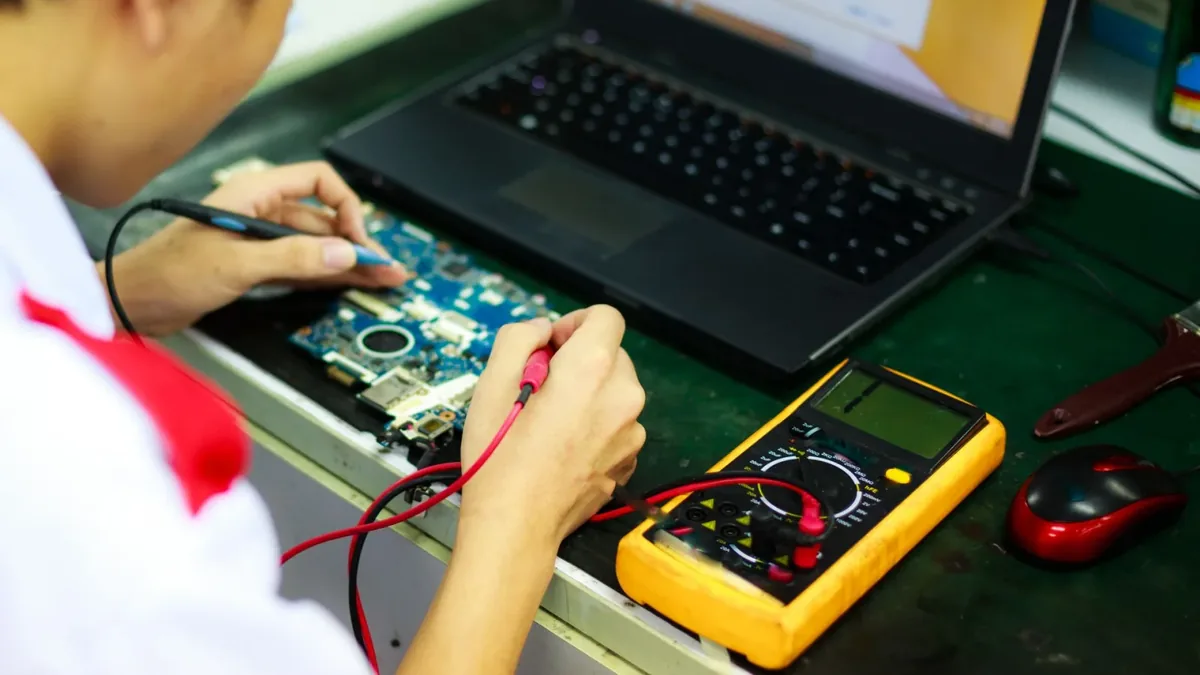
Nieudana naprawa laptopa Lenovo nie zawsze oznacza, że urządzenie jest trwale uszkodzone. Często problem polega na błędnie rozpoznanej przyczynie, niepełnej konfiguracji systemu Windows albo naprawie wykonanej bez sprawdzenia zależności między sterownikami, ustawieniami firmware i podzespołami. Po wcześniejszej ingerencji objawy mogą wyglądać inaczej niż przed oddaniem laptopa do serwisu. Lenovo ThinkPad, IdeaPad, Yoga, Legion, ThinkBook i Chromebook wymagają wtedy uporządkowanej diagnozy, obejmującej zarówno oprogramowanie, jak i elementy sprzętowe wpływające na działanie systemu.
Jak opisać problem po wcześniejszej naprawie
Najważniejsze jest dokładne ustalenie, co zmieniło się po poprzedniej naprawie. Inaczej analizuje się laptop, który nadal nie uruchamia Windows, inaczej urządzenie uruchamiające się, ale działające niestabilnie, a jeszcze inaczej komputer, w którym zniknęły określone funkcje. Przydatne są informacje o pierwotnym objawie, zakresie wykonanych prac oraz tym, czy po odbiorze laptopa pojawiły się nowe symptomy.
Do częstych opisów należą: „laptop Lenovo włącza się, ale ekran pozostaje czarny”, „Windows uruchamia się i po chwili zawiesza”, „po naprawie nie działa Wi-Fi”, „komputer nie widzi dysku”, „zniknął dźwięk”, „system wyświetla niebieski ekran” albo „problem miał być usunięty, ale wrócił”. Każdy z tych opisów może wskazywać na kilka różnych przyczyn. Sam fakt, że laptop był wcześniej naprawiany, nie przesądza jeszcze, czy obecna usterka dotyczy tej samej części.
Przed rozpoczęciem prac warto zachować wcześniejsze dokumenty, komunikaty systemowe i kopię danych przekazanych wraz z urządzeniem. Jeżeli po poprzedniej naprawie zmieniono dysk, pamięć operacyjną, płytę główną, układ chłodzenia albo zainstalowano system od nowa, informacja ta może znacząco skrócić diagnozę.
Najczęstsze przyczyny nieudanej naprawy
Błędne rozpoznanie źródła problemu. Ten sam objaw może wynikać z awarii sprzętu, uszkodzenia systemu Windows lub nieprawidłowej konfiguracji. Przykładowo samoczynne wyłączanie laptopa może być skutkiem przegrzewania, błędów sterownika, problemu z zasilaniem albo uszkodzenia pamięci operacyjnej. Wymiana przypadkowego podzespołu nie usuwa przyczyny, jeżeli diagnoza nie obejmowała całego toru działania urządzenia.
Niepełna instalacja sterowników. Sterownik to oprogramowanie pośredniczące między systemem Windows a podzespołem, takim jak karta sieciowa, układ graficzny, touchpad lub kontroler dźwięku. Po ponownej instalacji systemu może działać podstawowa obsługa urządzenia, ale część funkcji pozostaje niedostępna. W laptopach Lenovo znaczenie mogą mieć także sterowniki związane z zarządzaniem energią, klawiszami funkcyjnymi, trybami pracy i czujnikami.
Nieprawidłowa konfiguracja firmware. Firmware to oprogramowanie zapisane w układzie urządzenia, uruchamiane jeszcze przed systemem Windows. W laptopach spotyka się między innymi UEFI, czyli nowoczesne środowisko startowe komputera. Błędne ustawienia trybu uruchamiania, kolejności startowej albo kontrolera dysku mogą powodować brak startu systemu, nawet gdy sam nośnik danych jest sprawny.
Uszkodzenie plików systemowych. Pliki systemowe odpowiadają za podstawowe działanie Windows. Ich brak lub niespójność może prowadzić do restartów, błędów podczas logowania, zawieszania aplikacji i problemów z aktualizacjami. Naprawa wykonana wyłącznie przez ponowną instalację pojedynczego sterownika może nie wystarczyć, jeśli uszkodzeniu uległy składniki systemu.
Konflikt aktualizacji lub sterowników. Aktualizacja systemu może zmienić sposób działania sterownika albo przywrócić jego inną wersję. Konflikt oznacza sytuację, w której dwa składniki próbują obsługiwać ten sam zasób w niezgodny sposób. Objawem może być zanik dźwięku, niestabilność grafiki, brak połączenia bezprzewodowego lub długi czas uruchamiania.
Problem sprzętowy pominięty podczas wcześniejszych prac. Czasem wymieniono jeden element, ale nie sprawdzono powiązanych części. Luźna taśma sygnałowa, uszkodzone gniazdo, niestabilna pamięć RAM albo ślady zalania mogą powodować objawy przypisywane wyłącznie systemowi Windows. Dlatego druga diagnoza powinna uwzględniać stan połączeń i podzespołów, a nie ograniczać się do obserwacji pulpitu.
Różne warianty problemu po naprawie
Jednym z wariantów jest powrót dokładnie tego samego objawu. Może to oznaczać, że przyczyna nie została usunięta, naprawa była nietrwała albo problem występuje okresowo i nie został ujawniony podczas krótkiego testu. Usterka okresowa pojawia się tylko w określonych warunkach, na przykład po rozgrzaniu laptopa, po przejściu na zasilanie akumulatorowe lub podczas większego obciążenia.
Drugi wariant to częściowa poprawa. Laptop uruchamia się, lecz nie działa dźwięk, kamera, Wi-Fi, Bluetooth albo regulacja jasności. Bluetooth to standard łączności bezprzewodowej używany między innymi do komunikacji z urządzeniami peryferyjnymi. Taki objaw często wskazuje na brak właściwego sterownika, wyłączone urządzenie w UEFI lub problem z usługą systemową, ale nie można wykluczyć uszkodzenia samego modułu.
Trzeci wariant polega na pojawieniu się nowych problemów po ingerencji. System może uruchamiać się wolniej, prosić o ponowną aktywację, wyświetlać błędy przy każdym starcie albo nie rozpoznawać wcześniej działającego podzespołu. Nowy objaw nie musi być dowodem uszkodzenia podczas poprzedniej naprawy. Może wynikać z resetu ustawień, zmiany konfiguracji dysku, innej wersji systemu lub braku sterowników.
Czwarty wariant to problem występujący tylko w określonym trybie pracy. Laptop działa poprawnie bez obciążenia, ale zawiesza się podczas uruchamiania programu, odtwarzania obrazu lub pracy na akumulatorze. W takim przypadku sprawdza się między innymi temperatury, zarządzanie energią, stabilność pamięci oraz działanie układu graficznego. Układ graficzny to podzespół odpowiedzialny za tworzenie obrazu wyświetlanego na ekranie.
Jak przebiega druga diagnoza
Diagnoza rozpoczyna się od zebrania historii urządzenia. Ustala się, jaki problem wystąpił pierwotnie, co miało zostać wykonane, jakie elementy mogły być wymieniane oraz kiedy dokładnie pojawiły się obecne objawy. Następnie odtwarza się problem w kontrolowanych warunkach. Oznacza to sprawdzenie startu laptopa, logowania do Windows, pracy na zasilaczu i akumulatorze, działania podstawowych urządzeń oraz zachowania przy obciążeniu.
Jeżeli system się uruchamia, analizowany jest Podgląd zdarzeń, czyli wbudowane narzędzie Windows zapisujące informacje o błędach i ostrzeżeniach. Sprawdza się także Menedżer urządzeń, w którym system pokazuje wykryte podzespoły oraz problemy ze sterownikami. Dodatkowo można przeanalizować dzienniki systemowe, czyli zapisy informujące o awariach usług, sterowników i procesów startowych.
W przypadku niebieskiego ekranu analizuje się kod zatrzymania oraz pliki zrzutu pamięci. Zrzut pamięci to zapis wybranych informacji z chwili awarii, który może wskazać wadliwy sterownik lub fragment systemu odpowiedzialny za przerwanie pracy. Sam kod błędu nie zawsze wystarcza, ponieważ ten sam komunikat może mieć kilka przyczyn.
Jeśli podejrzewana jest awaria sprzętu, wykonywane są testy pamięci operacyjnej, nośnika danych, układu chłodzenia i zasilania. Nośnik danych, na przykład SSD, przechowuje system Windows oraz pliki użytkownika. Sprawdza się jego stan techniczny, odczyt danych i występowanie błędów komunikacji. W razie potrzeby kontroluje się połączenia, taśmy oraz gniazda, bez zakładania z góry, że wymiana części będzie właściwym rozwiązaniem.
Po ustaleniu przyczyny przedstawiany jest zakres prac i indywidualna wycena. Naprawa może obejmować odtworzenie konfiguracji systemu, usunięcie konfliktu sterowników, naprawę plików Windows, aktualizację firmware albo wymianę uszkodzonego elementu. Stosowane części są wyłącznie nowe, nigdy używane ani pochodzące z odzysku. Po wykonaniu prac przeprowadza się test działania funkcji związanych z pierwotnym problemem oraz tych, które mogły zostać naruszone podczas wcześniejszej ingerencji.
Dlaczego samodzielne poprawianie naprawy bywa ryzykowne
Częstym błędem jest wielokrotne instalowanie przypadkowych sterowników pobranych z niepewnych stron. Może to doprowadzić do konfliktu wersji, instalacji nieodpowiedniego pakietu albo utraty działającej konfiguracji. Pakiet sterownika zawiera pliki i ustawienia potrzebne do obsługi konkretnego urządzenia, dlatego powinien być dobierany do modelu laptopa i wersji systemu.
Inną próbą jest przywracanie systemu bez wcześniejszego zabezpieczenia danych. Przywracanie systemu może cofnąć część ustawień, ale nie musi usunąć przyczyny awarii. Reset systemu lub instalacja od nowa mogą natomiast skasować pliki, programy i konfigurację. Przed taką operacją należy ustalić, czy dane są dostępne i czy istnieje ich kopia zapasowa.
Nie należy także zmieniać wielu ustawień UEFI jednocześnie. Jeżeli po kilku zmianach laptop przestaje uruchamiać Windows, trudniej ustalić, które ustawienie wywołało problem. Ryzykowne jest również aktualizowanie firmware przy niestabilnym zasilaniu albo przerywanie procesu aktualizacji. W razie niepowodzenia laptop może wymagać dodatkowej naprawy płyty głównej.
Nie powinno się otwierać obudowy bez właściwych narzędzi i doświadczenia, szczególnie gdy wcześniejsza naprawa mogła pozostawić nieprawidłowo zamontowane elementy. Nadmierny nacisk, uszkodzenie taśmy lub zwarcie podczas pracy mogą dodać nową usterkę do już istniejącego problemu.
Co można sprawdzić przed przekazaniem laptopa
Jeżeli Windows uruchamia się, można zapisać dokładną treść komunikatu, zanotować moment występowania problemu i sprawdzić, czy objaw zależy od podłączenia zasilacza. Warto też odłączyć zbędne urządzenia podłączone przez USB, ponieważ wadliwe urządzenie zewnętrzne lub uszkodzony przewód może zakłócać start systemu.
Można wykonać bezpieczny restart i sprawdzić, czy problem powtarza się po ponownym uruchomieniu. Jeżeli system działa wystarczająco długo, należy zabezpieczyć ważne pliki. W przypadku podejrzenia awarii dysku nie powinno się wykonywać wielu prób kopiowania ani instalować nowych programów, ponieważ dodatkowa praca nośnika może pogorszyć dostęp do danych.
Nie należy usuwać partycji, formatować dysku, wyłączać zabezpieczeń ani instalować przypadkowych narzędzi do „naprawy” systemu. Partycja to wydzielony obszar nośnika danych, który może zawierać system, dane użytkownika lub środowisko odzyskiwania. Jej usunięcie bez wcześniejszej analizy może utrudnić odzyskanie plików i odtworzenie pierwotnej konfiguracji.
Kiedy problem nie dotyczy samego Windows
Brak obrazu od samego początku uruchamiania, brak reakcji na przycisk zasilania, nietypowe odgłosy nośnika albo nagłe wyłączanie przed pojawieniem się logo Lenovo mogą wskazywać na problem sprzętowy lub firmware, a nie na uszkodzenie samego systemu. Windows nie jest wtedy jeszcze uruchomiony, więc jego ponowna instalacja nie rozwiąże źródła problemu.
Jeżeli laptop działa poprawnie w środowisku startowym, ale zawiesza się dopiero po załadowaniu pulpitu, bardziej prawdopodobne są problemy systemowe, sterownikowe lub związane z aplikacją uruchamianą razem z Windows. Środowisko startowe to etap działania komputera przed pełnym uruchomieniem systemu.
Brak połączenia z siecią może wynikać z wyłączonego modułu, błędnej konfiguracji, sterownika albo awarii sprzętowej. Sam fakt, że przeglądarka nie otwiera stron, nie dowodzi jeszcze uszkodzenia karty sieciowej. Podobnie brak dźwięku może wynikać z wyciszenia, niewłaściwego urządzenia wyjściowego, usługi systemowej lub sterownika, a nie z uszkodzenia głośników.
FAQ: druga próba naprawy laptopa Lenovo
Czy druga diagnoza ma sens, jeśli poprzedni serwis uznał laptop za naprawiony?
Tak, szczególnie gdy objaw powrócił, zmienił charakter albo pojawiły się nowe problemy. Niezależna analiza może rozdzielić pierwotną usterkę od skutków zmiany konfiguracji.
Czy trzeba znać dokładny zakres poprzedniej naprawy?
Nie, ale każda informacja o wymienionych częściach, instalacji Windows lub zmianach ustawień ułatwia ustalenie punktu wyjścia. Brak dokumentacji nie uniemożliwia diagnozy.
Czy ponowna instalacja Windows zawsze rozwiązuje problem?
Nie. Pomaga przy części uszkodzeń systemowych, ale nie usuwa awarii podzespołów, problemów z firmware ani wadliwych połączeń.
Czy dane można zachować przed naprawą?
W wielu przypadkach tak, jeżeli nośnik danych jest odczytywany i nie uległ poważnemu uszkodzeniu. Przed resetem lub formatowaniem konieczne jest ustalenie, czy pliki mają kopię zapasową.
Czy po naprawie można otrzymać gwarancję?
Zakres gwarancji zależy od wykonanych prac i przedstawionych warunków. Gwarancja na naprawę może obowiązywać do 12 miesięcy, przy czym szczegóły są ustalane indywidualnie.
Druga próba naprawy powinna zaczynać się od odtworzenia pełnego obrazu problemu, a nie od przypadkowej wymiany kolejnego elementu. Dopiero po połączeniu objawów, historii wcześniejszych prac, zapisów systemowych i testów sprzętowych można wskazać przyczynę oraz dobrać zakres naprawy odpowiedni dla konkretnego laptopa Lenovo.

