

Wszystkie poradniki
Reinstalacja sterowników przez Lenovo System Update na starszych modelach
- Szczegóły
- Autor: Jacek Pasztaleniec
- Kategoria: System i oprogramowanie (Windows na Lenovo)
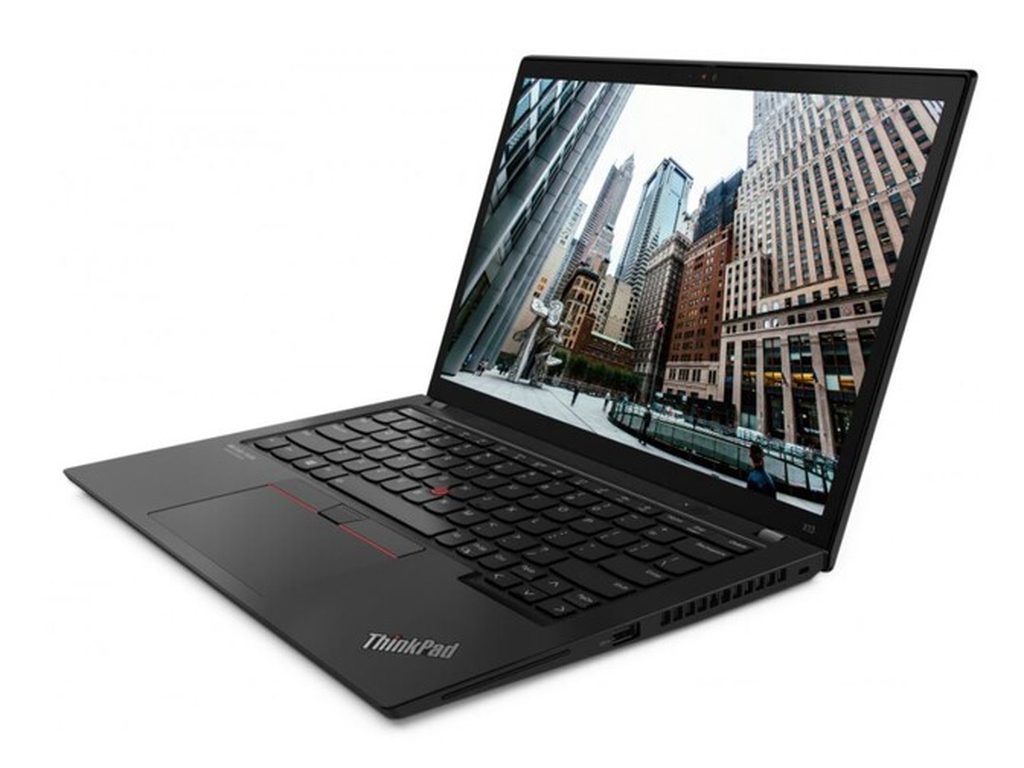
Prawidłowe funkcjonowanie podzespołów w komputerach przenośnych zależy bezpośrednio od warstwy oprogramowania układowego oraz sterowników urządzeń. W przypadku starszych generacji laptopów Lenovo — w tym popularnych serii ThinkPad, IdeaPad, ThinkBook, Yoga, Legion czy modeli biznesowych z serii V — zarządzanie oprogramowaniem sterującym bywa wyzwaniem. Użytkownicy tych urządzeń często napotykają błędy po aktualizacjach systemu operacyjnego Windows, nieprawidłowe działanie modułów łączności bezprzewodowej, spadki wydajności układu graficznego lub błędy zarządzania energią. Narzędziem dedykowanym do automatyzacji procesu instalacji i odświeżania bibliotek sterowników w tych konstrukcjach jest Lenovo System Update, aplikacja zaprojektowana pierwotnie z myślą o środowiskach korporacyjnych oraz modelach z linii biznesowej Think.
Objawy nieprawidłowości w działaniu sterowników na starszych laptopach Lenovo
W starszych urządzeniach, które przeszły migrację do nowszych kompilacji środowiska Windows lub pracują pod kontrolą wcześniejszych wydań systemu, objawy uszkodzenia lub niekompatybilności sterowników mogą przybierać różnorodne formy. Do najczęściej rejestrowanych problemów należą:
- Błędy zatrzymania systemu (BSOD, czyli Blue Screen of Death — niebieski ekran błędu sygnalizujący krytyczną awarię jądra systemu operacyjnego) wywoływane przez pliki z rozszerzeniem .sys, powiązane z magistralami systemowymi lub układami zasilania.
- Niestabilne działanie sieci bezprzewodowej Wi-Fi oraz modułu Bluetooth, objawiające się nagłym zrywaniem połączenia, brakiem widoczności sieci o określonych częstotliwościach lub kodem błędu 10 bądź 43 w Menedżerze urządzeń.
- Nieprawidłowości w obsłudze przełączania grafiki hybrydowej (technologia automatycznego wyboru między zintegrowanym rdzeniem graficznym w procesorze a dedykowaną kartą graficzną w laptopach Legion lub ThinkPad z serii P/T), co prowadzi do drastycznego spadku liczby klatek na sekundę lub czarnego ekranu przy próbie uruchomienia aplikacji wymagających akceleracji 3D.
- Brak reakcji na klawisze funkcyjne (skróty Fn służące do regulacji jasności matrycy, głośności, wyciszania mikrofonu lub wyłączania płytki dotykowej TouchPad), co wynika z braku dedykowanego sterownika integracji klawiatury i oprogramowania Lenovo Hotkey Features Integration.
- Problemy z usypianiem i wybudzaniem laptopa, wywołane błędami sterownika interfejsu ACPI (Advanced Configuration and Power Interface — zaawansowany interfejs konfiguracji i zarządzania zasilaniem) oraz oprogramowania Lenovo PM Driver (Power Management Driver).
- Brak rozpoznawania urządzeń podłączanych do stacji dokujących ThinkPad (zarówno klasycznych doków mechanicznych, jak i nowszych replikatorów portów USB-C oraz Thunderbolt).
Specyfika narzędzia Lenovo System Update w zestawieniu z Lenovo Vantage
W nowszych generacjach laptopów podstawowym narzędziem konserwacji oprogramowania jest platforma Lenovo Vantage, dystrybuowana za pośrednictwem sklepu Microsoft Store. W przypadku starszych modeli (takich jak klasyczne generacje ThinkPad T420, T430, T440, T450, T460, T470, seria X220–X270, serie W/P, wybrane modele IdeaPad i Yoga) nowoczesne pakiety z Microsoft Store często nie działają poprawnie, wykazują brak kompatybilności z architekturą płyty głównej lub nie łączą się z dedykowanymi repozytoriami zawierającymi archiwalne wersje oprogramowania.
Lenovo System Update (dawniej znane również jako ThinkVantage System Update — TVSU) to klasyczna aplikacja desktopowa w architekturze Win32, która pobiera informacje bezpośrednio z serwerów producenta na podstawie numeru MTM (Machine Type Model — siedmio- lub dziesięcioznakowy identyfikator określający dokładną konfigurację sprzętową i generację płyty głównej). Narzędzie to odpytuje repozytorium o dostępne pakiety w trzech kategoriach:
- Aktualizacje krytyczne: pakiety niezbędne do zachowania stabilności sprzętowej, w tym łatki mikrokodu procesora, aktualizacje wsadu BIOS/UEFI (Basic Input/Output System / Unified Extensible Firmware Interface — bazowe oprogramowanie układowe płyty głównej) oraz sterowniki kontrolerów dyskowych SATA/NVMe.
- Aktualizacje zalecane: sterowniki układów graficznych, kart sieciowych LAN/WLAN, kodeków audio (np. Realtek, Conexant) oraz modułów zarządzania energią.
- Aktualizacje opcjonalne: oprogramowanie użytkowe, dodatkowe profile kolorystyczne matrycy czy pakiety językowe.
Procedura reinstalacji sterowników przy użyciu Lenovo System Update
Prawidłowe przeprowadzenie reinstalacji sterowników na starszym sprzęcie wymaga zachowania ścisłego reżimu technicznego, aby uniknąć konfliktów w rejestrze systemowym oraz zapobiec uszkodzeniu oprogramowania układowego.
Krok 1: Weryfikacja środowiska i przygotowanie systemu
Przed przystąpieniem do pobierania nowych paczek konieczna jest weryfikacja stabilności systemu. Jeśli komputer ulega restartom, w pierwszej kolejności sprawdzana jest integralność plików systemowych za pomocą narzędzi SFC (System File Checker) oraz DISM (Deployment Image Servicing and Management). Niezbędne jest również upewnienie się, że w systemie zainstalowane są wymagane biblioteki Microsoft .NET Framework, bez których silnik Lenovo System Update nie jest w stanie sparsować plików XML zawierających metadane pakietów instalacyjnych.
Krok 2: Czysta deinstalacja uszkodzonych sterowników
Instalacja nowego sterownika na uszkodzoną lub niekompletną strukturę poprzedniej wersji bywa nieskuteczna. W przypadku sterowników graficznych realizowane jest ich całkowite usunięcie w trybie awaryjnym (Safe Mode — diagnostyczny tryb uruchomienia systemu z minimalnym zestawem usług i sterowników podstawowych). Z kolei w przypadku sterowników urządzeń sieciowych i magistrali systemowych usuwane są powiązane pakiety inf z magazynu sterowników Driver Store w katalogu systemowym.
Krok 3: Konfiguracja i uruchomienie Lenovo System Update
Po uruchomieniu aplikacji następuje inicjalizacja procesu odpytywania bazy danych producenta. Aplikacja identyfikuje identyfikatory sprzętowe (Hardware ID — unikalne ciągi znaków przypisane do każdego układu scalonego na płycie głównej, zawierające identyfikator producenta VEN/VID oraz identyfikator urządzenia DEV/PID) i porównuje je z aktualnie zainstalowanymi wersjami.
Krok 4: Selekcja pakietów i kolejność wdrażania
Błędem jest jednoczesne instalowanie wszystkich dostępnych aktualizacji. W procedurze serwisowej stosuje się określoną hierarchię instalacji:
- W pierwszej kolejności instalowane są sterowniki chipsetu (Intel Chipset Device Software / AMD I/O Driver) oraz interfejsu zarządzania (Intel Management Engine Interface — MEI), które definiują sposób komunikacji procesora z mostkiem południowym i magistralami PCIe.
- Następnie wdrażany jest sterownik zasilania (Lenovo Power Management Driver), który zarządza stanami uśpienia C-states i P-states procesora oraz współpracuje z układem KBC/EC (Keyboard Controller / Embedded Controller — mikrokontroler płyty głównej odpowiedzialny za klawiaturę, ładowanie baterii i kontrolę termiczną).
- W trzecim etapie instalowane są sterowniki urządzeń wejścia/wyjścia: karty graficzne, karty sieciowe, kontrolery dźwięku oraz czytniki linii papilarnych.
- Aktualizacje oprogramowania układowego BIOS/UEFI są zawsze wyodrębniane i przeprowadzane jako niezależny, w pełni kontrolowany proces przy zapewnieniu stałego zasilania sieciowego i sprawnej baterii.
Typowe błędy i ryzyka podczas samodzielnej aktualizacji sterowników
Próby samodzielnego odświeżania oprogramowania na starszych laptopach Lenovo często prowadzą do powikłań technicznych, wynikających ze specyfiki starszych platform sprzętowych:
Częstym błędem jest korzystanie z uniwersalnych programów firm trzecich do automatycznego wyszukiwania sterowników (tzw. driver updaters). Tego typu aplikacje bardzo często dopasowują pakiety na podstawie ogólnego identyfikatora układu scalonego, ignorując specyficzne modyfikacje wprowadzone przez inżynierów Lenovo w podsystemie zasilania czy przełączania sygnałów wideo. Skutkiem bywa unieruchomienie regulacji podświetlenia matrycy, brak możliwości uśpienia laptopa lub permanentne błędy BSOD podczas uruchamiania systemu.
Kolejnym zagrożeniem jest przerwanie procesu wgrywania mikrokodu BIOS/UEFI. W starszych modelach ThinkPad czy IdeaPad mechanizmy automatycznego przywracania oprogramowania układowego (Dual BIOS lub BIOS Self-Healing) nie były jeszcze powszechnie stosowane. Nieumiejętne zainicjowanie aktualizacji BIOS przez Lenovo System Update przy niestabilnym systemie lub uszkodzonym ogniwie akumulatora może doprowadzić do uszkodzenia kości pamięci Flash SPI (Serial Peripheral Interface), co uniemożliwia start płyty głównej i wymaga programowania programatorem zewnętrznym.
Zdarza się także, że usługa Windows Update samoczynnie nadpisuje poprawnie zainstalowany sterownik dedykowany wersją generyczną (ogólnym sterownikiem dostarczanym przez firmę Microsoft o ograniczonej funkcjonalności). Bez odpowiedniej blokady aktualizacji sterowników w zasadach grupy (GPO — Group Policy Object) lub rejestrze systemowym problem z niestabilnością urządzenia powraca po kilku dniach.
Profesjonalna diagnostyka i wsparcie serwisowe
W przypadku skomplikowanych problemów ze stabilnością starszych laptopów Lenovo diagnostyka wykracza poza samą warstwę oprogramowania. Często objawy przypisywane wadliwym sterownikom — takie jak zawieszanie się pod obciążeniem, błędy kontrolera grafiki czy zrywanie połączenia bezprzewodowego — mają podłoże sprzętowe. Mogą wynikać ze zużycia past termoprzewodzących, mikropęknięć w strukturze spoiwa BGA (Ball Grid Array — typ montażu układów scalonych bezpośrednio do laminatu płyty głównej) lub degradacji sekcji zasilania VRM.
Doświadczenie zdobyte podczas napraw ponad 10 000 urządzeń pozwala nam na precyzyjne odróżnienie awarii programowej od usterki fizycznej podzespołów. Wykonujemy pełną analizę zrzutów pamięci po awariach systemu (pliki minidump generowane w momencie wystąpienia BSOD), testujemy stabilność szyn danych oraz weryfikujemy stan komórek pamięci RAM i dysków półprzewodnikowych.
Obsługujemy zgłoszenia w mobilnym modelu serwisowym — serwisant lub kierowca dociera do klienta w czasie do 1 godziny na obszarze Warszawy i okolic w promieniu 40 km. W przypadku konieczności wykonania zaawansowanych prac weryfikacyjnych sprzęt może zostać odebrany w trybie door-to-door, w którym diagnoza urządzenia jest w pełni bezpłatna. Jeśli naprawa wymaga dłuższego czasu, z reguły nie przekracza on 3 dni, a klient otrzymuje bezpłatny laptop zastępczy na cały czas trwania usługi, bez kaucji i limitu czasowego. W przypadku konieczności wymiany uszkodzonych elementów stosujemy wyłącznie nowe komponenty, a wykonane naprawy objęte są gwarancją do 12 miesięcy.
Często zadawane pytania (FAQ)
Dlaczego Lenovo System Update zgłasza błąd pobierania pakietów lub nie odnajduje mojego modelu?
Sytuacja taka ma miejsce zazwyczaj wtedy, gdy dany model osiągnął status EOL (End of Life — zakończenie oficjalnego wsparcia technicznego przez producenta) i jego pakiety zostały przeniesione do archiwum End of Life Portal. Inną przyczyną może być brak zainstalowanych aktualnych certyfikatów głównych w systemie Windows lub nieprawidłowo wpisany numer seryjny i MTM w pamięci EEPROM płyty głównej (np. po wcześniejszej niefachowej wymianie płyty głównej).
Czy na starszych laptopach Lenovo lepiej używać Lenovo Vantage czy System Update?
Dla starszych modeli biznesowych (w szczególności serii ThinkPad wyprodukowanych przed wprowadzeniem uniwersalnych sterowników DCH) znacznie bardziej stabilnym i kompletnym narzędziem jest klasyczny Lenovo System Update. Lenovo Vantage jest zoptymalizowane pod kątem nowszych architektur i nowoczesnych kompilacji Windows, przez co w starszych modelach może nie wyświetlać wszystkich dedykowanych sterowników.
Co zrobić, gdy po aktualizacji sterowników przez System Update przestał działać TouchPad lub klawiatura?
Należy uruchomić system w trybie awaryjnym lub skorzystać z punktu przywracania systemu (mechanizm System Restore). Przyczyną problemu jest zazwyczaj konflikt między sterownikiem Lenovo UltraNav (oprogramowanie obsługujące zintegrowany manipulator punktowy TrackPoint oraz płytkę dotykową) a generycznym sterownikiem magistrali I2C lub PS/2 zainstalowanym przez system operacyjny.
Czy instalacja sterowników przez Lenovo System Update jest bezpieczna dla danych na dysku?
Sama instalacja sterowników urządzeń (karty sieciowej, dźwiękowej, graficznej) nie modyfikuje plików osobistych użytkownika. Jednakże pakiety aktualizujące oprogramowanie układowe BIOS/UEFI lub firmware dysków SSD wiążą się z minimalnym ryzykiem błędu zapisu, dlatego przed rozpoczęciem procedury zawsze zaleca się wykonanie kopii zapasowej najważniejszych danych na zewnętrzny nośnik.

Serwis laptopów Lenovo Warszawa. Dojeżdżamy do klientów — w biurze może akurat nikogo nie być, telefon działa całą dobę, 7 dni w tygodniu.
Serwis laptopów Lenovo Warszawa. Dojeżdżamy do klientów — w biurze może akurat nikogo nie być, telefon działa całą dobę.
Warunki
Części tylko nowe
Gwarancja do 12 miesięcy
Płatność gotówką przy zwrocie
Faktura dla każdego klienta
Części tylko nowe
gwarancja do 12 miesięcy
gotówka przy zwrocie
faktura dla każdego
