

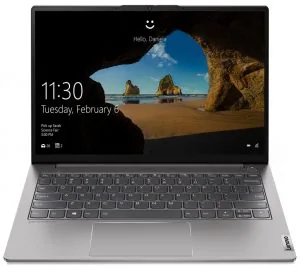
Seria Lenovo ThinkBook Plus wyróżnia się nietypową konstrukcją dwuekranową, która w wariancie ThinkBook Plus Gen 3 łączy ultraszeroką matrycę główną z dodatkowym, dotykowym wyświetlaczem pomocniczym wbudowanym w pulpit roboczy obok klawiatury. Urządzenie to zostało zaprojektowane z myślą o wielozadaniowości, umożliwiając wprowadzanie odręcznych notatek cyfrowych, obsługę palety narzędzi graficznych czy wyświetlanie dedykowanych paneli aplikacji. Złożoność konstrukcyjna tego modelu sprawia jednak, że tor sygnałowy i mechaniczne połączenia drugiego ekranu są bardziej narażone na usterki niż standardowe pulpity robocze. W naszym niezależnym serwisie laptopów Lenovo, opierając się na ponad 20-letnim doświadczeniu i ponad 10 000 wykonanych napraw, przeprowadzamy kompleksową diagnostykę oraz naprawę drugiego ekranu w laptopach Lenovo ThinkBook.
Objawy uszkodzenia i nieprawidłowego działania drugiego ekranu w ThinkBook Plus Gen 3
Usterki modułu wyświetlacza pomocniczego mogą objawiać się na wiele sposobów, w zależności od tego, czy problem dotyczy warstwy fizycznej matrycy, kontrolera dotyku, czy też integralności połączeń na płycie głównej. Prawidłowe zdefiniowanie objawu pozwala na precyzyjne ukierunkowanie procedury testowej.
Do najczęściej występujących objawów należą:
- Brak obrazu na drugim ekranie przy zachowaniu podświetlenia: matryca pomocnicza delikatnie świeci, jednak nie pojawia się na niej żaden interfejs roboczy, a system Windows zgłasza błąd magistrali wideo lub rozpoznaje wyłącznie ekran główny.
- Całkowity brak reakcji drugiego ekranu: wyświetlacz w pulpicie pozostaje całkowicie ciemny, nie reaguje na dotyk, a w Menedżerze Urządzeń pojawia się błąd kodu 43 lub brak wykrytego urządzenia w gałęzi monitorów oraz urządzeń interfejsu HID (Human Interface Device, czyli urządzeń wejściowych takich jak panele dotykowe i digitizery).
- Zanikanie obrazu lub migotanie podczas nacisku na obudowę: podczas pisania na klawiaturze, opierania dłoni o podpórkę (palmrest) lub przenoszenia laptopa obraz na pomocniczym ekranie migocze, zamraża się lub pojawiają się na nim pionowe pasy transmisyjne.
- Brak reakcji na dotyk lub wprowadzanie piórkiem: treść pulpitu jest wyświetlana prawidłowo, jednak warstwa digitizera (warstwy przetwarzającej dotyk palca oraz sygnał z rysika aktywnego na współrzędne cyfrowe) nie rejestruje żadnego punktu nacisku.
- Pęknięcie mechaniczne szkła ochronnego lub samej matrycy: uszkodzenie w postaci pajączka na szkle, wylania ciekłych kryształów, czarnych plam na powierzchni roboczej lub trwałego zablokowania fragmentu obrazu po uderzeniu czy upadku przedmiotu na pulpit.
- Konflikty oprogramowania układowego: po aktualizacji systemu operacyjnego oprogramowanie dedykowane Lenovo DisplayPlus traci komunikację z mikrokontrolerem, co uniemożliwia uruchamianie widżetów i blokuje skalowanie okien.
Przyczyny awarii pomocniczego panelu w laptopach Lenovo ThinkBook
Specyfika montażu dodatkowego wyświetlacza w dolnej części obudowy narzuca określone warunki termiczne i mechaniczne. Podczas gdy tradycyjne matryce umieszczone w klapie są zamykane i chronione pokrywą, ekran wbudowany w pulpit roboczy pozostaje stale wyeksponowany na czynniki zewnętrzne, nacisk oraz drgania generowane przez klawiaturę i system chłodzenia.
Główne źródła problemów technicznych obejmują:
- Uszkodzenia elastycznych taśm połączeniowych (FFC/FPC): taśmy sygnałowe (Flexible Printed Circuit, czyli płaskie, elastyczne taśmy ze ścieżkami miedzianymi) łączące kontroler panelu pomocniczego z płytą główną przebiegają wewnątrz ciasnej obudowy w sąsiedztwie baterii i wentylatora. Drgania, mikroruchy palmrestu lub błędy montażowe mogą prowadzić do mikropęknięć ścieżek sygnałowych magistrali eDP (embedded DisplayPort, cyfrowego standardu przesyłu wideo wewnątrz laptopa).
- Awaria kontrolera zasilania linii wideo: płyta główna zawiera dedykowane przetwornice napięcia step-down (przetwornice obniżające napięcie z głównej linii zasilania do wartości roboczych matrycy), które odpowiadają za sekwencję startową podświetlenia i logiki drugiego ekranu. Uszkodzenie klucza MOSFET lub sterownika PWM (Pulse Width Modulation) skutkuje brakiem zasilania modułu pomocniczego.
- Zalanie cieczą okolic klawiatury i pulpitu: ciecz dostająca się w szczelinę między ramką palmrestu a krawędzią ekranu pomocniczego powoduje natychmiastową korozję złączy ZIF (Zero Insertion Force, precyzyjnych gniazd zaciskowych) oraz zwarcie w obwodach digitizera.
- Degradacja warstwy dotykowej i kontrolera I2C/USB: komunikacja panelu dotykowego z systemem odbywa się poprzez magistralę I2C lub wewnętrzny hub USB. Przepięcia elektrostatyczne mogą uszkodzić sam kontroler scalony umieszczony na taśmie matrycy.
- Uszkodzenie mechaniczne matrycy: upadek twardego przedmiotu, np. ładowarki lub kubka, na odsłoniętą powierzchnię obudowy powoduje trwałe uszkodzenie struktury ciekłokrystalicznej panelu.
Diagnostyka i etapy naprawy w profesjonalnym serwisie
Procedura serwisowa w przypadku laptopa Lenovo ThinkBook Plus Gen 3 wymaga zachowania rygorystycznych środków ostrożności z zakresu ochrony ESD (Electrostatic Discharge, czyli ochrony przed wyładowaniami elektrostatycznymi mogącymi uszkodzić wrażliwe układy scalone). Każda naprawa rozpoczyna się od szczegółowej weryfikacji sprzętowej.
Proces naprawczy przebiega w następujących krokach:
- Demontaż dolnej pokrywy i odłączenie zasilania: pierwszym krokiem jest mechaniczne odcięcie zasilania głównego poprzez odpięcie baterii litowo-polimerowej oraz rozładowanie kondensatorów w torach zasilających, co zapobiega powstawaniu zwarć w trakcie manipulacji przy złączach transmisyjnych.
- Pomiary napięć i rezystancji na złączu matrycy: przy użyciu multimetru oraz oscyloskopu sprawdzana jest obecność napięć zasilania logiki (zwykle 3.3V), zasilania przetwornicy podświetlenia oraz integralność linii różnicowych magistrali eDP i magistrali komunikacji I2C pod kątem zwarć do masy.
- Inspekcja optyczna pod mikroskopem stereoskopowym: gniazda ZIF oraz taśmy FPC poddawane są powiększeniu w celu wykrycia ewentualnej korozji po zalaniu, utlenienia styków lub mechanicznego wyłamania zatrzasków złącza.
- Weryfikacja programowa na poziomie wsadu EC i BIOS/UEFI: kontroler wbudowany EC (Embedded Controller, układ zarządzający podstawowymi funkcjami sprzętowymi płyty) odpowiada za zainicjowanie zasilania ekranu pomocniczego. W przypadku błędów logicznych weryfikowana jest spójność oprogramowania układowego.
- Wymiana uszkodzonych podzespołów: w zależności od diagnozy przeprowadzana jest wymiana modułu ekranu, wymiana taśmy sygnałowej lub lutowanie komponentów SMD (Surface Mount Device, elementów montowanych powierzchniowo na płycie głównej) w sekcji zasilania wideo. W procesie naprawy stosujemy wyłącznie nowe, nigdy nieużywane komponenty zamienne.
- Testy stabilności i kalibracja: po złożeniu urządzenia przeprowadzana jest kalibracja digitizera, test płynności odświeżania pod obciążeniem oraz weryfikacja obsługi gestów i piórka w środowisku wieloekranowym.
Czego unikać podczas prób samodzielnej naprawy
Konstrukcja dwuekranowych laptopów Lenovo charakteryzuje się bardzo zwartym rozmieszczeniem podzespołów. Samodzielne próby naprawy bez specjalistycznego zaplecza pomiarowego i wiedzy z zakresu mikroelektroniki niosą ze sobą ryzyko powiększenia skali uszkodzeń.
Do najczęstszych błędów należy odpinanie i wpinanie taśmy drugiego ekranu przy podłączonej baterii. Na złączu matrycy obecna jest linia wysokiego napięcia zasilającego podświetlenie. Wystarczy minimalne przekrzywienie taśmy w gnieździe, aby napięcie to przeskoczyło na linie sygnałowe procesora lub mostka hybrydowego, co prowadzi do trwałego uszkodzenia układu SoC (System on Chip) i unieruchomienia całego laptopa.
Kolejnym błędem jest stosowanie siły lub ostrych metalowych narzędzi do podważania modułu ekranu pomocniczego. Obudowa palmrestu jest precyzyjnie spasowana, a sam ekran wklejany na specjalne taśmy termozgrzewalne lub akrylowe. Podważenie go nieodpowiednim narzędziem powoduje natychmiastowe pęknięcie matrycy lub uszkodzenie delikatnych ścieżek taśmy flex wyprowadzonej na krawędzi.
Niewskazane jest również instalowanie nieoficjalnych sterowników i modyfikowanych wersji oprogramowania układowego z niepewnych źródeł internetowych w celu "odblokowania" niedziałającego ekranu. Jeśli problem ma podłoże sprzętowe (brak zasilania lub uszkodzenie taśmy), żadna ingerencja w system operacyjny nie przywróci sprawności urządzenia, a może dodatkowo doprowadzić do destabilizacji systemu Windows.
Organizacja obsługi serwisowej w modelu mobilnym
Obsługa zgłoszeń realizowana jest w nowoczesnym modelu dojazdowym, eliminując konieczność osobistego dostarczania sprzętu. Nasi serwisanci i kierowcy realizują dojazd do 1 godziny na terenie Warszawy oraz w okolicach w promieniu do 40 km, zapewniając wsparcie przez 24 godziny na dobę, 7 dni w tygodniu.
Większość usterek programowych i podstawowych awarii sprzętowych usuwamy podczas pierwszej wizyty bezpośrednio w miejscu użytkowania laptopa. W przypadku konieczności wykonania zaawansowanych prac lutowniczych na płycie głównej lub precyzyjnej wymiany wklejanego panelu pomocniczego, laptop jest bezpiecznie odbierany przez kierowcę w trybie door-to-door. W tym trybie weryfikacja stanu technicznego i wycena są w pełni bezpłatne, a jeśli naprawa nie zostanie zrealizowana, klient nie ponosi żadnych kosztów. Czas realizacji naprawy z reguły nie przekracza 3 dni roboczych. Na cały okres trwania procedury serwisowej zapewniamy bezpłatny laptop zastępczy, wydawany bez kaucji i bez limitu czasowego. Każda wykonana usługa oraz wymienione nowe podzespoły objęte są gwarancją na okres do 12 miesięcy, a dla podmiotów gospodarczych wystawiana jest faktura bez VAT.
Najczęściej zadawane pytania (FAQ)
Czy po wymianie drugiego ekranu dotykowego zachowane zostaną wszystkie funkcje obsługi rysikiem i dedykowanego oprogramowania?
Tak. Wymiana modułu na nowy i w pełni kompatybilny komponent wraz z prawidłowym podłączeniem magistrali cyfrowej przywraca pełną funkcjonalność fabryczną, w tym obsługę precyzyjnego piórka aktywnego, rozpoznawanie poziomów nacisku oraz współpracę z panelami narzędziowymi w dedykowanych aplikacjach.
Czy pęknięte szkło ochronne na drugim ekranie można wymienić bez wymiany całej matrycy?
W konstrukcji ThinkBook Plus Gen 3 warstwa ochronna, panel dotykowy oraz sama matryca wideo są fabrycznie zespolone klejem optycznym w jeden zintegrowany moduł wyświetlacza. W warunkach profesjonalnego serwisu wymienia się kompletny moduł, co gwarantuje zachowanie idealnej czułości dotyku, brak pęcherzyków powietrza i fabryczną jakość obrazu.
Co zrobić, gdy drugi ekran zgasł nagle po podłączeniu zewnętrznego monitora przez port USB-C/Thunderbolt?
Może to oznaczać ograniczenie liczby jednocześnie obsługiwanych strumieni wideo przez zintegrowany układ graficzny lub nieprawidłowe ustawienie konfiguracji wielu monitorów w systemie. Warto w pierwszej kolejności sprawdzić skrót klawiszowy przełączania ekranów w systemie Windows. Jeżeli panel nie reaguje również po odłączeniu zewnętrznego wyświetlacza i ponownym uruchomieniu komputera, konieczna jest weryfikacja toru zasilania kontrolera pomocniczego.
Jak chronić drugi ekran w ThinkBooku przed uszkodzeniami podczas codziennego użytkowania?
Zaleca się unikanie kładzenia twardych przedmiotów (np. metalowych długopisów czy telefonów) na pulpicie roboczym oraz regularne czyszczenie powierzchni miękką ściereczką z mikrofibry. Przed zamknięciem klapy laptopa należy każdorazowo upewnić się, że na powierzchni dolnego ekranu nie znajdują się żadne drobinki ani zanieczyszczenia, które mogłyby doprowadzić do zarysowania ekranu głównego lub pęknięcia szkła pod wpływem nacisku zawiasów.

