

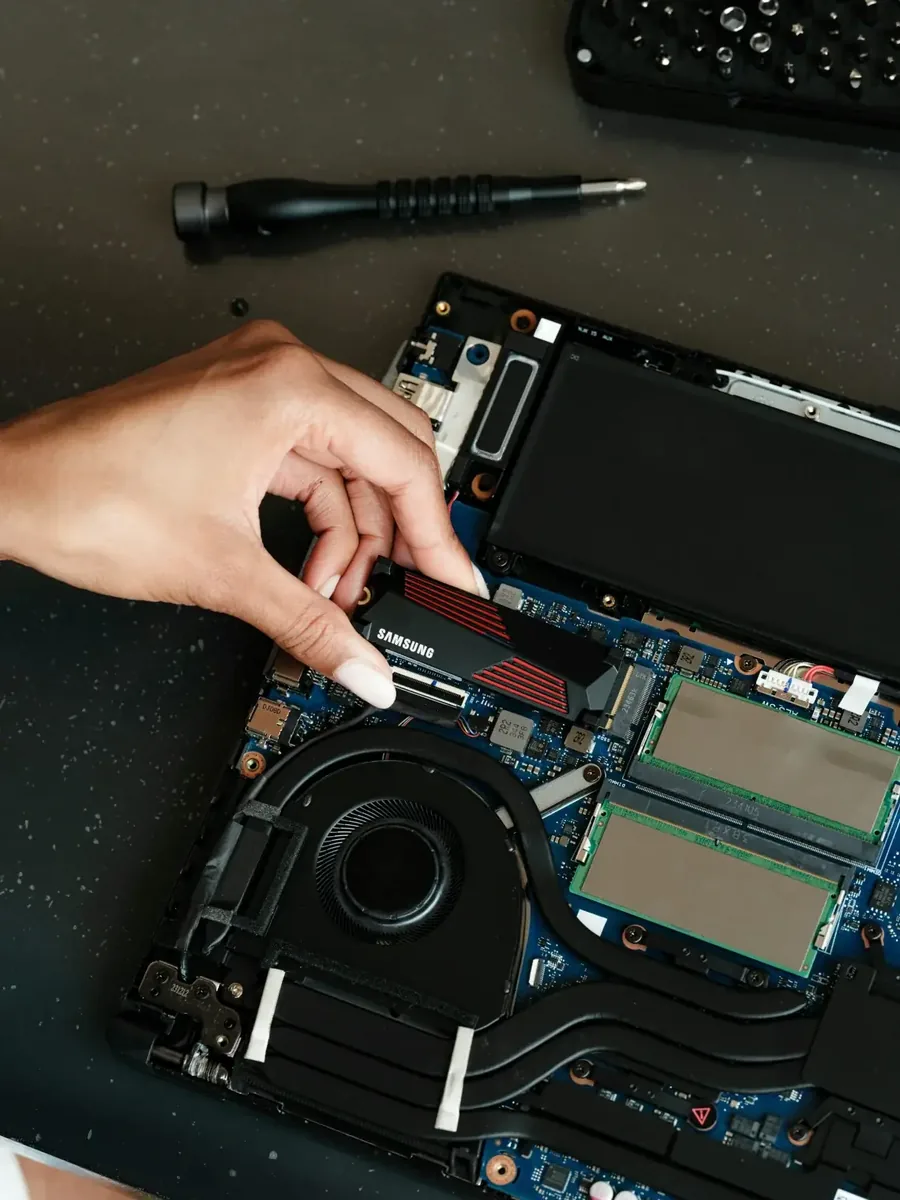
Dziwne dźwięki wydobywające się z laptopa Lenovo często pojawiają się nagle: podczas uruchamiania systemu, otwierania plików, pracy na baterii albo przenoszenia urządzenia. Może to być ciche stukanie, cykanie, chrobotanie, powtarzające się kliknięcia, szuranie lub nierówne buczenie. Nie każdy odgłos oznacza uszkodzenie, ale dźwięki mechaniczne dobiegające z okolicy dysku wymagają ostrożności, ponieważ mogą poprzedzać utratę dostępu do danych.
Pierwszym działaniem powinno być ograniczenie pracy na laptopie i zabezpieczenie najważniejszych plików. Im dłużej uszkodzony nośnik danych pracuje pod obciążeniem, tym większe może być ryzyko pogłębiania problemu. W przypadku ważnych dokumentów, zdjęć lub projektów nie należy zaczynać od przypadkowych programów naprawczych. Najpierw trzeba ustalić, z jakiego podzespołu pochodzi dźwięk i czy dane są jeszcze odczytywane w sposób stabilny.
Jak rozpoznać dźwięk wydobywający się z laptopa Lenovo
Najczęściej problem jest opisywany jako „dysk stuka”, „laptop cyka” albo „coś chrobocze przy otwieraniu plików”. W praktyce źródłem odgłosu może być dysk twardy HDD (nośnik danych wyposażony w obracające się talerze i ruchomą głowicę odczytującą), wentylator układu chłodzenia (element wymuszający przepływ powietrza), napęd optyczny, głośnik albo element obudowy wpadający w drgania.
Jeżeli dźwięk pojawia się razem ze spowolnieniem systemu, zawieszaniem aplikacji, znikaniem plików lub komunikatem o błędzie odczytu, podejrzenie awarii HDD staje się poważniejsze. Charakterystyczne może być regularne klikanie powtarzające się w krótkich odstępach. Taki odgłos może oznaczać, że głowica próbuje odczytać dane z fragmentu powierzchni, ale nie otrzymuje poprawnej odpowiedzi.
Jednostajny szum nie musi oznaczać awarii. Obracające się talerze HDD generują odgłos pracy, szczególnie gdy obudowa przenosi niewielkie drgania. Inaczej należy traktować nagłe chrobotanie, tarcie lub metaliczne stukanie. W takim przypadku nie powinno się wielokrotnie uruchamiać systemu tylko po to, aby sprawdzać, czy dźwięk nadal występuje.
Najczęstsze przyczyny nietypowych odgłosów
Najbardziej prawdopodobną przyczyną jest zużycie mechanicznego dysku twardego HDD. Wewnątrz takiego nośnika znajdują się talerze obracające się z dużą prędkością oraz głowica poruszająca się nad ich powierzchnią. Zużycie łożyska, silnika lub mechanizmu pozycjonowania głowicy może powodować buczenie, cykanie i nierówną pracę.
Drugą możliwością są uszkodzone sektory (obszary nośnika, z których nie można poprawnie odczytać lub zapisać danych). Gdy system próbuje uzyskać dostęp do takiego miejsca, dysk może ponawiać operację odczytu. Użytkownik słyszy wtedy powtarzalne kliknięcia, a program może długo czekać na otwarcie pliku. Nie zawsze oznacza to całkowite uszkodzenie dysku, ale jest sygnałem do pilnego zabezpieczenia danych.
Przyczyną może być również poluzowane mocowanie dysku. Jeżeli nośnik nie jest prawidłowo unieruchomiony, drgania jego pracy przenoszą się na obudowę laptopa Lenovo. Odgłos może wtedy przypominać rezonans, brzęczenie lub delikatne stukanie, mimo że sam mechanizm dysku działa prawidłowo.
W laptopach wyposażonych w dysk SSD (pamięć masową bez ruchomych części mechanicznych) nietypowe dźwięki nie pochodzą bezpośrednio z jego pracy. SSD nie ma talerzy ani głowicy, dlatego nie może fizycznie cykać lub chrobotać. W takim wariancie należy sprawdzić wentylator, przewody, głośniki, luźne elementy obudowy albo cewki na płycie głównej. Piszczenie cewek (dźwięk drgań elementów elektronicznych pod wpływem zmiennego obciążenia) może zmieniać się przy przewijaniu obrazu lub uruchamianiu aplikacji.
Źródłem hałasu bywa także wentylator. Zabrudzenie łopatek, zużyte łożysko lub ciało obce mogą powodować szuranie, terkotanie i nierówny szum. Dźwięk wentylatora zwykle nasila się wraz ze wzrostem temperatury procesora (układu wykonującego obliczenia) lub układu graficznego (podzespołu odpowiedzialnego za generowanie obrazu).
Różne warianty tego samego problemu
Najbardziej niepokojący wariant występuje wtedy, gdy regularne klikanie łączy się z problemami z uruchomieniem systemu operacyjnego (oprogramowania zarządzającego pracą laptopa). Laptop może zatrzymywać się na ekranie startowym, długo wyświetlać logo Lenovo albo zgłaszać brak urządzenia startowego. W takiej sytuacji wielokrotne ponawianie uruchomienia może utrudniać późniejsze odzyskanie danych.
Inny wariant polega na tym, że dźwięk pojawia się tylko podczas odczytu lub zapisu plików. System działa pozornie poprawnie, ale otwieranie katalogów trwa długo, aplikacje przestają odpowiadać, a kopiowanie danych zatrzymuje się. Może to wskazywać na problemy z powierzchnią HDD, elektroniką sterującą nośnika albo połączeniem między dyskiem a płytą główną.
Może również wystąpić głośny odgłos po przeniesieniu laptopa. Wstrząs lub uderzenie może uszkodzić elementy mechanicznego HDD, zwłaszcza gdy urządzenie pracowało w chwili zdarzenia. Nie należy zakładać, że skoro system jeszcze się uruchamia, to dane są bezpieczne. Częściowa sprawność nośnika nie wyklucza postępującej awarii.
Jeśli dźwięk jest cichy, jednostajny i nie towarzyszą mu błędy, może chodzić o normalny szum HDD albo drgania obudowy. Jeżeli jednak hałas narasta, zmienia charakter lub pojawia się po rozgrzaniu urządzenia, wskazana jest kontrola, zanim wystąpi całkowita utrata dostępu do plików.
Diagnoza i sposób postępowania
Diagnoza rozpoczyna się od ustalenia, czy laptop Lenovo korzysta z HDD, SSD, czy z obu rodzajów nośników. Następnie sprawdzany jest charakter dźwięku, moment jego występowania oraz zależność od obciążenia. Weryfikowane są także komunikaty systemowe, historia zawieszania aplikacji i zachowanie urządzenia podczas uruchamiania.
W przypadku HDD analizowane są parametry S.M.A.R.T. (zestaw informacji diagnostycznych zapisywanych przez nośnik, takich jak liczba błędów i stan sektorów). Sam odczyt tych danych nie zawsze wystarcza, ponieważ uszkodzony dysk może nie odpowiadać stabilnie. Dlatego ważna jest także próba kontrolowanego odczytu danych oraz ocena, czy nośnik nie wykonuje ciągłych ponowień operacji.
Jeżeli pliki są istotne, priorytetem jest kopia sektorowa (wierne kopiowanie zawartości nośnika z pomijaniem lub oznaczaniem problematycznych obszarów), a nie zwykłe przeciąganie katalogów w systemie. Taka metoda ogranicza liczbę niepotrzebnych prób odczytu i pozwala pracować na kopii zamiast na oryginalnym dysku. Odzyskiwanie danych (pozyskiwanie plików z uszkodzonego lub niestabilnego nośnika) wymaga dobrania metody do rodzaju awarii.
Jeżeli problem dotyczy zużytego HDD, rozwiązaniem może być wymiana nośnika na nowy SSD. Przeniesienie systemu i danych wymaga wcześniejszej oceny ich stanu oraz sprawdzenia zgodności pojemności i interfejsu (standardu komunikacji nośnika z płytą główną). Części stosowane przy naprawie są wyłącznie nowe, nigdy używane ani pochodzące z odzysku.
Gdy źródłem dźwięku jest wentylator, sprawdzany jest jego luz, stan łożyska i poziom zabrudzenia. Czyszczenie układu chłodzenia (usuwanie kurzu z wentylatora, radiatora i kanałów powietrznych) może rozwiązać problem, jeśli nie doszło do zużycia mechanicznego. W razie uszkodzenia wentylator jest wymieniany, a po naprawie sprawdzana jest temperatura podzespołów i stabilność pracy.
Serwis działa niezależnie od producenta i specjalizuje się w laptopach Lenovo, w tym w seriach ThinkPad, IdeaPad, Yoga, Legion, ThinkBook i Chromebook. Doświadczenie obejmuje ponad 20 lat, a wykonane naprawy dotyczą ponad 10 000 urządzeń. Zakres prac i sposób rozwiązania problemu są ustalane po diagnozie, ponieważ sam dźwięk nie pozwala wiarygodnie określić kosztu ani rodzaju uszkodzenia.
Czego nie robić podczas samodzielnej próby naprawy
Najczęstszym błędem jest wielokrotne włączanie laptopa i uruchamianie tych samych aplikacji. Każda próba odczytu może obciążać uszkodzony HDD. Nie należy także uruchamiać przypadkowych narzędzi do naprawy sektorów przed wykonaniem kopii danych. Program może zmieniać strukturę systemu plików (sposób organizacji informacji na nośniku), przez co późniejsze odzyskiwanie może stać się trudniejsze.
Ryzykowne jest również potrząsanie laptopem, uderzanie w obudowę lub dociskanie jej w miejscu, z którego dochodzi dźwięk. Takie działania nie naprawiają mechanizmu dysku, a mogą pogłębić uszkodzenie. Nie powinno się otwierać HDD ani dotykać jego elementów wewnętrznych. Nośnik jest zamkniętym modułem wymagającym odpowiednich warunków pracy i specjalistycznego postępowania.
Nie należy też zakładać, że chłodzenie laptopa rozwiąże każdy problem z hałasem. Podkładka chłodząca może zmienić temperaturę urządzenia, ale nie usunie uszkodzeń głowicy, talerzy ani elektroniki dysku. Również instalowanie systemu od nowa bez zabezpieczenia danych może doprowadzić do ich nadpisania.
Co można sprawdzić przed przekazaniem laptopa
Można zapisać, kiedy dokładnie pojawia się dźwięk: przy starcie, podczas kopiowania, po rozgrzaniu, przy poruszaniu obudową czy tylko podczas pracy wentylatora. Warto zanotować także objawy towarzyszące, takie jak spowolnienie, zawieszanie, znikające pliki, błędy systemu lub problemy z uruchomieniem.
Jeżeli laptop jeszcze działa, można bez otwierania obudowy skopiować najważniejsze pliki na sprawny zewnętrzny nośnik danych. Kopiowanie powinno odbywać się w małych partiach, bez wielokrotnego powtarzania operacji dla plików, które powodują zawieszenie. Gdy dźwięk staje się głośniejszy albo system przestaje odpowiadać, należy przerwać pracę.
Można również sprawdzić, czy odgłos zmienia się po odłączeniu ładowarki, po zamknięciu aplikacji wymagających dużej mocy obliczeniowej albo po wyciszeniu głośników. Takie obserwacje pomagają odróżnić dźwięk mechaniczny od zakłóceń elektronicznych lub odgłosów wentylatora. Nie należy jednak demontować pokrywy, odłączać dysku ani przeprowadzać testów obciążeniowych bez potrzeby.
Kiedy przyczyną nie jest uszkodzony dysk
Jeśli laptop wydaje dźwięk tylko podczas odtwarzania muzyki, rozmowy lub powiadomień, źródłem może być głośnik, a nie nośnik danych. Brzęczenie pojawiające się przy zmianie jasności ekranu, uruchamianiu aplikacji lub podłączaniu zasilania może wskazywać na cewki albo układ zasilania (część elektroniki regulująca napięcie dla podzespołów).
Szuranie nasilające się wraz ze wzrostem temperatury częściej wiąże się z wentylatorem niż z dyskiem. Z kolei trzask przy naciskaniu obudowy może pochodzić od luźnego elementu konstrukcyjnego, zawiasu lub osłony. Sam fakt, że dźwięk dochodzi z dolnej części laptopa, nie przesądza jeszcze o awarii HDD.
W laptopie z SSD powtarzalne klikanie powinno skłonić do sprawdzenia innych podzespołów. SSD może ulec awarii logicznej lub elektronicznej, czyli utracić możliwość prawidłowego zapisu albo odczytu bez wydawania dźwięków mechanicznych. Rozpoznanie rodzaju nośnika jest więc jednym z pierwszych etapów prawidłowej diagnozy.
Najczęstsze pytania
Czy każde klikanie oznacza konieczność wymiany dysku?
Nie. Klikanie może wynikać z problemu z HDD, ale potrzebna jest kontrola parametrów nośnika, jego odpowiedzi na odczyt oraz stanu danych. Dopiero diagnoza pozwala ocenić, czy wystarczy zabezpieczenie plików, wymiana elementu, czy szersza naprawa.
Czy można dalej korzystać z laptopa, jeśli system jeszcze się uruchamia?
Jeżeli występują nietypowe dźwięki, spowolnienia lub błędy, korzystanie powinno zostać ograniczone do niezbędnego zabezpieczenia danych. Dalsza normalna praca może zwiększyć liczbę prób odczytu i pogorszyć stan uszkodzonego HDD.
Czy wymiana HDD na SSD usuwa wszystkie problemy z dźwiękiem?
Usuwa hałas pochodzący z mechaniki HDD, ponieważ SSD nie ma ruchomych części. Jeżeli dźwięk pochodzi z wentylatora, zasilania, głośnika lub obudowy, sama wymiana nośnika nie rozwiąże przyczyny.
Czy dane można odzyskać z głośno pracującego dysku?
Możliwość odzyskania zależy od rodzaju i zakresu uszkodzenia. Największe znaczenie ma ograniczenie dalszej pracy nośnika oraz zastosowanie odpowiedniej kopii sektorowej. Próby samodzielnej naprawy mogą zmniejszyć szanse na zachowanie plików.
Czy po naprawie obowiązuje gwarancja?
Na wykonaną naprawę może obowiązywać gwarancja do 12 miesięcy, zgodnie z zakresem ustalonym po diagnozie. Warunki zależą od rodzaju zastosowanej części i wykonanej usługi.

