

Wszystkie poradniki
Ile pamięci RAM potrzebuje laptop Lenovo do pracy biurowej
- Szczegóły
- Autor: Jacek Pasztaleniec
- Kategoria: Dyski, pamięć i dane w laptopie Lenovo
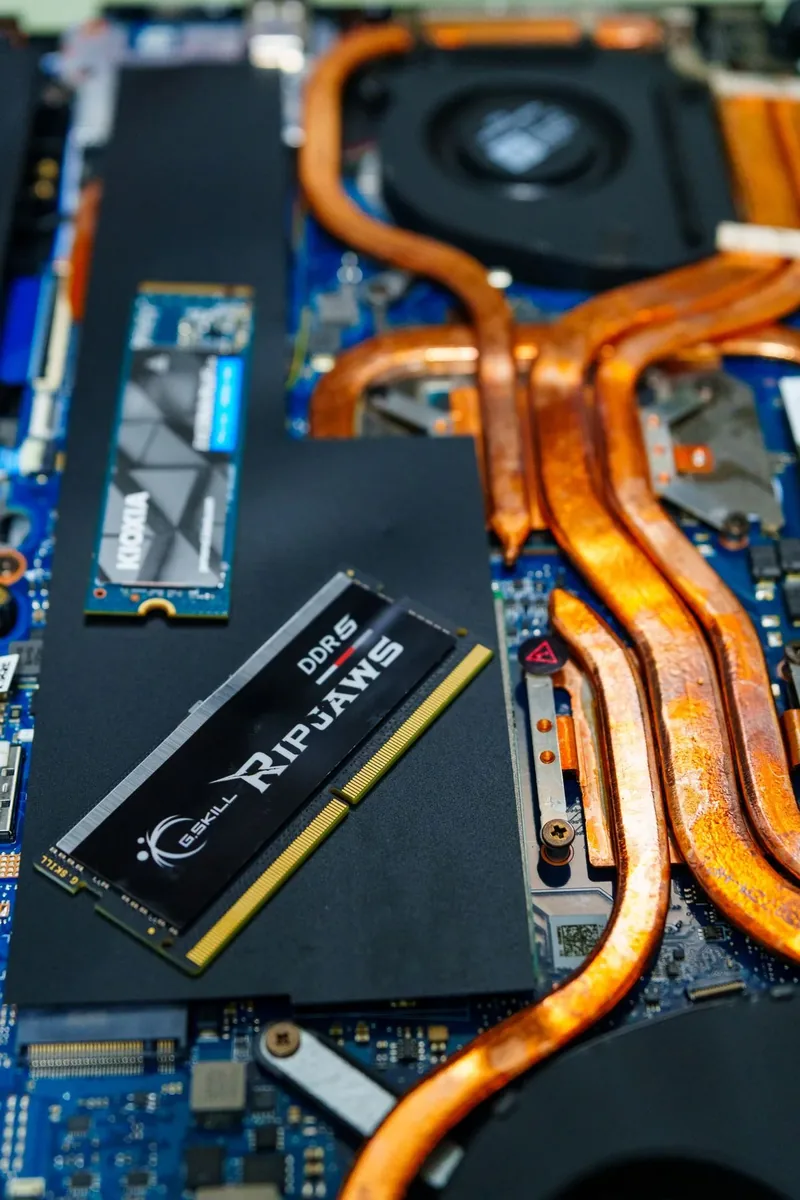
Dobór pamięci RAM w laptopie Lenovo wpływa na płynność codziennej pracy, szybkość przełączania się między programami oraz komfort korzystania z wielu kart przeglądarki. Nie istnieje jednak jedna pojemność odpowiednia dla każdego użytkownika. Inne wymagania ma laptop używany do prostych dokumentów, inne komputer wykorzystywany do pracy z dużymi arkuszami, wideokonferencji, grafiki lub wielu aplikacji uruchomionych jednocześnie.
Pamięć RAM, czyli pamięć operacyjna, przechowuje dane potrzebne aktualnie używanym programom. W odróżnieniu od dysku nie służy do trwałego przechowywania plików. Po wyłączeniu laptopa zawartość pamięci RAM jest usuwana, natomiast jej zadaniem podczas pracy jest zapewnienie procesorowi szybkiego dostępu do danych. Gdy pamięci operacyjnej zaczyna brakować, system korzysta z pliku stronicowania, czyli wydzielonego obszaru dysku używanego tymczasowo jako wolniejsza pamięć pomocnicza.
Jak rozpoznać, że pamięci RAM jest za mało
Typowy objaw można opisać słowami: laptop Lenovo działa dobrze przy jednym programie, ale wyraźnie zwalnia po otwarciu większej liczby kart, dokumentu i komunikatora. Przełączanie okien trwa długo, aplikacje przestają reagować, a po zamknięciu programu komputer przez pewien czas nadal pracuje z opóźnieniem. Czasem pojawia się wrażenie, że problem dotyczy dysku, ponieważ podczas spowolnienia słychać intensywną pracę nośnika albo widać wzmożoną aktywność dysku w systemie.
Brak pamięci RAM może powodować także chwilowe zatrzymywanie obrazu, opóźnione wpisywanie tekstu, długie otwieranie plików i samoczynne przeładowywanie kart przeglądarki. W przypadku laptopa z pamięcią współdzieloną z układem graficznym część RAM jest dodatkowo wykorzystywana do wyświetlania obrazu. Oznacza to, że pojemność dostępna dla programów może być mniejsza niż wartość podana w dokumentacji urządzenia.
Nie każde spowolnienie oznacza jednak niedobór pamięci. Podobne objawy mogą powodować problemy z chłodzeniem, zużyty dysk, nieprawidłowe sterowniki albo program działający w tle. Dlatego sama obserwacja szybkości pracy nie wystarcza do podjęcia decyzji o rozbudowie.
Jaka pojemność wystarcza do pracy biurowej
Do podstawowych zadań biurowych wystarcza pamięć RAM pozwalająca na uruchomienie systemu, przeglądarki, edytora tekstu i poczty bez ciągłego korzystania z pliku stronicowania. Taki zestaw obejmuje zwykle tworzenie dokumentów, odczytywanie wiadomości, pracę z prostymi formularzami oraz korzystanie z serwisów internetowych.
Ważniejsza od samej deklarowanej pojemności jest rzeczywista liczba uruchomionych procesów. Proces, czyli działająca część programu, może zajmować pamięć nawet wtedy, gdy jego okno nie jest widoczne. Przeglądarka może mieć wiele aktywnych kart, komunikator może synchronizować wiadomości, a program ochronny może analizować pliki w tle. Przy niewielkiej ilości RAM każdy dodatkowy proces szybciej prowadzi do spowolnienia.
Większa pojemność jest korzystna, gdy praca biurowa obejmuje duże arkusze kalkulacyjne, wiele dokumentów otwartych jednocześnie, spotkania online i rozbudowaną przeglądarkę. Arkusz kalkulacyjny to dokument, w którym dane są przechowywane w komórkach i mogą być przeliczane za pomocą formuł. Duże zestawy danych, tabele przestawne i skomplikowane obliczenia mogą zajmować znacznie więcej pamięci niż zwykły dokument tekstowy.
W praktyce warto oceniać sposób użytkowania, a nie tylko nazwę zadania. „Praca biurowa” może oznaczać zarówno sporadyczne pisanie krótkich dokumentów, jak i wielogodzinną pracę z rozbudowanym arkuszem, przeglądarką z wieloma kartami i aplikacją do wideokonferencji. W drugim przypadku zapas pamięci poprawia stabilność i ogranicza konieczność zamykania programów.
Najczęstsze warianty konfiguracji laptopa Lenovo
Pamięć wbudowana na stałe
W części laptopów RAM jest wlutowany w płytę główną. Lutowanie oznacza trwałe połączenie elementu z płytą za pomocą spoiwa lutowniczego, bez użycia standardowego gniazda na moduł. W takim rozwiązaniu późniejsza rozbudowa może być niemożliwa albo ograniczona do wykorzystania dodatkowego gniazda, jeśli producent przewidział je w danym wariancie.
Jedno gniazdo na moduł
Niektóre konstrukcje mają jedno gniazdo pamięci, czyli miejsce, w którym umieszcza się wymienny moduł RAM. Rozbudowa może wtedy wymagać zastąpienia obecnego modułu większym. Przed doborem części trzeba sprawdzić typ pamięci, maksymalną obsługiwaną pojemność oraz sposób dostępu do gniazda.
Pamięć wlutowana i dodatkowy moduł
Występują także konfiguracje mieszane. Część pamięci jest wtedy wlutowana, a część znajduje się w wymiennym module. Taka konstrukcja pozwala zwiększyć dostępną pojemność, ale parametry obu części muszą być zgodne z wymaganiami płyty głównej. Nie każdy moduł o fizycznie pasującym kształcie będzie prawidłowo działał.
Praca w trybie jednokanałowym i dwukanałowym
Kanał pamięci to sposób komunikacji między RAM-em a kontrolerem pamięci w procesorze. W trybie dwukanałowym dane mogą być przesyłane równolegle przez dwa zgodne moduły lub odpowiednio skonfigurowane obszary pamięci. Może to poprawić przepustowość pamięci, czyli ilość danych przesyłanych w określonym czasie. Nie oznacza to jednak automatycznego podwojenia szybkości całego laptopa. W zastosowaniach biurowych najpierw liczy się wystarczająca pojemność i stabilność.
Od czego zależy rzeczywiste zapotrzebowanie
Najwięcej pamięci może zajmować przeglądarka internetowa, zwłaszcza przy wielu aktywnych kartach i rozbudowanych aplikacjach internetowych. Każda karta może korzystać z osobnego procesu, a strony zawierające dokumenty, arkusze lub transmisję obrazu potrzebują więcej zasobów.
Znaczenie ma również system operacyjny i programy uruchamiane razem z nim. Aplikacje startowe są włączane automatycznie po uruchomieniu komputera. Część z nich jest potrzebna, ale inne mogą działać bez wyraźnej korzyści i zajmować pamięć w tle. Do tego dochodzą usługi synchronizujące pliki, programy ochronne oraz narzędzia producenta.
Wideokonferencja obciąża nie tylko pamięć RAM, lecz także procesor, układ graficzny, kamerę i połączenie sieciowe. Układ graficzny to komponent odpowiedzialny za tworzenie obrazu. W laptopach ze zintegrowaną grafiką może on korzystać z tej samej pamięci co system, dlatego przy jednoczesnej pracy biurowej i transmisji obrazu zapas RAM ma większe znaczenie.
Istotny jest też sposób zamykania programów. Zminimalizowanie okna nie zawsze kończy proces. Program może nadal przechowywać dane w pamięci i wykonywać zadania w tle. Dlatego ocena konfiguracji powinna uwzględniać typowy dzień pracy, a nie tylko sytuację po świeżym uruchomieniu laptopa.
Jak przebiega sprawdzenie i dobór pamięci
Diagnoza rozpoczyna się od ustalenia objawów oraz odtworzenia warunków, w których pojawia się spowolnienie. Sprawdzane jest użycie pamięci podczas pracy z typowymi programami, a także zachowanie laptopa po uruchomieniu systemu. Monitor zasobów, czyli narzędzie pokazujące wykorzystanie podzespołów, pomaga określić, czy RAM jest rzeczywiście zajęty, czy problem wynika z innego komponentu.
Następnie ustala się dokładną konfigurację laptopa Lenovo. Sprawdzany jest model płyty głównej, typ zastosowanej pamięci, liczba dostępnych gniazd oraz możliwość rozbudowy. Moduł RAM musi być zgodny z płytą główną pod względem generacji, parametrów elektrycznych i obsługiwanej pojemności. Samo dopasowanie fizyczne nie daje gwarancji poprawnej pracy.
W razie podejrzenia uszkodzenia pamięci wykonywany jest test RAM-u. Test pamięci polega na zapisie i odczycie wzorców danych, aby wykryć błędy, których nie zawsze widać podczas zwykłej pracy. Jeżeli laptop zawiesza się, uruchamia ponownie albo wyświetla komunikat o błędzie, konieczne jest rozróżnienie niedoboru pamięci od jej fizycznej awarii.
Po ustaleniu przyczyny dobierana jest metoda działania. Może to być uporządkowanie programów uruchamianych w tle, wymiana wadliwego modułu albo rozbudowa pamięci, jeśli konstrukcja Lenovo na to pozwala. Wykorzystywane są wyłącznie nowe części, nigdy moduły używane ani odzyskane. Po wykonaniu prac sprawdzana jest stabilność systemu oraz poprawność wykrywania całej dostępnej pamięci.
Błędy popełniane przy samodzielnej rozbudowie
Częstym błędem jest zakup modułu wyłącznie na podstawie nazwy laptopa. Ta sama seria Lenovo może występować w wielu konfiguracjach, a różne wersje płyty głównej mogą mieć odmienne możliwości rozbudowy. Konieczne jest ustalenie dokładnego wariantu urządzenia, a nie tylko rodziny, takiej jak ThinkPad, IdeaPad, Yoga, Legion, ThinkBook lub Chromebook.
Inny problem stanowi mieszanie niezgodnych modułów. Pamięci mogą różnić się generacją, napięciem, organizacją układów scalonych albo obsługiwaną częstotliwością. Częstotliwość pracy pamięci określa tempo jej działania, ale laptop może obniżyć parametry do wspólnego poziomu albo nie uruchomić się prawidłowo.
Ryzykowne jest także otwieranie obudowy bez odłączenia zasilania i bez zabezpieczenia przed wyładowaniami elektrostatycznymi. Wyładowanie elektrostatyczne to krótkotrwały przepływ ładunku, który może uszkodzić wrażliwe elementy elektroniczne, nawet jeśli uszkodzenie nie jest widoczne od razu.
Nie należy wyginać obudowy, podważać modułu przypadkowym narzędziem ani uruchamiać laptopa z niedomkniętą pokrywą serwisową. Jeżeli po rozbudowie komputer nie uruchamia się, dalsze próby mogą utrudnić ustalenie pierwotnej przyczyny. W takiej sytuacji lepiej przerwać działania i przekazać informację o wykonanych czynnościach.
Co można sprawdzić bez otwierania laptopa
Przed zleceniem diagnozy można obserwować, w jakich warunkach pojawia się spowolnienie. Warto zanotować, czy problem występuje po uruchomieniu konkretnego programu, podczas pracy z wieloma kartami, przy wideokonferencji albo dopiero po dłuższym czasie. Takie informacje ułatwiają odtworzenie objawu.
Można również zamknąć nieużywane aplikacje, ograniczyć liczbę aktywnych kart i sprawdzić, czy poprawa jest natychmiastowa. Warto przejrzeć listę programów uruchamianych automatycznie, ale należy zachować ostrożność przy wyłączaniu składników systemu. Nieznany proces nie powinien być usuwany tylko dlatego, że ma techniczną nazwę.
Nie należy instalować przypadkowych programów rzekomo zwiększających pamięć RAM. Takie narzędzia nie powiększają fizycznej pojemności pamięci, a część z nich może obciążać system lub wyświetlać mylące komunikaty. Nie powinno się także samodzielnie aktualizować oprogramowania układowego, czyli firmware, jeśli nie ma pewności co do modelu i procedury. Błędna aktualizacja może uniemożliwić uruchomienie laptopa.
Kiedy przyczyną nie jest pamięć RAM
Jeżeli laptop Lenovo zwalnia głównie po rozgrzaniu, przyczyną może być układ chłodzenia. Układ chłodzenia odprowadza ciepło z procesora i innych podzespołów. Kurz, zużyta pasta termoprzewodząca, czyli materiał poprawiający przekazywanie ciepła, albo niesprawny wentylator mogą powodować obniżanie taktowania procesora.
Jeżeli system długo uruchamia się, pliki otwierają się z opóźnieniem, a problem występuje również przy małej liczbie programów, podejrzenie może dotyczyć dysku. Dysk jest nośnikiem trwałych danych, więc jego zużycie lub błędy odczytu mogą spowalniać komputer niezależnie od ilości RAM-u.
Samoczynne restarty, niebieskie ekrany i błędy pojawiające się przy różnych zadaniach mogą wskazywać na awarię pamięci, płyty głównej, zasilania albo sterownika. Sterownik to oprogramowanie pośredniczące między systemem a konkretnym podzespołem. Wymiana RAM-u bez testu nie rozwiąże problemu, jeśli źródło znajduje się w innym miejscu.
Najczęstsze pytania dotyczące RAM-u w laptopach Lenovo
Czy większa pamięć RAM zawsze przyspieszy laptop?
Nie. Rozbudowa pomaga wtedy, gdy dotychczasowa pojemność była niewystarczająca. Jeżeli ograniczeniem jest dysk, chłodzenie, procesor albo wadliwy sterownik, sama wymiana pamięci może nie przynieść odczuwalnej poprawy.
Czy można rozbudować każdy laptop Lenovo?
Nie. W niektórych konstrukcjach pamięć jest wlutowana, a w innych dostępne jest dodatkowe gniazdo. Możliwość rozbudowy trzeba ustalić na podstawie dokładnego wariantu urządzenia i jego płyty głównej.
Czy dwa różne moduły RAM mogą działać razem?
Mogą, ale nie ma takiej gwarancji. Moduły powinny być zgodne z laptopem, a ich parametry muszą pozwalać na stabilną współpracę. Po montażu konieczne jest sprawdzenie działania i wykonanie testu pamięci.
Czy brak pamięci RAM może powodować zawieszanie przeglądarki?
Tak, szczególnie gdy otwartych jest wiele kart lub działają wymagające aplikacje internetowe. Zawieszanie może mieć jednak również przyczynę programową albo sprzętową, dlatego objaw wymaga weryfikacji.
Czy po naprawie pamięci obowiązuje gwarancja?
Zakres ochrony zależy od wykonanej usługi i zastosowanej części. Naprawa może być objęta gwarancją do 12 miesięcy, zgodnie z warunkami przekazanymi przy realizacji zlecenia.
Najbezpieczniejszy dobór pamięci RAM wynika z połączenia obserwacji objawów, sprawdzenia rzeczywistego użycia zasobów i potwierdzenia możliwości technicznych konkretnego laptopa Lenovo. Dzięki temu rozbudowa odpowiada faktycznemu sposobowi pracy, a nie tylko ogólnej nazwie urządzenia.

Serwis laptopów Lenovo Warszawa. Dojeżdżamy do klientów — w biurze może akurat nikogo nie być, telefon działa całą dobę, 7 dni w tygodniu.
Serwis laptopów Lenovo Warszawa. Dojeżdżamy do klientów — w biurze może akurat nikogo nie być, telefon działa całą dobę.
Warunki
Części tylko nowe
Gwarancja do 12 miesięcy
Płatność gotówką przy zwrocie
Faktura dla każdego klienta
Części tylko nowe
gwarancja do 12 miesięcy
gotówka przy zwrocie
faktura dla każdego
