

Wszystkie poradniki
Naprawa układu Thunderbolt na płycie głównej ThinkPad
- Szczegóły
- Autor: Jacek Pasztaleniec
- Kategoria: Płyta główna i elektronika Lenovo
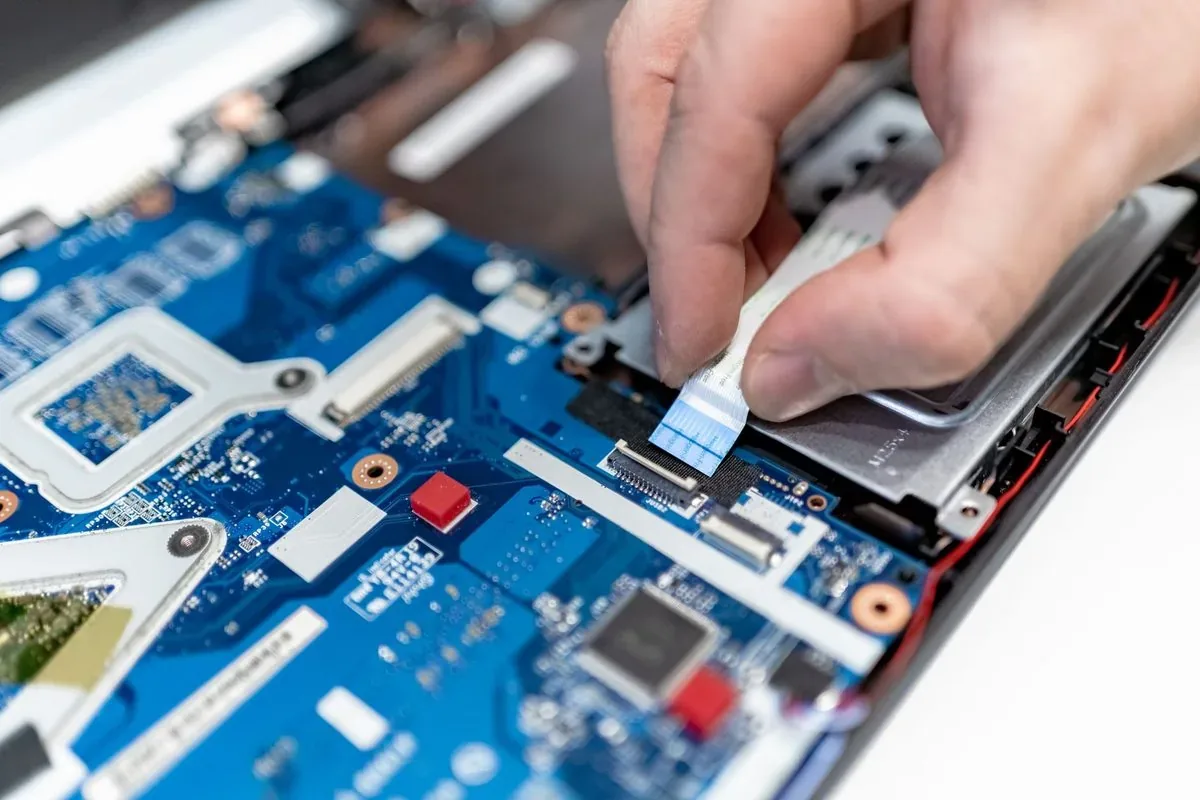
Uszkodzenie układu Thunderbolt na płycie głównej ThinkPad może objawiać się pozornie prostym problemem: urządzenie podłączone do portu USB-C nie jest wykrywane, monitor nie wyświetla obrazu, stacja dokująca przestaje działać albo laptop nie reaguje na przewód Thunderbolt. W niektórych przypadkach port ładuje akumulator i obsługuje podstawowe akcesoria USB, ale nie przekazuje obrazu ani danych wymagających pełnej obsługi Thunderbolt. Taki objaw nie oznacza automatycznie uszkodzenia samego gniazda. Przyczyną może być zarówno awaria elementu mechanicznego, jak i problem z zasilaniem, oprogramowaniem układowym albo kontrolerem znajdującym się na płycie głównej.
Thunderbolt to interfejs komunikacyjny umożliwiający przesyłanie danych, obrazu i niekiedy zasilania przez odpowiednio wyposażony port USB-C. Port USB-C jest kształtem gniazda i nie określa samodzielnie wszystkich jego możliwości. Dlatego dwa identycznie wyglądające gniazda mogą obsługiwać różny zestaw funkcji. W ThinkPadzie konieczne jest ustalenie, czy dany port został przewidziany do obsługi Thunderbolt, jakie funkcje działają obecnie oraz na którym etapie transmisji pojawia się przerwa.
Jak objawia się problem z Thunderbolt w ThinkPadzie
Najczęściej zgłaszany objaw to brak reakcji po podłączeniu urządzenia do portu USB-C oznaczonego symbolem Thunderbolt. Stacja dokująca może nie zostać wykryta, monitor pozostaje bez obrazu, a dodatkowe urządzenia podłączone do stacji nie są dostępne w systemie. Czasami pojawia się komunikat o nierozpoznanym urządzeniu, chwilowe połączenie i natychmiastowe rozłączenie albo konieczność wielokrotnego odłączania przewodu.
Usterka może być bardziej wybiórcza. Ładowanie laptopa przez USB-C może działać, ale przesyłanie obrazu już nie. Możliwe jest także rozpoznawanie zwykłych akcesoriów USB przy jednoczesnym braku urządzeń Thunderbolt. W innym wariancie wszystkie funkcje portu zanikają: nie ma ładowania, transmisji danych ani obrazu. Znaczenie ma również zachowanie portu po uruchomieniu systemu, po wznowieniu pracy ze stanu uśpienia oraz podczas pracy w ustawieniach firmware.
Firmware, czyli oprogramowanie zapisane w pamięci urządzenia i sterujące jego pracą przed uruchomieniem systemu, może zgłaszać błąd kontrolera Thunderbolt. Sterownik systemowy może natomiast pokazywać urządzenie jako nieznane albo nieaktywne. Sam komunikat nie przesądza jednak, czy uszkodzenie jest programowe, czy sprzętowe. Do prawidłowej diagnozy potrzebne jest porównanie objawów z pomiarami i zachowaniem innych funkcji.
Najczęstsze i rzadsze przyczyny awarii
Jedną z częstszych przyczyn jest mechaniczne zużycie gniazda USB-C. Styki mogą zostać odkształcone, zabrudzone albo częściowo wyrwane z laminatu. Laminat to warstwa materiału, w której wykonane są ścieżki przewodzące płyty głównej. Nawet niewielkie uszkodzenie połączenia między gniazdem a płytą może powodować niestabilną pracę, szczególnie gdy przewód jest poruszany.
Drugą przyczyną może być uszkodzenie układu zabezpieczającego. W torze zasilania i transmisji znajdują się elementy ochronne, takie jak bezpieczniki, układy przeciwprzepięciowe i przełączniki zasilania. Ich zadaniem jest ograniczenie skutków błędnego zasilacza, uszkodzonego przewodu albo wyładowania elektrycznego. Element ochronny może przerwać obwód, aby zabezpieczyć dalszą część płyty, lecz wtedy port przestaje działać w całości lub częściowo.
Możliwa jest również awaria kontrolera Thunderbolt. Kontroler to wyspecjalizowany układ scalony, który zarządza negocjacją połączenia, przekazywaniem danych oraz komunikacją z urządzeniami zewnętrznymi. Jeżeli układ nie otrzymuje prawidłowego zasilania, ma uszkodzone połączenia lutowane albo sam uległ awarii, port może zachowywać się inaczej dla różnych akcesoriów.
W praktyce spotyka się także uszkodzenia linii wysokiej szybkości. Są to pary przewodów na płycie głównej przeznaczone do przesyłania sygnału z dużą częstotliwością. Ich przerwanie, zwarcie lub pogorszenie parametrów może spowodować brak obrazu albo niestabilną transmisję, mimo że zasilanie i podstawowe USB nadal działają.
Rzadziej przyczyną jest błąd firmware kontrolera, nieudana aktualizacja albo niezgodność ustawień zabezpieczeń Thunderbolt. Aktualizacja firmware może zmienić sposób autoryzacji urządzenia. Autoryzacja to proces sprawdzania, czy podłączone akcesorium może uzyskać dostęp do funkcji interfejsu. Problem programowy należy rozważyć szczególnie wtedy, gdy port wcześniej działał prawidłowo, nie wystąpiło uszkodzenie mechaniczne, a system zgłasza zmiany po aktualizacji.
Do poważniejszych przypadków należą zwarcia w obrębie płyty głównej, uszkodzenia warstw laminatu, korozja oraz przerwane połączenia pod układem BGA. BGA, czyli Ball Grid Array, to sposób montażu układu scalonego za pomocą wielu mikroskopijnych połączeń lutowanych znajdujących się pod jego obudową. Naprawa takiego obszaru wymaga ustalenia, czy problem dotyczy samego układu, połączeń lutowanych, czy elementów współpracujących.
Różne warianty tej samej usterki
Brak obrazu przez Thunderbolt nie zawsze oznacza awarię całego interfejsu. Obraz może być przesyłany z wykorzystaniem DisplayPort, czyli standardu transmisji sygnału wideo przez odpowiednio skonfigurowane połączenie. Jeżeli uszkodzona jest konkretna para sygnałowa, urządzenie może nadal obsługiwać dane albo ładowanie, lecz monitor pozostanie nieaktywny.
Brak wykrywania stacji dokującej może wynikać z przerwy w komunikacji Thunderbolt, ale też z uszkodzenia zasilania stacji, przewodu lub jej własnego kontrolera. Stacja dokująca to urządzenie pośredniczące, które rozdziela jedno połączenie na dodatkowe porty, obraz, sieć i urządzenia peryferyjne. Gdy nie zostanie poprawnie zainicjalizowana, wszystkie funkcje dodatkowe mogą wyglądać na uszkodzone jednocześnie.
Inny wariant stanowi działanie portu po jednej stronie obudowy, jeśli dany ThinkPad ma więcej niż jedno gniazdo USB-C, przy jednoczesnym braku działania drugiego. Taki objaw kieruje uwagę na konkretne gniazdo, jego zabezpieczenia oraz lokalne ścieżki na płycie. Jeżeli oba porty przestają działać równocześnie, bardziej prawdopodobny staje się wspólny kontroler, wspólna linia zasilania albo problem programowy.
Może wystąpić także przerywanie połączenia po nagrzaniu laptopa. Wzrost temperatury powoduje rozszerzalność materiałów i zmianę naprężeń mechanicznych. Przy osłabionym połączeniu lutowanym objaw może pojawiać się dopiero po kilku minutach pracy. Z kolei natychmiastowe rozłączanie po podłączeniu konkretnego akcesorium może sugerować zwarcie albo zadziałanie zabezpieczenia prądowego.
Jak przebiega diagnoza i naprawa płyty głównej
Diagnoza rozpoczyna się od identyfikacji dokładnego modelu ThinkPada, wersji płyty głównej i wyposażenia danego egzemplarza. Następnie odtwarzane są zgłaszane objawy z użyciem sprawnych przewodów oraz urządzeń testowych. Sprawdzane jest osobno ładowanie, transmisja danych USB, przesyłanie obrazu i wykrywanie urządzeń Thunderbolt. Taki podział pozwala ustalić, które warstwy funkcjonalne portu pozostały aktywne.
Kolejny etap obejmuje oględziny mikroskopowe gniazda i jego okolicy. Mikroskopowa inspekcja umożliwia wykrycie wygiętych styków, pęknięć lutów, wyrwanych pól lutowniczych i śladów przegrzania. Pole lutownicze to metalowy obszar na płycie, do którego przylutowany jest element. Jego uszkodzenie może wymagać odbudowy połączenia, a nie tylko wymiany samego gniazda.
Wykonywane są pomiary rezystancji, napięć oraz poboru prądu w torze zasilania. Rezystancja opisuje opór elektryczny obwodu. Nietypowo niska rezystancja może wskazywać na zwarcie, natomiast brak napięcia w określonym punkcie może oznaczać uszkodzenie bezpiecznika, przełącznika albo przetwornicy. Przetwornica to układ zmieniający napięcie zasilające na wartość wymaganą przez konkretny obwód.
W razie potrzeby analizowany jest przebieg sygnałów za pomocą oscyloskopu. Oscyloskop to przyrząd pozwalający obserwować zmiany napięcia w czasie. Przydatny jest także analizator magistrali, czyli narzędzie rejestrujące wymianę danych między kontrolerem a urządzeniem. Dzięki temu można odróżnić brak zasilania od braku prawidłowej komunikacji.
Jeżeli przyczyną jest gniazdo, wykonywana jest jego wymiana z kontrolą pól lutowniczych i ciągłości połączeń. Ciągłość połączenia oznacza, że ścieżka elektryczna między wskazanymi punktami nie jest przerwana. W przypadku uszkodzonego elementu zabezpieczającego wymienia się go po ustaleniu, dlaczego zadziałał. Sama wymiana bez usunięcia źródła zwarcia może doprowadzić do ponownej awarii.
Naprawa kontrolera lub obszaru BGA wymaga dokładnego rozpoznania zakresu uszkodzeń. Reballing BGA to usunięcie układu, przygotowanie nowych połączeń lutowanych i ponowne osadzenie układu na płycie. Nie każdy problem można rozwiązać przez samo przelutowanie. Jeżeli uszkodzony jest rdzeń układu scalonego albo warstwy płyty, potrzebna może być wymiana elementu lub odbudowa połączeń według dokumentacji technicznej.
Po naprawie wykonywane są testy obciążeniowe i funkcjonalne. Obejmują one wielokrotne podłączanie urządzeń, transmisję danych, pracę z obrazem, ładowanie oraz sprawdzenie zachowania po ponownym uruchomieniu. Wycena naprawy jest indywidualna, ponieważ koszt zależy od tego, czy problem dotyczy gniazda, toru zasilania, kontrolera, laminatu czy oprogramowania układowego. Na wykonaną naprawę może zostać udzielona gwarancja do 12 miesięcy, zgodnie z zakresem konkretnej usługi.
Dlaczego próby naprawy mogą pogorszyć stan płyty
Jednym z częstych błędów jest czyszczenie gniazda metalowym narzędziem. Może to wygiąć styki, zewrzeć sąsiednie pola albo uszkodzić ich warstwę ochronną. Próba mocnego poruszania przewodem w celu „odnalezienia pozycji”, w której połączenie działa, dodatkowo obciąża gniazdo i może wyrwać je z płyty.
Ryzykowne jest także stosowanie przypadkowych zasilaczy, przejściówek i przewodów o nieznanych parametrach. Przewód może wyglądać prawidłowo, ale nie obsługiwać wymaganej funkcji. Zasilacz o niewłaściwych parametrach może natomiast spowodować przeciążenie toru zasilania. Nie należy również wielokrotnie podłączać akcesorium, które powoduje natychmiastowe wyłączanie portu.
Samodzielne podgrzewanie płyty opalarką albo innym źródłem ciepła nie jest naprawą kontrolera BGA. Taka metoda może stopić elementy z tworzywa, odkształcić płytę, uszkodzić sąsiednie układy i pogorszyć połączenia. Równie niebezpieczne jest lutowanie bez odpowiedniego sprzętu, ponieważ gniazdo USB-C ma wiele wyprowadzeń rozmieszczonych bardzo blisko siebie.
Nie powinno się też wykonywać przypadkowych aktualizacji firmware ani przerywać procesu aktualizacji. Jeżeli problem pojawił się po takiej operacji, dalsze działania programowe powinny zostać poprzedzone ustaleniem wersji oprogramowania i stanu kontrolera. W przypadku objawów sprzętowych sama reinstalacja sterownika nie usunie zwarcia, przerwanej ścieżki ani uszkodzonego gniazda.
Co można sprawdzić przed przekazaniem ThinkPada do diagnozy
Można sprawdzić działanie portu z użyciem innego, sprawnego przewodu oraz urządzenia, którego kompatybilność z Thunderbolt jest znana. Warto zanotować, czy działa ładowanie, zwykła transmisja danych, obraz oraz czy problem występuje po każdym uruchomieniu. Przydatna jest również informacja, czy usterka pojawiła się po upadku, zalaniu, przepięciu, aktualizacji albo podłączeniu konkretnego akcesorium.
Można bezpiecznie wyłączyć laptop, odłączyć wszystkie urządzenia zewnętrzne i uruchomić go ponownie. Jeżeli system posiada ustawienia dotyczące Thunderbolt, można sprawdzić, czy kontroler jest widoczny oraz czy nie pojawia się komunikat o błędzie. Zmian nie należy jednak wykonywać bez znajomości ich znaczenia. W szczególności nie należy wyłączać przypadkowych zabezpieczeń ani przerywać aktualizacji firmware.
Nie należy wkładać do portu igieł, spinaczy ani innych przedmiotów. Nie powinno się również używać sprężonego powietrza z bardzo bliskiej odległości, jeżeli może ono wcisnąć zabrudzenia głębiej w gniazdo. Jeżeli port jest luźny, nagrzewa się, wydziela zapach albo powoduje wyłączanie laptopa, należy zaprzestać dalszych prób podłączania urządzeń.
Kiedy problem nie dotyczy układu Thunderbolt
Brak obrazu może być skutkiem nieprawidłowego wyboru wejścia w monitorze, uszkodzonego przewodu albo braku obsługi obrazu przez konkretny port. W takim przypadku kontroler Thunderbolt może działać prawidłowo, a problem znajduje się poza płytą główną ThinkPada.
Brak wykrywania stacji dokującej może wynikać z jej zasilacza lub wewnętrznego kontrolera. Jeżeli laptop poprawnie rozpoznaje inne urządzenie Thunderbolt, a nie rozpoznaje tylko jednej stacji, nie należy od razu wnioskować o awarii płyty głównej.
Problem może dotyczyć również sterownika systemowego. Sterownik to oprogramowanie umożliwiające systemowi komunikację z konkretnym układem sprzętowym. Gdy po aktualizacji systemu zmienia się sposób wykrywania urządzenia, warto rozdzielić objawy występujące jeszcze przed uruchomieniem systemu od tych pojawiających się dopiero po zalogowaniu.
Nie każda awaria USB-C jest awarią Thunderbolt. Port może prawidłowo ładować laptop i przesyłać dane w podstawowym trybie USB, lecz nie obsługiwać określonego trybu obrazu. Dlatego nazwa gniazda, rodzaj przewodu i funkcja konkretnego portu muszą zostać sprawdzone razem.
Najczęstsze pytania dotyczące naprawy Thunderbolt
Czy brak obrazu oznacza uszkodzenie kontrolera Thunderbolt?
Nie. Przyczyną może być przewód, stacja dokująca, ustawienia obrazu, uszkodzenie jednej z linii sygnałowych albo problem z oprogramowaniem. Kontroler jest podejrzewany dopiero po sprawdzeniu pozostałych elementów i wykonaniu pomiarów.
Czy można wymienić samo gniazdo USB-C?
Tak, jeżeli uszkodzenie ogranicza się do gniazda, a pola lutownicze i ścieżki na płycie zachowały ciągłość. Gdy wyrwane są pola lub uszkodzone zostały połączenia wewnętrzne płyty, zakres prac jest większy i wymaga odbudowy połączeń.
Czy aktualizacja firmware może naprawić Thunderbolt?
Może pomóc tylko wtedy, gdy przyczyną jest błąd programowy lub nieprawidłowa wersja oprogramowania układowego. Aktualizacja nie naprawi uszkodzonego gniazda, zwarcia, przerwanej ścieżki ani fizycznie uszkodzonego kontrolera.
Czy naprawa obejmuje sprawdzenie ładowania i obrazu?
Zakres testów powinien obejmować funkcje związane ze zgłoszonym objawem, a w przypadku portu Thunderbolt także rozdzielenie ładowania, transmisji danych i obrazu. Pozwala to uniknąć sytuacji, w której sprawdzona zostaje tylko jedna funkcja, mimo że uszkodzenie dotyczy innego obwodu.
Czy po naprawie stosowane są części używane?
Do napraw stosowane są wyłącznie nowe części. Dotyczy to elementów wymienianych w torze zasilania, gniazd oraz innych komponentów, dla których wymiana jest uzasadniona wynikiem diagnozy.
Naprawa układu Thunderbolt na płycie głównej ThinkPada wymaga odróżnienia awarii mechanicznej, zasilającej, sygnałowej i programowej. Sam fakt, że urządzenie nie działa po podłączeniu do USB-C, nie wskazuje jeszcze konkretnego elementu. Dopiero połączenie testów funkcjonalnych, oględzin mikroskopowych i pomiarów elektrycznych pozwala określić rzeczywisty zakres uszkodzenia oraz przygotować indywidualną wycenę naprawy.

Serwis laptopów Lenovo Warszawa. Dojeżdżamy do klientów — w biurze może akurat nikogo nie być, telefon działa całą dobę, 7 dni w tygodniu.
Serwis laptopów Lenovo Warszawa. Dojeżdżamy do klientów — w biurze może akurat nikogo nie być, telefon działa całą dobę.
Warunki
Części tylko nowe
Gwarancja do 12 miesięcy
Płatność gotówką przy zwrocie
Faktura dla każdego klienta
Części tylko nowe
gwarancja do 12 miesięcy
gotówka przy zwrocie
faktura dla każdego
