

Wszystkie poradniki
Naprawa styków złącza po korozji od potu i wilgoci
- Szczegóły
- Autor: Jacek Pasztaleniec
- Kategoria: Porty i złącza w laptopie Lenovo
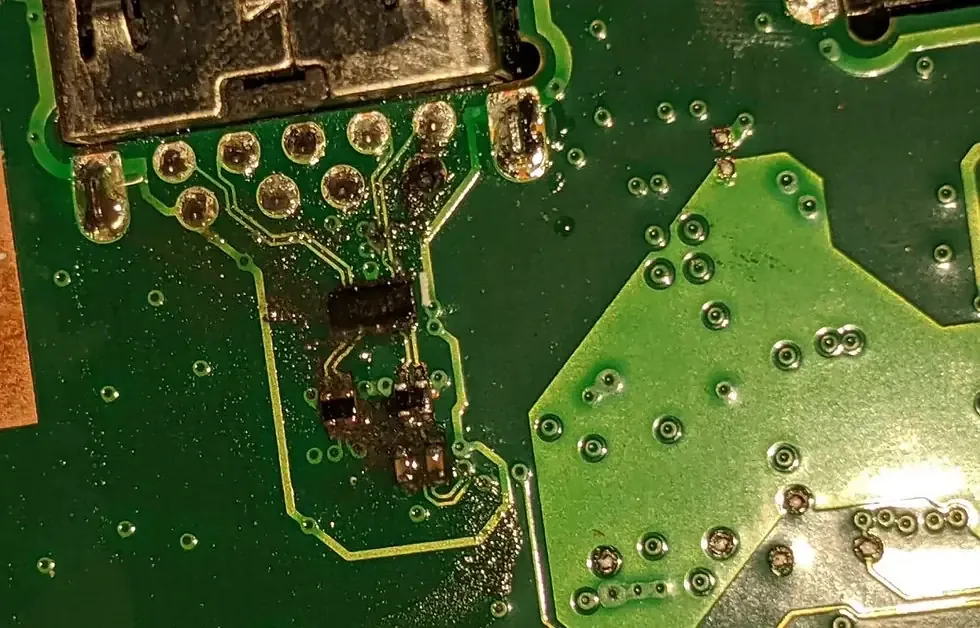
Korozja styków złącza w laptopie Lenovo może pojawić się po kontakcie z potem, wilgotnym powietrzem, mokrymi dłońmi albo cieczą, która dostała się w okolice portu. Początkowo problem bywa niepozorny: urządzenie przestaje rozpoznawać ładowarkę, pendrive, słuchawki lub monitor, a po poruszeniu wtyczką połączenie na chwilę wraca. Z czasem objaw może się nasilać, ponieważ osad korozyjny zwiększa opór elektryczny i utrudnia prawidłowy przepływ prądu między wtyczką a gniazdem.
Naprawa styków złącza po korozji od potu i wilgoci wymaga ustalenia, czy uszkodzone jest samo gniazdo, wtyczka, fragment płyty głównej, czy także układ elektroniczny odpowiedzialny za obsługę danego portu. W laptopach Lenovo problem może dotyczyć między innymi gniazda zasilania, portu USB, złącza USB-C, gniazda audio albo wyjścia HDMI. Każdy z tych elementów ma inną budowę i inne ryzyko dalszych uszkodzeń.
Jak objawia się skorodowane złącze w laptopie Lenovo
Najczęstszy opis brzmi: „laptop raz widzi urządzenie, a raz nie”, „ładowarka przerywa” albo „trzeba ustawić kabel pod odpowiednim kątem”. Takie zachowanie często wskazuje na niestabilny kontakt elektryczny. Styki złącza, czyli metalowe elementy przewodzące prąd lub sygnał, mogą być pokryte nalotem, zabrudzeniem albo warstwą produktów korozji. W takiej sytuacji wtyczka nie przylega do nich prawidłowo.
W przypadku gniazda zasilania objawem może być przerywanie ładowania, samoczynne przechodzenie laptopa na zasilanie bateryjne albo brak reakcji po podłączeniu zasilacza. Przy porcie USB urządzenie zewnętrzne może być wykrywane tylko przez chwilę, działać bardzo wolno albo nie być rozpoznawane wcale. Złącze USB-C, czyli wielofunkcyjny port używany do przesyłania danych, obrazu i zasilania, może utracić tylko jedną z tych funkcji. Przykładowo ładowanie może działać, ale transmisja danych już nie.
Korozja nie zawsze jest widoczna bez powiększenia. Wąski port może wyglądać na czysty, mimo że na stykach znajduje się cienka warstwa osadu. Czasami widoczny jest zielonkawy, biały, szary albo ciemny nalot. Innym razem metalowe elementy są tylko matowe, odkształcone lub miejscowo przebarwione. Brak wyraźnego nalotu nie wyklucza uszkodzenia elektrycznego.
Możliwe przyczyny problemu ze stykami
Najczęstszą przyczyną jest wilgoć pochodząca z dłoni. Pot zawiera wodę i związki mineralne, dlatego wielokrotne wkładanie wtyczki mokrymi rękami może pozostawiać w porcie cienką warstwę przewodzącą. Jeżeli laptop jest regularnie używany podczas intensywnej pracy, w ciepłym otoczeniu albo w miejscu o podwyższonej wilgotności, proces może przebiegać szybciej.
Drugą przyczyną jest skraplanie pary wodnej. Kondensacja, czyli zamiana pary wodnej w ciecz na chłodnej powierzchni, może wystąpić po przeniesieniu urządzenia z zimnego miejsca do ciepłego pomieszczenia. Krople nie muszą być widoczne, aby wilgoć wpłynęła do wnętrza portu. Szczególne znaczenie ma sytuacja, w której laptop zostaje włączony natychmiast po takiej zmianie temperatury.
Kolejnym źródłem problemu jest ciecz rozlana w pobliżu klawiatury, podpórki dłoni lub bocznej krawędzi obudowy. Nawet jeśli urządzenie nadal działa, niewielka ilość płynu może przemieścić się wzdłuż obudowy i dotrzeć do złącza. Ciecz może pozostawić osad, który po wyschnięciu nadal przewodzi prąd albo przyciąga wilgoć z powietrza.
Znaczenie ma również zabrudzenie mechaniczne. Kurz, włókna z kieszeni lub drobiny materiału mogą zatrzymywać wilgoć wewnątrz portu. Taki osad może ograniczać docisk styków i powodować nierówne zużycie metalu. W efekcie problem przypomina luźne gniazdo, mimo że jego źródłem jest połączenie zabrudzenia i korozji.
Rzadziej korozja jest następstwem wcześniejszego uszkodzenia mechanicznego. Wygięty styk, pęknięte mocowanie albo poluzowane gniazdo może stworzyć miejsce, w którym zbiera się wilgoć. Jeżeli port jest stale obciążany przez naprężony przewód, uszkodzenie może obejmować nie tylko metalowe styki, lecz także połączenia lutowane na płycie głównej.
Różne warianty uszkodzenia złącza
Najłagodniejszy wariant to powierzchowny nalot na stykach. W takim przypadku przewodzenie jest pogorszone, ale metalowa powierzchnia i mocowanie portu nie są jeszcze trwale zniszczone. Objawem bywa okresowe rozłączanie urządzenia, szczególnie przy poruszeniu przewodem. Naprawa może polegać na oczyszczeniu odpowiednich elementów i sprawdzeniu parametrów elektrycznych.
Drugi wariant obejmuje wżery korozyjne. Wżer to miejscowy ubytek materiału powstały wskutek działania wilgoci i reakcji chemicznych. Nawet po oczyszczeniu styk może mieć zbyt małą powierzchnię kontaktu. Wtedy samo usunięcie nalotu nie wystarczy i konieczna może być wymiana gniazda albo uszkodzonego elementu kontaktowego.
Trzeci wariant to skorodowane połączenia lutowane. Lutowanie jest techniką trwałego łączenia elementu z płytą główną za pomocą stopionego spoiwa. Jeżeli wilgoć dotarła pod gniazdo, połączenia mogą zostać osłabione lub przerwane. W takiej sytuacji port może reagować na nacisk, zmianę położenia laptopa albo poruszenie wtyczką, lecz problem nie znajduje się wyłącznie wewnątrz gniazda.
Czwarty wariant dotyczy zwarcia. Zwarcie to nieprawidłowe połączenie punktów obwodu, które powinny być od siebie odizolowane. Wilgotny osad może połączyć sąsiednie styki i doprowadzić do wyłączenia portu, braku ładowania, a czasem także do uszkodzenia układu zabezpieczającego. W takim przypadku dalsze podłączanie urządzeń może zwiększać zakres awarii.
Możliwe jest również uszkodzenie samego przewodu lub wtyczki. Jeżeli korozja znajduje się po stronie akcesorium, czyszczenie portu w laptopie nie rozwiąże problemu. Wtyczka może przenosić osad na sprawne styki, dlatego źródło usterki trzeba ocenić po obu stronach połączenia.
Jak wygląda diagnoza i naprawa
Diagnoza rozpoczyna się od zebrania informacji o objawach. Znaczenie ma to, czy problem dotyczy jednego akcesorium, wszystkich urządzeń podłączanych do danego portu, samego ładowania, transmisji danych czy obrazu. Sprawdza się także, czy objaw pojawił się po kontakcie z wilgocią, rozlaniu cieczy, czyszczeniu albo silnym naprężeniu przewodu.
Następnie wykonywane są oględziny złącza. Wykorzystuje się oświetlenie i powiększenie optyczne, czyli obserwację elementu w sposób pozwalający dostrzec drobne naloty, pęknięcia i odkształcenia. Ocenia się stan pinów, czyli metalowych wyprowadzeń odpowiadających za konkretne połączenia, oraz stabilność całego gniazda w obudowie.
Kolejnym etapem są pomiary elektryczne. Multimetr, czyli przyrząd mierzący między innymi napięcie, rezystancję i ciągłość obwodu, pomaga sprawdzić, czy sygnał lub zasilanie dociera do właściwych punktów. W razie potrzeby kontroluje się także, czy nie występuje zwarcie między sąsiednimi liniami.
Jeżeli złącze jest zabrudzone, można zastosować czyszczenie serwisowe odpowiednim środkiem. Alkohol izopropylowy, oznaczany skrótem IPA, jest środkiem używanym do usuwania wielu osadów z elektroniki, ponieważ odparowuje bez pozostawiania typowej warstwy tłustej. Dobór metody zależy jednak od rodzaju zabrudzenia i stanu elementu. Samo przetarcie powierzchni nie zawsze usuwa produkty korozji znajdujące się pod gniazdem.
Przy uszkodzeniu mechanicznym wykonuje się wymianę gniazda. Wymaga to demontażu odpowiednich elementów obudowy, odłączenia zasilania i zabezpieczenia płyty głównej przed przypadkowym uszkodzeniem. Jeżeli port jest przylutowany bezpośrednio do płyty, stosuje się pracę na poziomie połączeń elektronicznych, z kontrolą temperatury i kolejności odłączania elementu.
Po naprawie sprawdza się stabilność mechaniczną oraz działanie wszystkich funkcji danego złącza. Przy porcie USB-C należy zweryfikować nie tylko ładowanie, lecz także transmisję danych i ewentualne przesyłanie obrazu, jeśli konstrukcja konkretnego laptopa Lenovo to obsługuje. W przypadku gniazda audio kontroluje się osobno kanał lewy i prawy oraz działanie wykrywania wtyczki. Naprawa powinna kończyć się testem pod obciążeniem, czyli sprawdzeniem zachowania urządzenia podczas normalnego użycia.
Dlaczego samodzielne czyszczenie może zaszkodzić
Najczęstszy błąd polega na wkładaniu do portu igły, spinacza, noża albo innego metalowego przedmiotu. Taki przedmiot może wygiąć styk, zarysować powłokę ochronną lub połączyć sąsiednie punkty elektryczne. W przypadku złącza zasilania może to doprowadzić do zwarcia.
Ryzykowne jest także intensywne przedmuchiwanie portu sprężonym powietrzem. Strumień może wepchnąć zabrudzenie głębiej, a niektóre środki w aerozolu mogą pozostawić wilgoć albo schładzać element tak gwałtownie, że dojdzie do skraplania. Nie należy również używać wody, detergentów, olejów ani przypadkowych preparatów do czyszczenia.
Nie powinno się poruszać wtyczką na boki w celu „ustabilizowania” połączenia. Taka metoda może chwilowo przywrócić kontakt, lecz jednocześnie obciąża styki i lutowane mocowania. Jeżeli w porcie występuje korozja, wielokrotne podłączanie może przenieść osad na inne elementy.
Osobnego ryzyka dostarcza próba lutowania bez odpowiedniego wyposażenia. Zbyt wysoka temperatura może odkleić ścieżki, czyli cienkie przewodzące połączenia na płycie głównej. Zbyt długie grzanie może uszkodzić elementy znajdujące się obok gniazda. Po takiej ingerencji naprawa może wymagać odbudowy połączeń, a zakres prac staje się większy niż przy pierwotnym problemie.
Co można sprawdzić przed przekazaniem urządzenia do diagnozy
Można bezpiecznie sprawdzić, czy problem występuje z każdym przewodem i akcesorium, czy tylko z jednym. Warto odłączyć zasilanie, wyłączyć laptop i obejrzeć port przy dobrym świetle, bez wkładania do niego narzędzi. Jeżeli widoczna jest wilgoć, urządzenie powinno pozostać wyłączone do czasu oceny stanu złącza.
Można również zanotować okoliczności wystąpienia objawu: moment pojawienia się problemu, rodzaj podłączanego urządzenia oraz to, czy ładowanie lub transmisja przerywają przy poruszeniu przewodem. Takie informacje ułatwiają odróżnienie korozji od awarii przewodu, sterownika albo samego akcesorium.
Nie należy suszyć laptopa suszarką z gorącym nawiewem. Wysoka temperatura może odkształcić tworzywa, przesunąć ciecz w głąb obudowy albo przyspieszyć reakcje chemiczne na płycie głównej. Nie należy też uruchamiać urządzenia wielokrotnie tylko po to, aby sprawdzić, czy problem zniknął.
Kiedy przyczyną nie jest korozja styków
Podobne objawy może powodować uszkodzony przewód. Jeżeli kilka urządzeń działa prawidłowo, a tylko jedno jest niewykrywane, problem może znajdować się w jego wtyczce albo elektronice. Warto jednak uważać, aby nie podłączać do skorodowanego portu kolejnych akcesoriów bez potrzeby.
Brak ładowania może wynikać także z awarii zasilacza, baterii lub układu ładowania. Układ ładowania to część elektroniki kontrolująca przepływ energii między zasilaczem, baterią i płytą główną. W takim przypadku gniazdo może wyglądać prawidłowo, a mimo to laptop nie będzie ładował baterii.
Problemy z urządzeniem USB mogą wynikać z błędu sterownika. Sterownik to oprogramowanie pośredniczące między systemem operacyjnym a konkretnym elementem sprzętowym. Jeżeli port działa poprawnie z innym urządzeniem, a problem pojawia się po aktualizacji systemu lub instalacji określonego programu, potrzebna jest również kontrola strony programowej.
Brak obrazu po podłączeniu monitora nie zawsze oznacza uszkodzenie złącza HDMI, czyli portu przeznaczonego do cyfrowego przesyłania obrazu i dźwięku. Przyczyną może być niewłaściwe źródło sygnału, uszkodzony przewód, ustawienia obrazu albo awaria układu graficznego. Dlatego diagnoza powinna obejmować cały tor sygnału, a nie tylko widoczną część gniazda.
FAQ dotyczące korozji portów Lenovo
Czy skorodowany port zawsze trzeba wymienić
Nie. Jeżeli korozja jest powierzchowna, a styki i mocowania zachowały prawidłowy kształt, możliwe jest czyszczenie oraz ponowne sprawdzenie parametrów. Wymiana jest potrzebna wtedy, gdy kontakt pozostaje niestabilny, element jest mechanicznie uszkodzony albo korozja spowodowała trwałe ubytki metalu.
Czy laptop może działać mimo korozji złącza
Tak. Korozja może obejmować tylko jeden port, podczas gdy pozostałe funkcje laptopa działają prawidłowo. Nie oznacza to jednak, że problem jest nieistotny. Proces może postępować, a wilgotny osad może doprowadzić do zwarcia lub uszkodzenia sąsiednich połączeń.
Czy można używać portu, jeśli działa tylko po poruszeniu wtyczką
Lepiej tego nie robić. Konieczność ustawiania wtyczki pod określonym kątem wskazuje na nieprawidłowy kontakt mechaniczny albo elektryczny. Dalsze poruszanie może powiększyć uszkodzenie gniazda i jego połączeń z płytą główną.
Czy po czyszczeniu korozja może powrócić
Tak, jeżeli przyczyna zawilgocenia nadal występuje. Powrót problemu jest możliwy przy regularnym kontakcie z mokrymi dłońmi, przechowywaniu laptopa w wilgotnym miejscu albo używaniu zanieczyszczonej wtyczki. Po naprawie warto utrzymywać port i akcesoria w czystości oraz unikać podłączania przewodów, na których widoczny jest osad.
Czy naprawa obejmuje gwarancję
Warunki zależą od zakresu wykonanej pracy i zastosowanych części. W przypadku naprawy złącza mogą zostać użyte wyłącznie nowe elementy, nigdy części używane ani odzyskane. Gwarancja na naprawę może obowiązywać do 12 miesięcy, zgodnie z warunkami przekazanymi przy realizacji usługi.
Naprawa skorodowanych styków w laptopie Lenovo powinna być poprzedzona oceną stopnia uszkodzenia. Najważniejsze jest ustalenie, czy problem ogranicza się do powierzchni portu, czy obejmuje także połączenia lutowane i układy elektroniczne. Właściwie wykonana diagnoza pozwala dobrać zakres prac bez niepotrzebnej wymiany sprawnych elementów i ograniczyć ryzyko dalszego uszkodzenia urządzenia.

Serwis laptopów Lenovo Warszawa. Dojeżdżamy do klientów — w biurze może akurat nikogo nie być, telefon działa całą dobę, 7 dni w tygodniu.
Serwis laptopów Lenovo Warszawa. Dojeżdżamy do klientów — w biurze może akurat nikogo nie być, telefon działa całą dobę.
Warunki
Części tylko nowe
Gwarancja do 12 miesięcy
Płatność gotówką przy zwrocie
Faktura dla każdego klienta
Części tylko nowe
gwarancja do 12 miesięcy
gotówka przy zwrocie
faktura dla każdego
