

Wszystkie poradniki
Błędy BCD uniemożliwiające start systemu
- Szczegóły
- Autor: Jacek Pasztaleniec
- Kategoria: System i oprogramowanie (Windows na Lenovo)
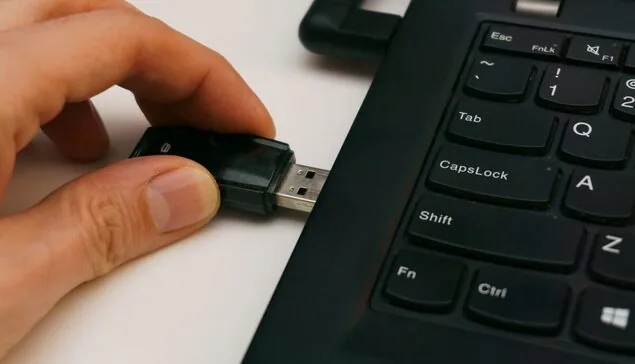
Błędy BCD mogą sprawić, że laptop Lenovo nie uruchomi systemu Windows, mimo że sam komputer reaguje na naciśnięcie przycisku zasilania. Na ekranie może pojawić się komunikat o braku lub uszkodzeniu danych konfiguracji rozruchu, informacji o urządzeniu rozruchowym albo problemie z uruchomieniem systemu. Czasem wyświetla się również ekran odzyskiwania, automatyczna naprawa albo informacja, że nie można odnaleźć systemu operacyjnego.
BCD to skrót od Boot Configuration Data, czyli danych konfiguracji rozruchu. Jest to zestaw informacji zapisanych na dysku, który wskazuje menedżerowi rozruchu, gdzie znajduje się Windows i jakie parametry należy zastosować podczas uruchamiania. Menedżer rozruchu, nazywany także Windows Boot Manager, jest składnikiem uruchamianym przed właściwym załadowaniem systemu. Jeżeli dane BCD są nieprawidłowe, niekompletne albo niedostępne, laptop może zatrzymać się na wczesnym etapie startu.
Jak wygląda problem z konfiguracją BCD
Objaw często jest opisywany telefonicznie jako „laptop włącza się, ale Windows nie startuje”. Może być widoczne logo Lenovo, po którym pojawia się czarny ekran, ekran odzyskiwania lub komunikat o konieczności naprawy komputera. Niekiedy system próbuje uruchomić automatyczną naprawę, ale po chwili wraca do tego samego komunikatu. W innych przypadkach ekran pozostaje pusty, a urządzenie wykonuje kilka prób ponownego uruchomienia.
Ważne jest rozróżnienie pomiędzy reakcją sprzętu a uruchomieniem systemu. Jeżeli pojawia się logo Lenovo, zwykle oznacza to, że podstawowa procedura POST, czyli test sprzętu wykonywany po włączeniu komputera, przynajmniej częściowo przebiegła. Nie potwierdza to jednak sprawności dysku ani poprawności plików startowych Windows. Błąd może wystąpić dopiero po zakończeniu testów sprzętowych, gdy sterowanie przejmuje oprogramowanie rozruchowe.
Przy problemie z BCD mogą występować między innymi takie objawy:
- komunikat o braku danych konfiguracji rozruchu;
- informacja, że nie można odnaleźć wymaganego urządzenia;
- ciągłe przechodzenie do automatycznej naprawy;
- powrót do ekranu wyboru opcji odzyskiwania;
- uruchamianie menu firmware zamiast systemu Windows;
- zatrzymanie na logo Lenovo bez przejścia do ekranu logowania.
Sam wygląd komunikatu nie zawsze wskazuje jedną przyczynę. Ten sam ekran może pojawić się po aktualizacji, zmianie ustawień firmware, awarii systemu plików albo pogarszającym się stanie dysku. Dlatego odbudowa BCD bez wcześniejszego sprawdzenia nośnika może usunąć objaw tylko na krótko.
Najczęstsze przyczyny błędów BCD
Uszkodzenie pliku konfiguracji rozruchu
Najczęstszą przyczyną jest uszkodzenie samego magazynu BCD. Może ono powstać po nieprawidłowym wyłączeniu laptopa, przerwaniu aktualizacji, błędzie systemu plików albo nieudanej operacji naprawczej. W takiej sytuacji Windows może nadal znajdować się na dysku, ale menedżer rozruchu nie otrzymuje prawidłowej informacji o jego lokalizacji.
Nieprawidłowe wpisy rozruchowe
BCD zawiera wpisy wskazujące partycję systemową, katalog Windows oraz sposób uruchomienia systemu. Partycja jest wydzielonym obszarem dysku, który system traktuje jako osobną strukturę danych. Jeżeli wpis wskazuje niewłaściwą partycję albo nieistniejącą ścieżkę, menedżer rozruchu nie potrafi przekazać sterowania do Windows. Taki problem może wystąpić po zmianie układu partycji, klonowaniu dysku lub przywracaniu kopii systemu.
Uszkodzenie systemu plików
System plików odpowiada za organizację danych na nośniku. Jeśli jego struktury zostaną naruszone, plik BCD może istnieć fizycznie, ale nie być poprawnie odczytywany. Podobnie może stać się z plikami potrzebnymi do uruchomienia Windows. Wtedy sama odbudowa konfiguracji rozruchu może nie wystarczyć, ponieważ problem dotyczy szerszego obszaru danych.
Problemy z dyskiem
Dysk półprzewodnikowy SSD lub dysk twardy może mieć błędy odczytu, zużyte komórki pamięci, niestabilne połączenie albo uszkodzenie kontrolera. Kontroler jest układem zarządzającym zapisem i odczytem danych z nośnika. Gdy odczyt plików rozruchowych staje się losowy lub niemożliwy, komunikat może wyglądać jak typowy błąd BCD, chociaż przyczyna leży w sprzęcie.
Zmiana trybu uruchamiania
Nowoczesne laptopy Lenovo korzystają zwykle z UEFI, czyli współczesnego interfejsu firmware odpowiedzialnego za rozpoczęcie uruchamiania komputera. Starszy tryb zgodności może być określany jako Legacy lub CSM. Zmiana trybu uruchamiania może spowodować, że firmware przestanie rozpoznawać sposób przygotowania systemu. Windows zainstalowany w jednym trybie może nie wystartować po przełączeniu na inny.
Problemy po klonowaniu albo wymianie nośnika
Po skopiowaniu zawartości dysku na inny nośnik mogą pozostać nieprawidłowe identyfikatory partycji, brakujące pliki startowe albo niewłaściwa kolejność rozruchu. Identyfikator partycji jest oznaczeniem, dzięki któremu system rozpoznaje konkretny obszar dysku. Jeżeli kopia nie obejmuje partycji rozruchowej, Windows może znajdować się na nośniku, ale nie będzie możliwe jego uruchomienie.
Różne warianty tego samego objawu
Nie każdy przypadek zatrzymania startu oznacza identyczne uszkodzenie. W jednym wariancie pojawia się czytelny komunikat o konfiguracji rozruchu, a klawiatura pozwala przejść do narzędzi odzyskiwania. Może to wskazywać na problem logiczny, czyli dotyczący danych i struktur systemu, bez jednoznacznego dowodu na awarię sprzętową.
W drugim wariancie laptop Lenovo przechodzi do automatycznej naprawy, ale naprawa kończy się niepowodzeniem. Może to oznaczać uszkodzenie BCD, ale również naruszenie plików systemowych, problem z aktualizacją albo błędy systemu plików. Istotne jest sprawdzenie logów odzyskiwania i zachowania dysku, a nie tylko ponowne uruchamianie tej samej funkcji.
W trzecim wariancie system nie znajduje żadnego urządzenia rozruchowego. Wtedy trzeba ustalić, czy dysk jest wykrywany przez UEFI. Jeżeli nośnik nie pojawia się w firmware, odbudowa BCD nie rozwiąże problemu. Przyczyną może być awaria dysku, problem z jego połączeniem albo usterka płyty głównej.
W czwartym wariancie system uruchamia się tylko po wielokrotnym restarcie. Taki objaw nie powinien być traktowany jako drobna niedogodność. Niestabilny odczyt danych, uszkodzenie systemu plików albo stopniowa awaria nośnika mogą powodować zmienny rezultat kolejnych prób.
Możliwy jest także wariant, w którym po zmianie ustawień firmware pojawia się komunikat o braku systemu, chociaż wcześniej Windows działał prawidłowo. Wtedy szczególne znaczenie ma odtworzenie poprzedniej konfiguracji i sprawdzenie, w jakim trybie system został zainstalowany.
Jak przebiega diagnoza i naprawa
Diagnoza rozpoczyna się od ustalenia momentu wystąpienia problemu. Znaczenie ma to, czy błąd pojawił się po aktualizacji, nagłym wyłączeniu, zmianie dysku, modyfikacji ustawień firmware albo próbie samodzielnej naprawy. Analizuje się również sposób reakcji laptopa na włączenie oraz to, czy możliwe jest otwarcie menu UEFI i środowiska odzyskiwania.
Następnie sprawdza się, czy nośnik jest wykrywany przez firmware. Weryfikuje się także kolejność urządzeń rozruchowych, aktywny tryb UEFI oraz obecność partycji systemowej. Nie należy przy tym zmieniać przypadkowo wielu ustawień, ponieważ utrudnia to późniejsze odtworzenie pierwotnej konfiguracji.
Kolejny etap obejmuje pracę w środowisku odzyskiwania Windows. Jest to specjalny zestaw narzędzi uruchamiany niezależnie od głównego systemu. W tym środowisku można sprawdzić strukturę partycji, odczytać zawartość dysku oraz ocenić, czy pliki systemowe są dostępne.
Jeżeli nośnik działa poprawnie, można odbudować magazyn BCD. Odbudowa polega na ponownym utworzeniu lub naprawieniu wpisów, które wskazują lokalizację instalacji Windows. Przed wykonaniem operacji trzeba upewnić się, która partycja zawiera system i która partycja przechowuje pliki rozruchowe. Automatyczne zaakceptowanie pierwszej znalezionej ścieżki może utworzyć konfigurację wskazującą niewłaściwe dane.
W razie potrzeby sprawdza się integralność plików systemowych. Integralność oznacza zgodność plików z prawidłową, nieuszkodzoną wersją. Wykonuje się także kontrolę systemu plików, aby ustalić, czy odczyt katalogów i metadanych przebiega prawidłowo. Metadane to informacje opisujące pliki, między innymi ich położenie i strukturę.
Jeśli pojawiają się oznaki awarii nośnika, najważniejsze staje się zabezpieczenie danych. Dalsze wielokrotne próby uruchamiania i zapisywania plików mogą pogorszyć możliwość ich odzyskania. W takim przypadku naprawa konfiguracji rozruchu powinna zostać poprzedzona oceną stanu dysku oraz, jeśli jest to możliwe, wykonaniem kopii sektorowej. Kopia sektorowa odwzorowuje zawartość nośnika na poziomie jego obszarów zapisu, również wtedy, gdy część plików ma uszkodzoną strukturę.
Po naprawie przeprowadza się kontrolowany start systemu, sprawdza ponowne uruchomienie, wyłączenie oraz dostęp do danych użytkownika. Jeżeli uszkodzenie wynikało z awarii nośnika, sama odbudowa BCD nie jest właściwym zakończeniem prac. Wymiana dysku i przygotowanie systemu wymagają odrębnej oceny, ponieważ istotne są zarówno stan danych, jak i sposób ich przeniesienia.
Czego nie robić podczas samodzielnej naprawy
Częstym błędem jest wielokrotne wybieranie automatycznej naprawy bez sprawdzenia, czy dysk działa stabilnie. Narzędzie może próbować zapisywać zmiany w uszkodzonym systemie plików, co komplikuje późniejszą diagnozę.
Ryzykowne jest również wpisywanie przypadkowych poleceń znalezionych w internecie. Polecenia dotyczące partycji, formatowania lub usuwania wpisów BCD mogą zmienić strukturę danych. Bez ustalenia właściwych liter dysków w środowisku odzyskiwania można wykonać operację na niewłaściwym obszarze.
Nie powinno się także formatować partycji rozruchowej tylko dlatego, że jest mała albo nie zawiera typowych dokumentów. Partycja rozruchowa może przechowywać pliki potrzebne do uruchomienia Windows. Jej usunięcie nie naprawia źródła problemu i może zwiększyć zakres prac.
Nie należy zmieniać trybu UEFI na Legacy bez sprawdzenia sposobu instalacji systemu. Taka zmiana bywa wykonywana jako szybka próba, ale może doprowadzić do kolejnego błędu rozruchu i zaciemnić pierwotną przyczynę.
Co można sprawdzić przed zgłoszeniem problemu
Można zanotować dokładną treść komunikatu, sfotografować ekran i opisać, po jakim zdarzeniu pojawiła się usterka. Przydatne jest również sprawdzenie, czy laptop Lenovo otwiera menu UEFI oraz czy widoczny jest w nim dysk. Można odłączyć zbędne urządzenia podłączone przez USB, ponieważ niektóre nośniki zewnętrzne mogą zmienić kolejność rozruchu.
Jeżeli dostępne jest menu odzyskiwania, można uruchomić narzędzie przywracania systemu lub tryb awaryjny, ale tylko wtedy, gdy opcja nie wymaga usuwania danych. Tryb awaryjny to ograniczony sposób uruchomienia Windows z podstawowym zestawem sterowników i usług. Brak możliwości wejścia do tego trybu nie przesądza jeszcze o awarii sprzętu.
Nie należy samodzielnie inicjować resetowania komputera, reinstalacji ani formatowania, jeśli na dysku znajdują się ważne dane. Warto również przerwać próby, gdy dysk znika z menu UEFI, laptop wydaje nietypowe dźwięki albo każda próba uruchomienia kończy się innym komunikatem.
Kiedy przyczyna leży gdzie indziej
Problem z BCD może być mylony z awarią wyświetlania. Jeśli laptop działa, ale ekran pozostaje czarny jeszcze przed pojawieniem się logo Lenovo, nie ma podstaw, aby od razu uznać to za błąd konfiguracji Windows. Podobnie wyglądać może problem z pamięcią operacyjną, czyli komponentem przechowującym dane tymczasowe używane podczas pracy systemu.
Jeżeli firmware nie wykrywa dysku, głównym podejrzanym staje się nośnik albo jego połączenie, a nie sam plik BCD. Jeżeli pojawia się ekran logowania, ale system zawiesza się później, konfiguracja rozruchu najpewniej zadziałała. Wtedy przyczyn należy szukać w sterownikach, usługach Windows, aktualizacji lub programach uruchamianych po zalogowaniu.
Odrębną sytuacją jest blokada związana z zabezpieczeniami urządzenia lub szyfrowaniem danych. Szyfrowanie zmienia sposób dostępu do zawartości dysku i może wymagać klucza odzyskiwania. Próba odbudowy BCD bez uwzględnienia tego mechanizmu może nie przywrócić startu, a jednocześnie utrudnić dostęp do danych.
Najczęstsze pytania
Czy uszkodzony BCD oznacza utratę danych?
Nie zawsze. BCD dotyczy informacji potrzebnych do uruchomienia systemu, a dokumenty i pliki użytkownika mogą pozostać nienaruszone. Jeżeli jednak przyczyną jest awaria dysku albo uszkodzenie systemu plików, przed naprawą rozruchu należy ocenić bezpieczeństwo danych.
Czy odbudowa BCD wystarczy do uruchomienia Windows?
Wystarczy tylko wtedy, gdy dysk jest sprawny, pliki systemowe są dostępne, a problem ogranicza się do konfiguracji rozruchu. Przy uszkodzeniu nośnika, partycji lub plików systemowych potrzebne mogą być dodatkowe działania.
Czy można naprawić BCD bez reinstalacji systemu?
W wielu przypadkach tak. Odbudowa wpisów rozruchowych nie musi usuwać instalacji Windows ani danych. Zakres naprawy zależy jednak od stanu dysku i od tego, czy partycje oraz pliki systemowe są prawidłowo odczytywane.
Dlaczego błąd pojawił się po aktualizacji?
Aktualizacja może zmienić pliki startowe, wpisy rozruchowe albo sposób wykrywania instalacji systemu. Nie oznacza to automatycznie, że sama aktualizacja była jedyną przyczyną. Wcześniejsze błędy dysku lub systemu plików mogły ujawnić się dopiero podczas tej operacji.
Czy po naprawie BCD potrzebna jest gwarancja?
Zakres odpowiedzialności zależy od wykonanych prac i ustalonej wyceny. Naprawy wykonywane przez niezależny serwis specjalizujący się w laptopach Lenovo mogą być objęte gwarancją do 12 miesięcy. Warunki powinny zostać przedstawione przed rozpoczęciem prac.
Błąd BCD jest objawem dotyczącym etapu uruchamiania Windows, ale nie zawsze wskazuje wyłącznie na uszkodzony plik konfiguracji. Prawidłowa diagnoza obejmuje firmware, partycje, system plików, stan nośnika oraz dostępność danych. Dzięki temu można dobrać naprawę do rzeczywistej przyczyny i ograniczyć ryzyko niepotrzebnej reinstalacji systemu.

Serwis laptopów Lenovo Warszawa. Dojeżdżamy do klientów — w biurze może akurat nikogo nie być, telefon działa całą dobę, 7 dni w tygodniu.
Serwis laptopów Lenovo Warszawa. Dojeżdżamy do klientów — w biurze może akurat nikogo nie być, telefon działa całą dobę.
Warunki
Części tylko nowe
Gwarancja do 12 miesięcy
Płatność gotówką przy zwrocie
Faktura dla każdego klienta
Części tylko nowe
gwarancja do 12 miesięcy
gotówka przy zwrocie
faktura dla każdego
