

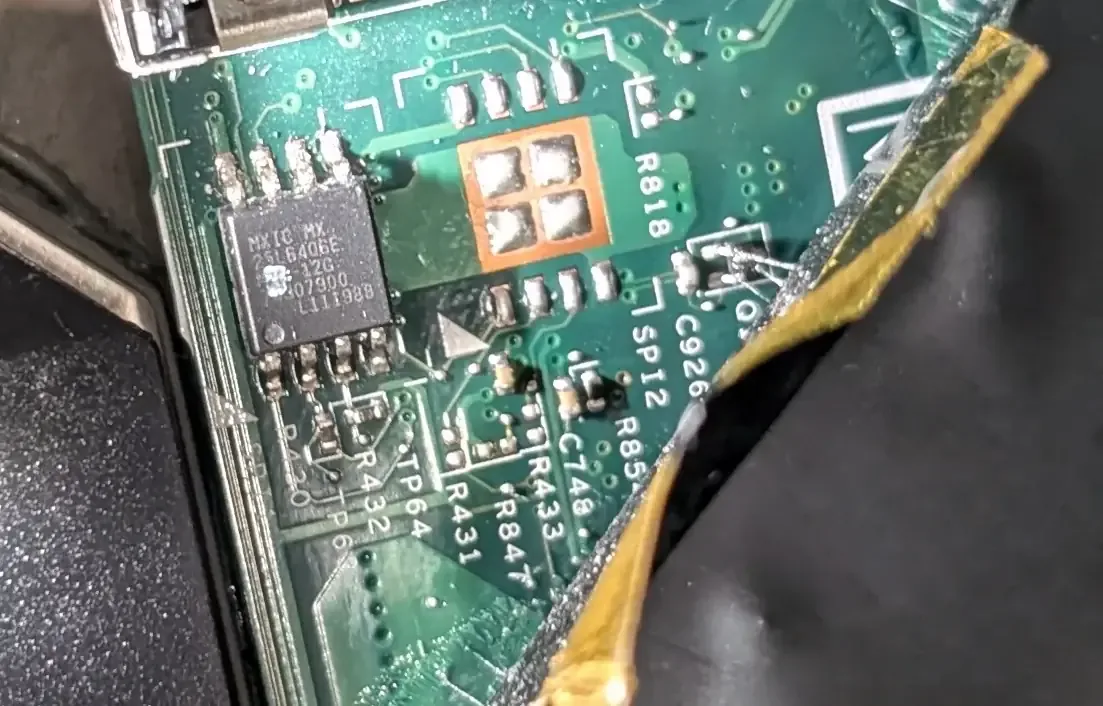
Gdy laptop Lenovo nie uruchamia systemu
Naprawa rozruchu EFI/UEFI na laptopie Lenovo dotyczy sytuacji, w której komputer włącza się, ale system Windows nie rozpoczyna pracy. Po naciśnięciu przycisku zasilania może pojawić się logo Lenovo, komunikat o braku urządzenia rozruchowego, ekran automatycznej naprawy albo menu konfiguracji firmware. Czasami ekran pozostaje czarny, mimo że kontrolki sygnalizują pracę laptopa.
EFI i UEFI to firmware, czyli podstawowe oprogramowanie zapisane na płycie głównej. Uruchamia ono podzespoły, sprawdza dostępne urządzenia i przekazuje sterowanie systemowi Windows. UEFI jest nowszym standardem zastępującym klasyczny BIOS — program konfiguracyjny uruchamiany przed systemem operacyjnym. Jeżeli wpis rozruchowy, partycja systemowa albo dane konfiguracji zostaną uszkodzone, laptop może nie znaleźć właściwego systemu, nawet gdy pliki użytkownika nadal znajdują się na dysku.
Objaw może być opisywany jako „Lenovo nie startuje po aktualizacji”, „pojawia się niebieski ekran naprawy”, „laptop wraca cały czas do UEFI” albo „system zniknął z listy uruchamiania”. Każde z tych zgłoszeń wymaga osobnego sprawdzenia, ponieważ podobnie wyglądające komunikaty mogą wynikać z różnych problemów.
Najczęstsze przyczyny problemów z EFI i UEFI
Jedną z częstszych przyczyn jest uszkodzenie konfiguracji rozruchu systemu Windows. Konfiguracja rozruchu to zestaw danych wskazujących firmware, z którego dysku i z której instalacji system powinien zostać uruchomiony. Dane te są przechowywane między innymi w magazynie BCD — bazie konfiguracji rozruchu systemu Windows. Błąd w tym obszarze może pojawić się po nieudanej aktualizacji, nagłym wyłączeniu laptopa, błędzie systemu plików albo zmianie ustawień rozruchu.
Drugą możliwością jest uszkodzenie partycji EFI. Partycja EFI to niewielki, specjalny obszar dysku w układzie GPT, zawierający pliki potrzebne do rozpoczęcia uruchamiania systemu. Nie służy ona do przechowywania zwykłych dokumentów. Jeśli jej struktura zostanie naruszona, firmware może nie znaleźć programu startowego Windows, mimo że główna partycja systemowa pozostaje czytelna.
Problem może powodować również zmiana trybu uruchamiania. UEFI może pracować z różnymi ustawieniami dotyczącymi zgodności, kolejności urządzeń i sposobu wykrywania systemu. Zmiana trybu z UEFI na tryb zgodności ze starszym sposobem uruchamiania albo odwrotnie może sprawić, że istniejąca instalacja Windows przestanie być widoczna. Sama zmiana ustawienia nie musi oznaczać awarii sprzętowej, ale niewłaściwa konfiguracja może uniemożliwić start.
Kolejną przyczyną jest nieprawidłowa kolejność rozruchu. Kolejność rozruchu określa, z jakich urządzeń laptop próbuje uruchomić system i w jakiej kolejności. Jeżeli na pierwszym miejscu znajdzie się pusty nośnik USB, nieprawidłowy wpis sieciowy albo inny dostępny nośnik, komputer może wyświetlić komunikat o braku systemu.
W niektórych przypadkach błędy rozruchu są skutkiem problemu z dyskiem SSD lub innym wewnętrznym nośnikiem danych. SSD to pamięć masowa bez ruchomych elementów, używana do przechowywania systemu i plików. Uszkodzenie kontrolera, pamięci, połączenia albo struktury danych może powodować znikanie dysku z menu UEFI, zawieszanie podczas odczytu lub powracanie do ekranu konfiguracji.
Możliwe jest także uszkodzenie plików systemowych Windows. Pliki systemowe odpowiadają za działanie środowiska operacyjnego, sterowników i mechanizmów odzyskiwania. Gdy część z nich zostanie zmieniona lub usunięta, laptop może przechodzić do automatycznej naprawy, wyświetlać kod błędu albo zatrzymywać się przed ekranem logowania.
Rzadziej przyczyną jest problem z samym firmware UEFI, jego pamięcią albo płytą główną. Aktualizacja firmware może zakończyć się nieprawidłowo, a zapis ustawień może zostać zaburzony. Takiej sytuacji nie należy rozpoznawać wyłącznie na podstawie komunikatu na ekranie, ponieważ podobne objawy mogą wywołać awarie dysku lub uszkodzone dane rozruchowe.
Różne warianty tej samej usterki
Najprostszy wariant polega na tym, że laptop uruchamia się prawidłowo, ale system Windows nie jest ustawiony jako pierwszy dostępny wpis rozruchowy. W menu UEFI może być widoczny wpis związany z systemem, lecz komputer go nie wybiera. W takim przypadku naprawa może ograniczyć się do prawidłowego ustawienia kolejności startu, o ile pozostałe elementy są sprawne.
Inny wariant to komunikat „brak urządzenia rozruchowego”. Oznacza on, że firmware nie znalazł nośnika lub wpisu, z którego można rozpocząć ładowanie systemu. Przyczyną może być uszkodzona partycja EFI, nieprawidłowa konfiguracja, problem z połączeniem dysku albo awaria samego nośnika.
W przypadku pętli automatycznej naprawy laptop wielokrotnie próbuje uruchomić Windows, po czym wraca do tego samego ekranu. Taki przebieg wskazuje na problem z plikami systemowymi, konfiguracją rozruchu, aktualizacją albo systemem plików. Automatyczna naprawa nie zawsze potrafi usunąć przyczynę, dlatego kolejne jej uruchamianie może nie przynieść zmiany.
Czasami pojawia się niebieski ekran z kodem błędu. Kod błędu jest wskazówką, ale nie stanowi samodzielnej diagnozy. Ten sam typ komunikatu może wystąpić przy uszkodzeniu plików startowych, błędzie sterownika, problemie z dyskiem albo niezgodności konfiguracji.
Możliwy jest również wariant, w którym laptop zawsze otwiera ustawienia UEFI zamiast systemu. Jeżeli dysk jest widoczny, trzeba sprawdzić wpis startowy i stan partycji. Jeżeli dysku nie ma na liście, większe znaczenie ma diagnostyka sprzętowa nośnika i jego połączenia.
Jak przebiega diagnoza i naprawa
Diagnoza poprzedza naprawę. Najpierw sprawdzany jest sposób uruchamiania laptopa, reakcja na przycisk zasilania, pojawiające się komunikaty oraz możliwość wejścia do menu UEFI. Następnie weryfikowana jest obecność dysku, jego identyfikacja i dostępność dla firmware. Pozwala to odróżnić błąd konfiguracji od sytuacji, w której nośnik nie jest prawidłowo wykrywany.
Analizowana jest konfiguracja UEFI, w tym tryb uruchamiania, kolejność urządzeń oraz wpis systemu Windows. Ustawienia są oceniane w odniesieniu do istniejącej instalacji, ponieważ przypadkowe przywrócenie wartości domyślnych może zmienić sposób dostępu do dysku lub innych urządzeń.
Kolejny etap obejmuje sprawdzenie struktury dysku. Weryfikowany jest układ partycji GPT — sposób organizacji partycji stosowany przy nowoczesnym uruchamianiu UEFI. Sprawdzana jest także partycja EFI oraz jej pliki startowe. Jeżeli dane są czytelne, można odbudować konfigurację rozruchu i ponownie utworzyć właściwy wpis dla systemu Windows.
Odbudowa rozruchu może obejmować naprawę magazynu BCD, ponowne zapisanie plików startowych na partycji EFI oraz korektę wpisu uruchamiania. Każde działanie powinno być poprzedzone oceną stanu danych. Bez tego łatwo pomylić skutek z przyczyną i zmienić konfigurację w sposób utrudniający późniejsze odzyskanie systemu.
Jeżeli problem dotyczy uszkodzonych plików Windows, sprawdzana jest spójność systemu. Spójność oznacza zgodność i kompletność plików potrzebnych do uruchomienia oraz działania systemu. W razie potrzeby wykorzystywane są narzędzia środowiska odzyskiwania, czyli uproszczonego systemu uruchamianego poza główną instalacją Windows.
Przy podejrzeniu problemu z dyskiem oceniany jest jego stan techniczny, możliwość odczytu danych i stabilność pracy. Nie należy od razu wykonywać formatowania ani instalacji systemu od nowa, ponieważ może to utrudnić odzyskanie plików. Jeżeli nośnik jest uszkodzony, zakres naprawy zależy od tego, czy dane można bezpiecznie odczytać i skopiować.
W przypadku podejrzenia uszkodzenia firmware UEFI konieczne jest oddzielenie problemu programowego od sprzętowego. Aktualizacja firmware nie jest rutynowym sposobem naprawy każdego błędu rozruchu. Może być rozważana dopiero po sprawdzeniu modelu Lenovo, wersji oprogramowania, zasilania oraz zgodności procedury z konkretną konfiguracją.
Typowe błędy podczas samodzielnej naprawy
Częstym błędem jest wielokrotne zmienianie ustawień UEFI bez zapisania informacji o wartościach początkowych. Użytkownik może przełączać tryb uruchamiania, wyłączać zabezpieczenia i zmieniać kolejność urządzeń, nie wiedząc, które ustawienie było właściwe. W efekcie pierwotny problem zostaje połączony z dodatkowymi zmianami konfiguracyjnymi.
Ryzykowne jest także usuwanie wszystkich wpisów rozruchowych. Wpis rozruchowy to pozycja wskazująca program, który ma rozpocząć uruchamianie systemu. Jego usunięcie nie naprawia uszkodzonych plików i może spowodować, że system przestanie być widoczny dla firmware.
Niebezpieczne może być formatowanie partycji EFI albo całego dysku na podstawie samego komunikatu o błędzie. Formatowanie usuwa strukturę danych z wybranego obszaru. Jeżeli na dysku znajdują się ważne pliki, taka decyzja może skomplikować ich odzyskanie.
Nie należy również uruchamiać przypadkowych poleceń znalezionych dla innego modelu lub innego układu partycji. Polecenia naprawcze działają na konkretnych dyskach, partycjach i instalacjach. Błędne wskazanie woluminu może zmienić niewłaściwe dane.
Samodzielna aktualizacja UEFI przy niestabilnym zasilaniu albo przy braku pewności co do modelu Lenovo zwiększa ryzyko przerwania zapisu firmware. Taka procedura wymaga zgodności pliku, modelu i warunków wykonania. Nie powinna być stosowana jako pierwszy krok diagnostyczny.
Co można sprawdzić przed przekazaniem laptopa do diagnozy
Można odłączyć wszystkie zewnętrzne nośniki USB, karty pamięci i inne urządzenia, a następnie ponownie uruchomić laptop. Czasami komputer próbuje wystartować z podłączonego nośnika zamiast z wewnętrznego dysku. Warto zapisać dokładną treść komunikatu, kod błędu oraz moment, w którym problem wystąpił.
Jeżeli menu UEFI pokazuje nazwę dysku i wpis systemu Windows, można sprawdzić, czy wpis systemowy jest ustawiony jako preferowane urządzenie rozruchowe. Nie należy jednak zmieniać wielu ustawień jednocześnie. Gdy laptop uruchamia się choćby sporadycznie, najważniejsze pliki powinny zostać skopiowane na bezpieczny nośnik.
Można również odnotować, czy problem pojawił się po aktualizacji Windows, zaniku zasilania, długim zawieszeniu, zmianie ustawień albo wymianie podzespołu. Takie informacje pomagają połączyć objaw z możliwą przyczyną. Nie należy otwierać obudowy ani odłączać dysku bez odpowiedniego przygotowania, zwłaszcza gdy priorytetem jest ochrona danych.
Kiedy problem nie dotyczy rozruchu EFI/UEFI
Nie każde uruchamianie menu UEFI oznacza uszkodzenie plików startowych. Jeżeli laptop w ogóle nie pokazuje logo Lenovo, nie reaguje na przycisk zasilania albo wyłącza się natychmiast, przyczyna może znajdować się w zasilaniu, pamięci operacyjnej lub płycie głównej. Wtedy naprawa samego rozruchu systemu nie usunie problemu.
Jeśli system Windows rozpoczyna ładowanie, ale laptop zawiesza się już po ekranie logowania, problem może dotyczyć sterownika, aplikacji uruchamianej wraz z systemem, przegrzewania albo uszkodzenia profilu użytkownika. Jeżeli system działa, lecz komputer jest bardzo wolny, nie należy automatycznie wiązać tego z EFI.
Gdy dysk jest niewidoczny w UEFI, komunikat o braku systemu może być tylko skutkiem problemu z nośnikiem. W takim przypadku potrzebna jest diagnostyka dysku i ocena możliwości ochrony danych, a nie wyłącznie odbudowa plików rozruchowych.
Najczęstsze pytania
Czy naprawa EFI usuwa pliki osobiste?
Sama odbudowa plików startowych nie powinna usuwać dokumentów, zdjęć ani innych danych użytkownika. Każda czynność jest jednak zależna od stanu dysku i zakresu uszkodzenia. Przed formatowaniem lub reinstalacją systemu należy ocenić możliwość zabezpieczenia danych.
Czy po aktualizacji Windows trzeba od razu zmieniać ustawienia UEFI?
Nie. Aktualizacja może uszkodzić konfigurację rozruchu, ale może też ujawnić wcześniejszy problem z dyskiem lub plikami systemowymi. Zmiana ustawień bez diagnozy może utrudnić ustalenie pierwotnej przyczyny.
Czy komunikat o braku urządzenia rozruchowego oznacza awarię dysku?
Nie zawsze. Taki komunikat może wynikać z błędnego wpisu UEFI, uszkodzonej partycji EFI, niewłaściwego trybu uruchamiania albo problemu z dyskiem. Rozstrzygające jest sprawdzenie, czy nośnik jest widoczny i czy można odczytać jego strukturę.
Czy można naprawić rozruch bez ponownej instalacji Windows?
W wielu przypadkach jest to możliwe, jeżeli instalacja systemu i dane na dysku pozostają czytelne. Zakres prac zależy od rodzaju uszkodzenia. Reinstalacja nie jest automatycznie najlepszym rozwiązaniem, ponieważ może usunąć ustawienia i dane.
Czy po naprawie udzielana jest gwarancja?
Warunki zależą od zakresu wykonanej naprawy i zastosowanych części. W przypadku usług serwisowych gwarancja na naprawę może wynosić do 12 miesięcy. Stosowane są wyłącznie nowe części, nigdy elementy używane ani pochodzące z odzysku.
Serwis jest niezależnym punktem specjalizującym się w laptopach Lenovo, w tym urządzeniach z serii ThinkPad, IdeaPad, Yoga, Legion, ThinkBook i Chromebook. Doświadczenie obejmuje ponad 20 lat pracy oraz ponad 10 000 wykonanych napraw urządzeń. Większość usterek udaje się usunąć po prawidłowym rozpoznaniu przyczyny, jednak ostateczny zakres prac zawsze wynika z diagnozy konkretnego laptopa.

